
メール配信
メールを作成して下書き保存する
管理者向け
営業メール(案件や人材のご案内など)を作成します。まず下書きとして保存しておき、内容を確認してから送信できます(送信はメールを送信する / 送信結果を確認する)。
メールを作成する
- STEP 1
「メール一覧」タブの右上の「新規作成」を押します。
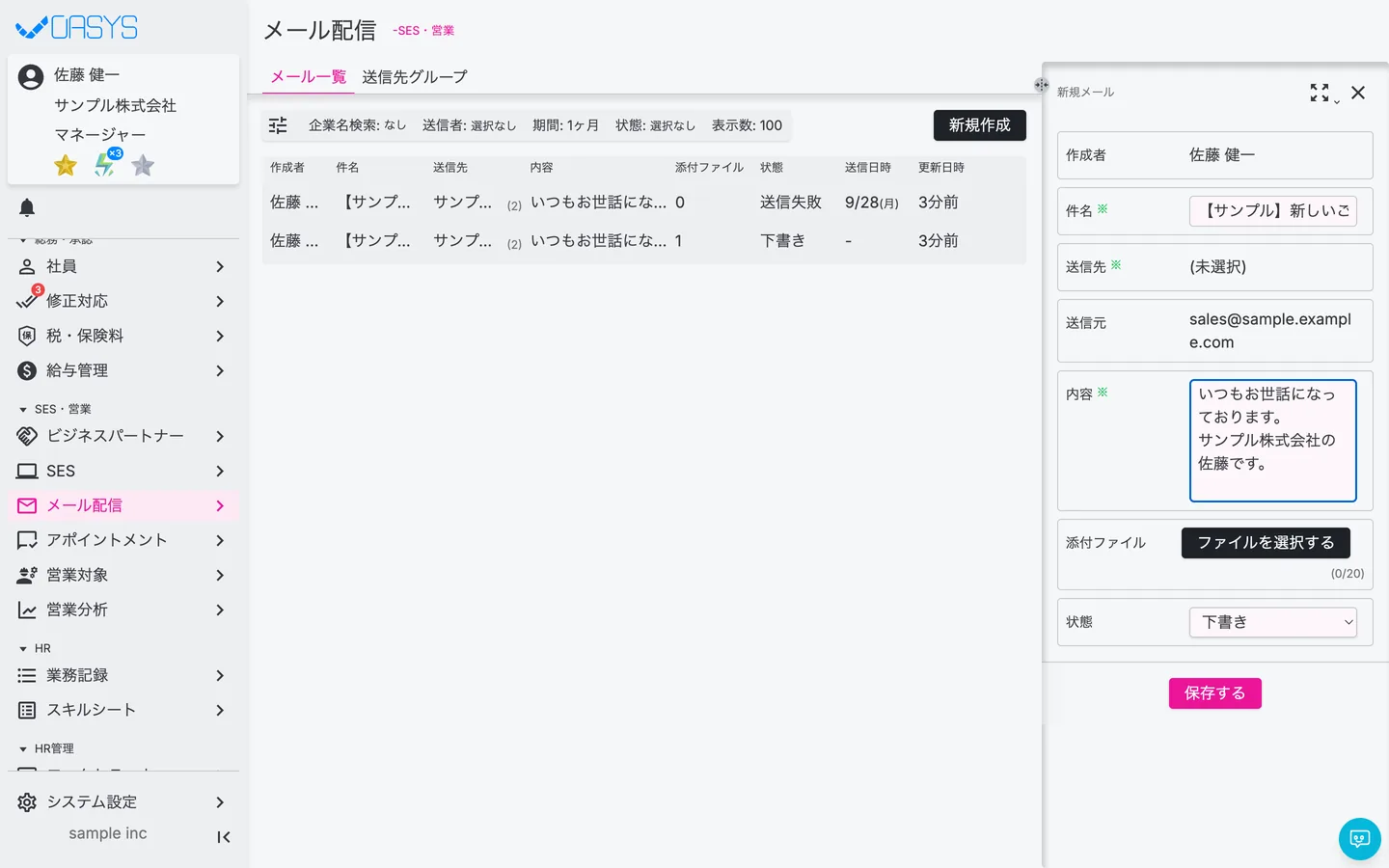
右側に「新規メール」が開きます。
- STEP 2
件名と内容を入力します。
- 送信元は、システムの設定で決まっているアドレスが表示されます(ここでは変更できません)。
- STEP 3
「送信先」の「(未選択)」を押し、送信先を選びます。
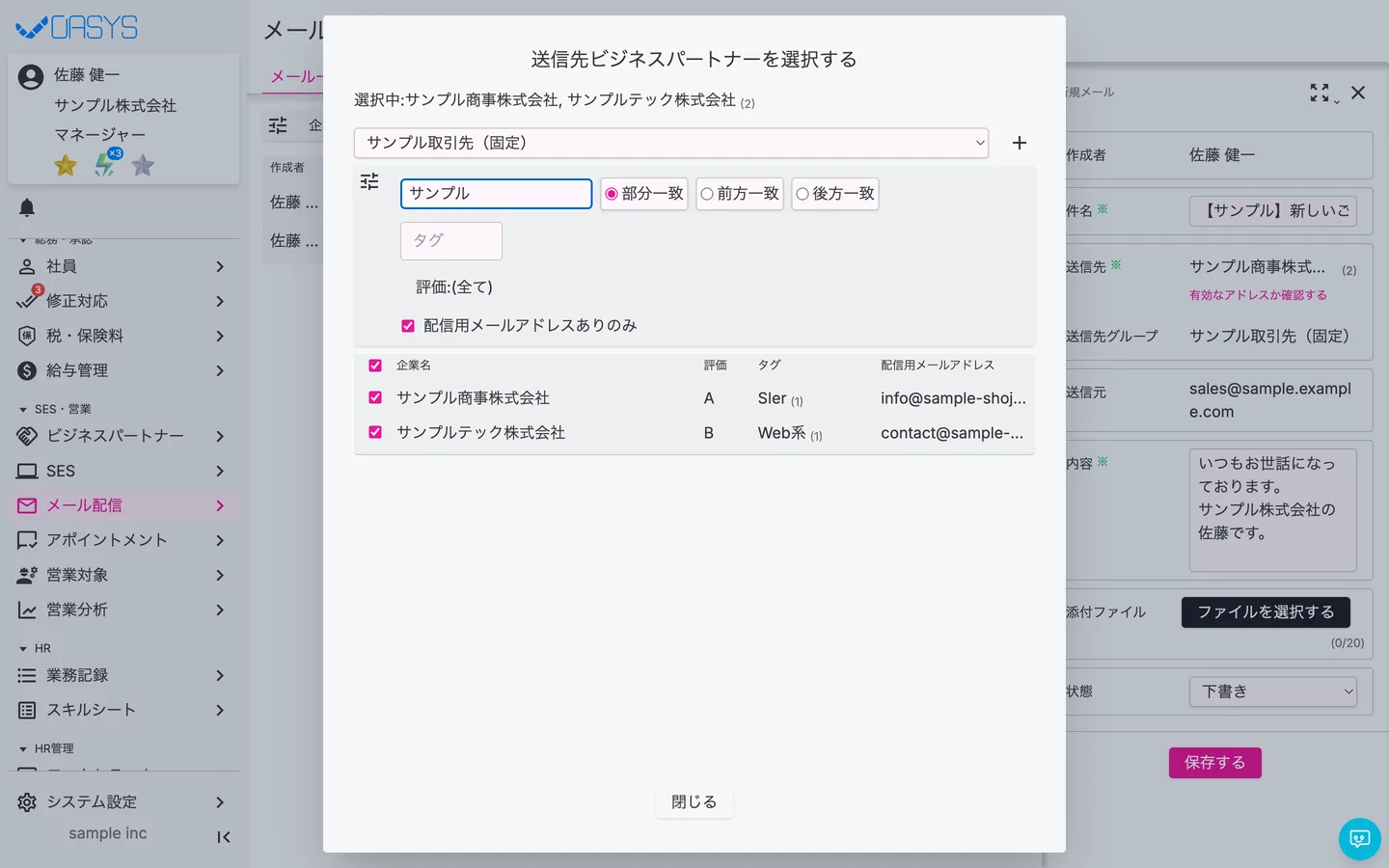
- グループから選択:登録済みの送信先グループを選ぶと、そのグループの企業がまとめて選ばれます(送信先グループを作る(固定型・フィルター型))。
- 絞り込み:企業名(部分一致 / 前方一致 / 後方一致)・タグ・評価で企業を絞り込めます。「配信用メールアドレスありのみ」をオンにすると、配信用メールアドレスが登録されている企業だけが表示されます。
- 一覧のチェックで企業を選びます。見出しのチェックで表示中の企業をまとめて選べます。
- 上部の「選択中」に選んだ企業が表示されます。選び終わったら「閉じる」を押します。
- 「+」を押すと、いま選んでいる状態を送信先グループとして保存できます。
- STEP 4
必要なら「ファイルを選択する」で添付ファイルを付けます。
- STEP 5
状態が「下書き」のまま「保存する」を押すと、下書きとして保存されます。
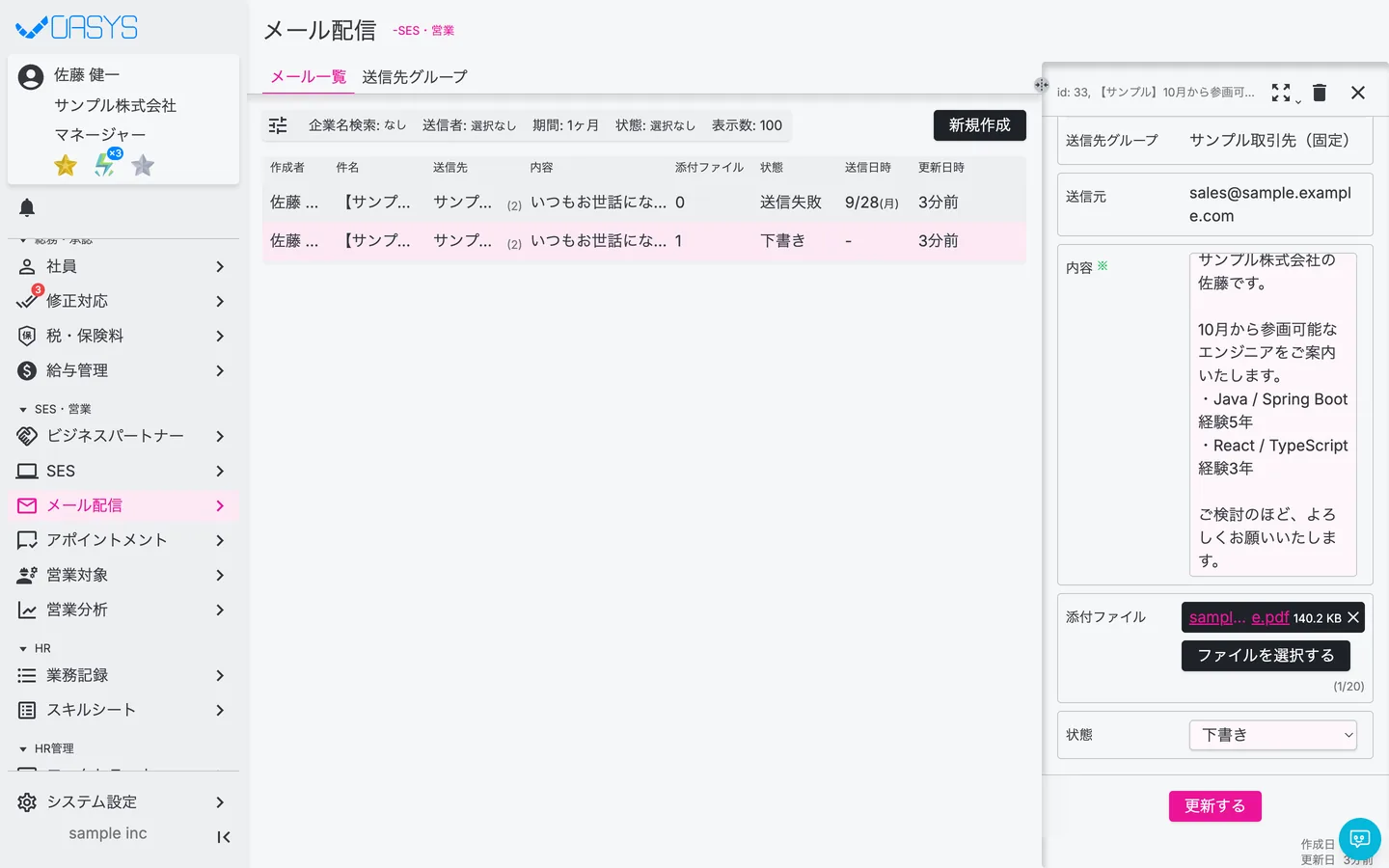
送信先を確認する
- 送信先の下の「有効なアドレスか確認する」を押すと、選んだ企業の配信用メールアドレスの形式が正しいかを確認できます。形式が正しくないアドレスは「無効なメールアドレス」として件数が表示されます。
注意点
- 添付ファイルは20個まで、合計20MBまでです。
- 送信先の企業に配信用メールアドレスが登録されていないと送信できません。ビジネスパートナー画面で登録しておいてください(ビジネスパートナーを新規登録する / 基本情報を編集する)。
- 削除されたビジネスパートナーは「(削)」と表示されます。削除された送信先が含まれていると送信できません。
- メールの編集・削除ができるのは、作成した本人とスーパーユーザーだけです。
よくある質問
送信先グループを作っておくと、グループを選ぶだけで済みます(送信先グループを作る(固定型・フィルター型))。
一覧の「…」→「コピーして新規」を使ってください(メールをコピーして新規作成する / 削除する)。
Related
関連する記事
疑問を解決できない場合、個別に対応いたします。
まずはお試しください
まずは無料デモサイトでお試しください
実際の画面で使い方を確認しながら、以下の点を確認できます。
・どのような業務を一元管理できるか
・自社の業務にどのようにフィットするか
・導入の流れやサポート内容を確認する