
メール配信
送信先グループを作る(固定型・フィルター型)
管理者向け
送信先の企業をグループにしておくと、メールを作るときにグループを選ぶだけで送信先が決まります。グループには2つのタイプがあります。
| タイプ | 内容 | 向いている使い方 |
|---|---|---|
| 固定型 | 選んだ企業をそのまま保存します | 決まった取引先に毎回送る場合 |
| フィルター型 | タグ・評価などの 条件 を保存します。条件に合う企業すべてが送信先になります | 「タグが SIer の企業すべて」のように、条件でまとめて送る場合 |
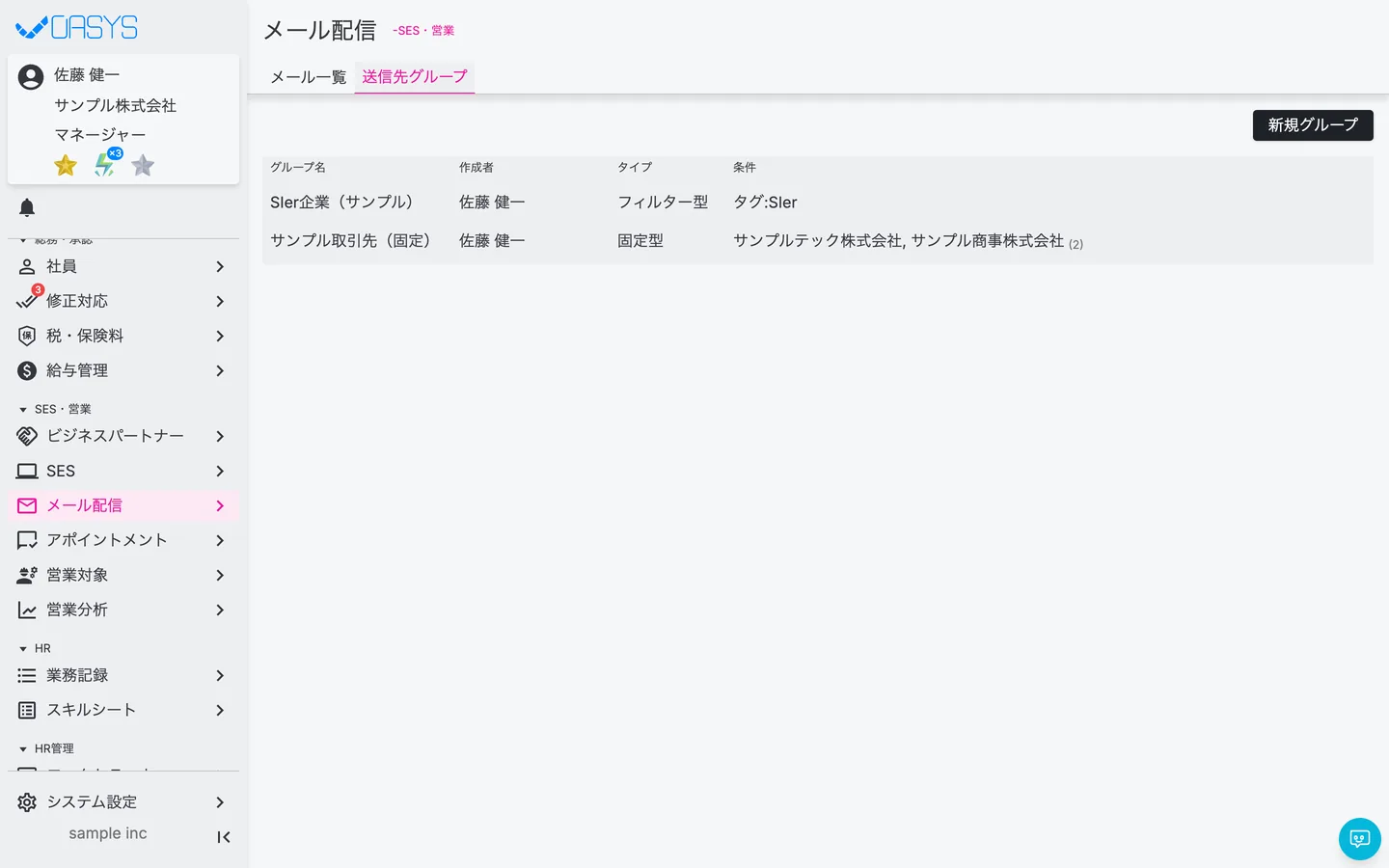
固定型のグループを作る
- STEP 1
「送信先グループ」タブの「新規グループ」を押します。
- STEP 2
グループ名を入力し、「固定型」を選びます。
- STEP 3
絞り込みのアイコンを押して企業名などで絞り込み、送信先にする企業にチェックを入れます。
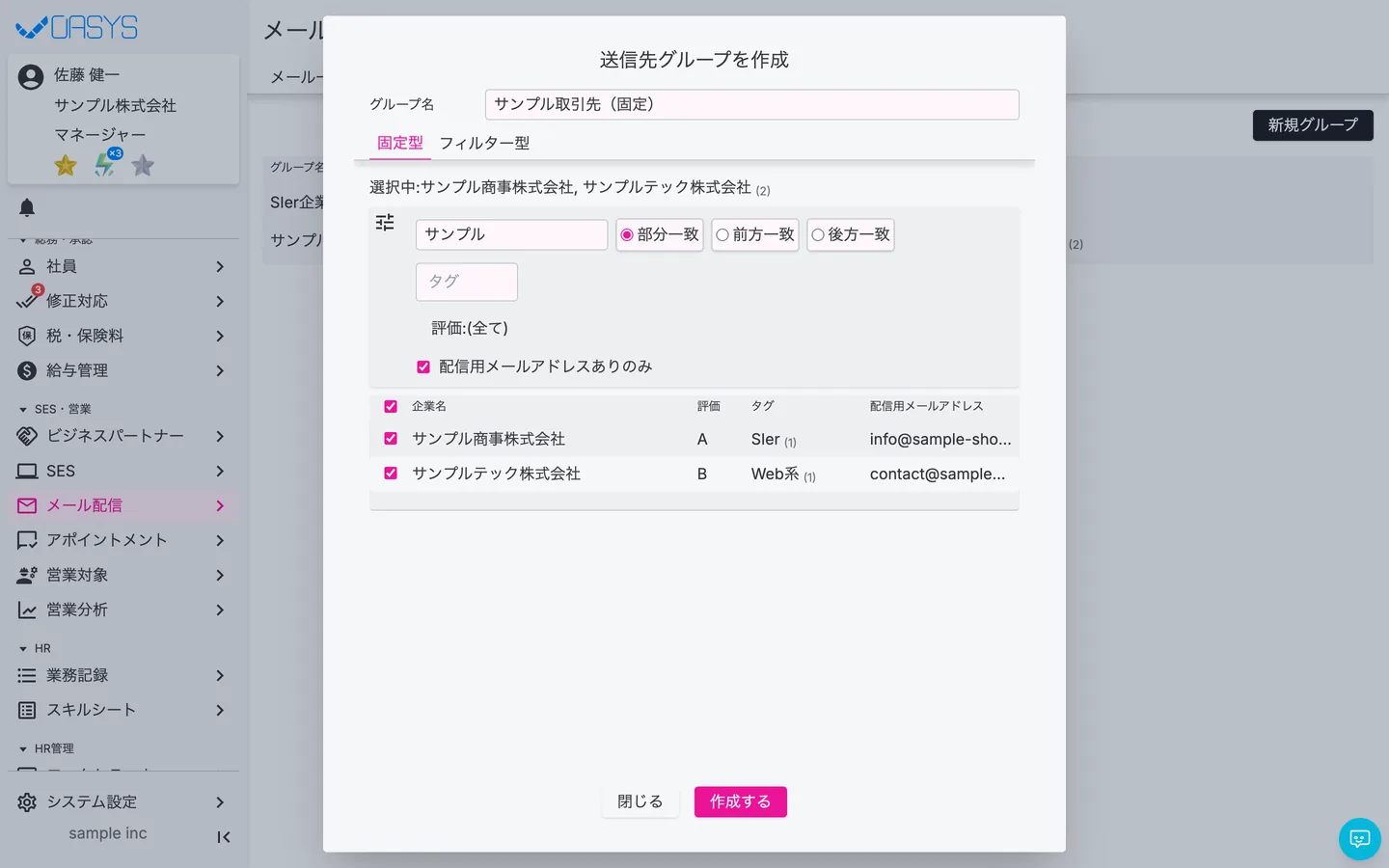
上部の「選択中」に選んだ企業が表示されます。
- STEP 4
「作成する」を押します。
フィルター型のグループを作る
- STEP 1
「新規グループ」を押し、グループ名を入力して「フィルター型」を選びます。
- STEP 2
条件を指定します。
- タグ:入力すると候補が表示されるので選びます(複数可)
- 評価:対象にする評価を選びます
- 配信用メールアドレスありのみ:オンにすると、配信用メールアドレスが登録されている企業だけが対象になります
- STEP 3
「対象」に、条件に合う企業の件数が表示されます。
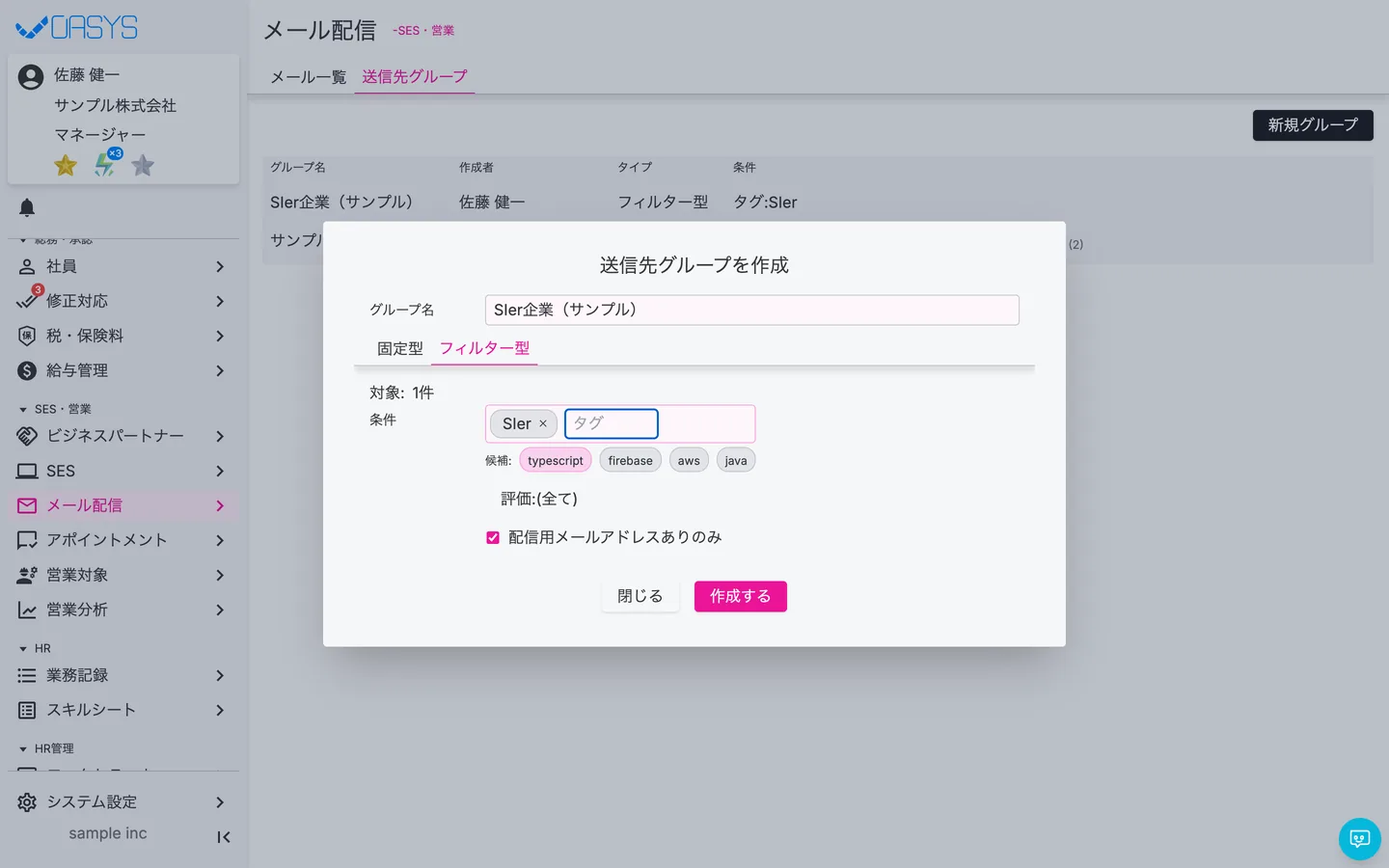
確認して「作成する」を押します。
グループを使う・変更する
- グループの行の「…」から操作します。
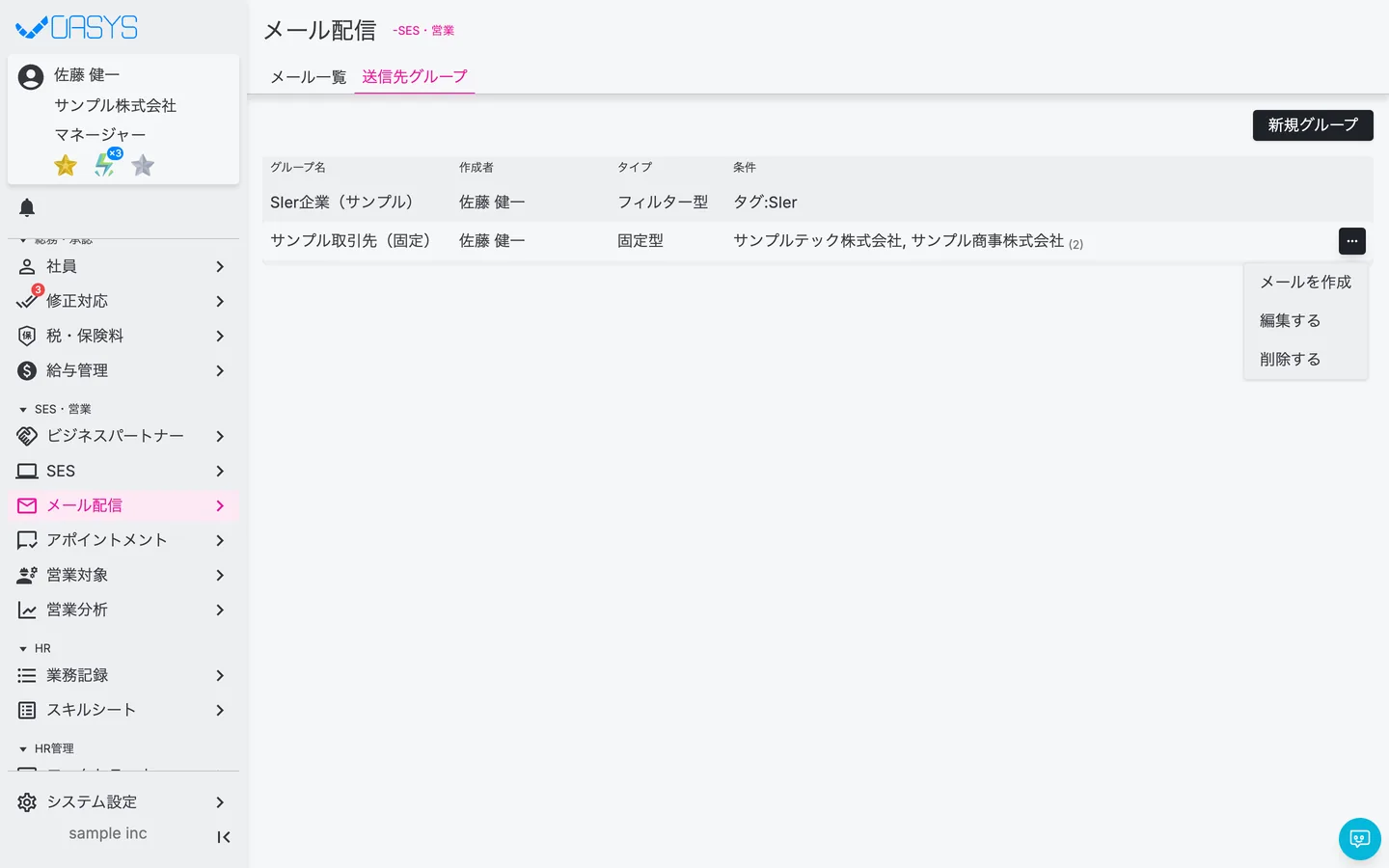
- メールを作成:そのグループを送信先にしたメールの作成画面が開きます。
- 編集する:グループ名・企業・条件を変更します。
- 削除する:グループを削除します。
- メール作成画面の「グループから選択」でも選べます(メールを作成して下書き保存する)。
注意点
- フィルター型は企業を保存していないので、後から条件に合う企業が増えると送信先も増えます。送信前に送信先を確認してください。
- フィルター型では企業名での絞り込みは条件に入りません(タグ・評価・配信用メールアドレスの有無だけ)。
- 送信先グループのタブは、ビジネスパートナーの閲覧権限がある人にだけ表示されます。
よくある質問
送る相手が決まっているなら固定型、「タグ」「評価」でまとめて送りたいならフィルター型が便利です。
Related
関連する記事
疑問を解決できない場合、個別に対応いたします。
まずはお試しください
まずは無料デモサイトでお試しください
実際の画面で使い方を確認しながら、以下の点を確認できます。
・どのような業務を一元管理できるか
・自社の業務にどのようにフィットするか
・導入の流れやサポート内容を確認する