
メール配信
メールをコピーして新規作成する / 削除する
管理者向け
- コピーして新規:前に作ったメールの内容を使って、新しいメールを作ります。送信済みのメールと同じ内容をもう一度送りたいときに使います。
- 削除:不要なメールを一覧から削除します。
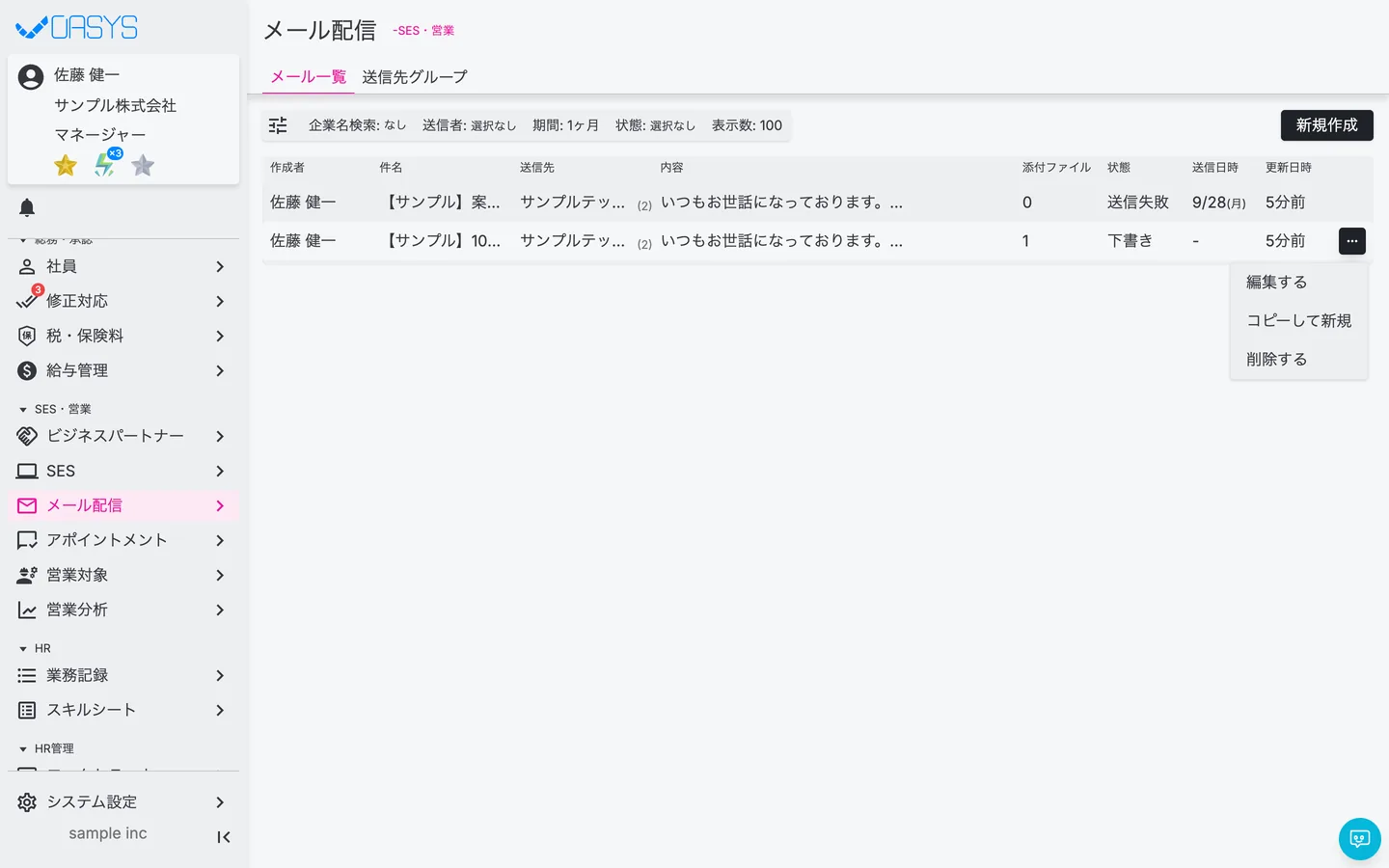
コピーして新規作成する
- STEP 1
右側の詳細が開いているときは、先に閉じます(開いたままだと「詳細画面を一度閉じてから再度実行してください。」と表示されます)。
- STEP 2
コピーしたいメールの行の「…」→「コピーして新規」を選びます。
- STEP 3
件名・内容・送信先などが入った新しいメールが開きます。
添付ファイルはコピーされないので、必要なら付け直してください。必要なところを直して、保存または送信します(メールを作成して下書き保存する / メールを送信する / 送信結果を確認する)。
削除する
- STEP 1
削除したいメールの行の「…」→「削除する」を選びます(または詳細を開き、右上のゴミ箱アイコンを押します)。
- STEP 2
「メールを削除する」の確認が表示されます。
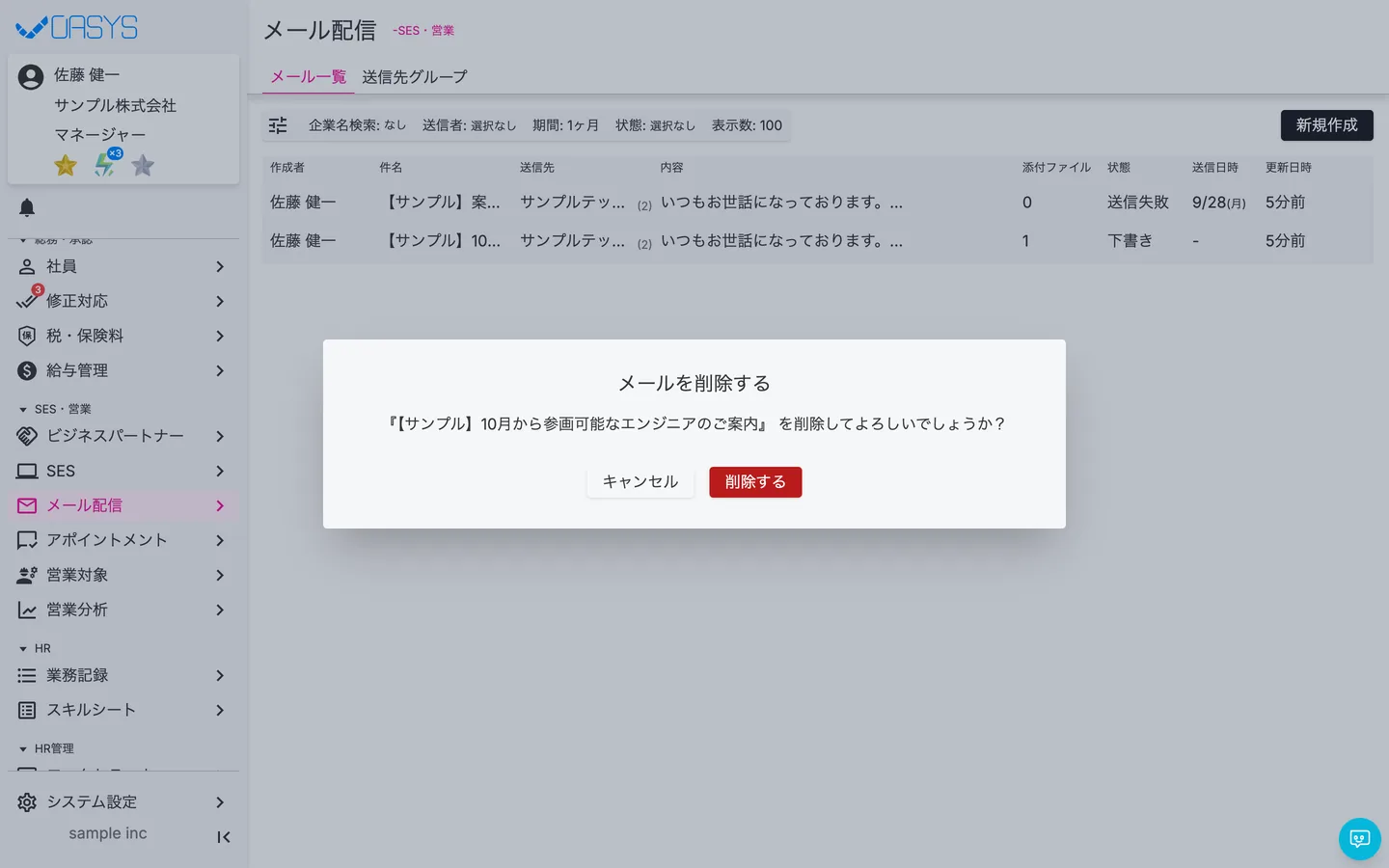
「削除する」を押すと削除されます。やめるときは「キャンセル」を押します。
注意点
- 削除しても、すでに送ったメールが取り消されるわけではありません。
- 編集・削除ができるのは、そのメールを作成した本人とスーパーユーザーだけです。他の人のメールは「詳細へ」で見るだけになります。
よくある質問
前回のメールを「コピーして新規」にして、日付などだけ直して送ると早いです。
Related
関連する記事
疑問を解決できない場合、個別に対応いたします。
まずはお試しください
まずは無料デモサイトでお試しください
実際の画面で使い方を確認しながら、以下の点を確認できます。
・どのような業務を一元管理できるか
・自社の業務にどのようにフィットするか
・導入の流れやサポート内容を確認する