
メール配信
メールを送信する / 送信結果を確認する
管理者向け
作成したメールを送信先の企業にまとめて送ります。送った結果は「状態」と「送信履歴」で確認できます。
送信する
- STEP 1
一覧で送りたいメール(下書き)を開きます。
新しく作るときはメールを作成して下書き保存するの手順で入力します。
- STEP 2
件名・内容・送信先をもう一度確認します。
- STEP 3
「状態」を「送信」に切り替えます。
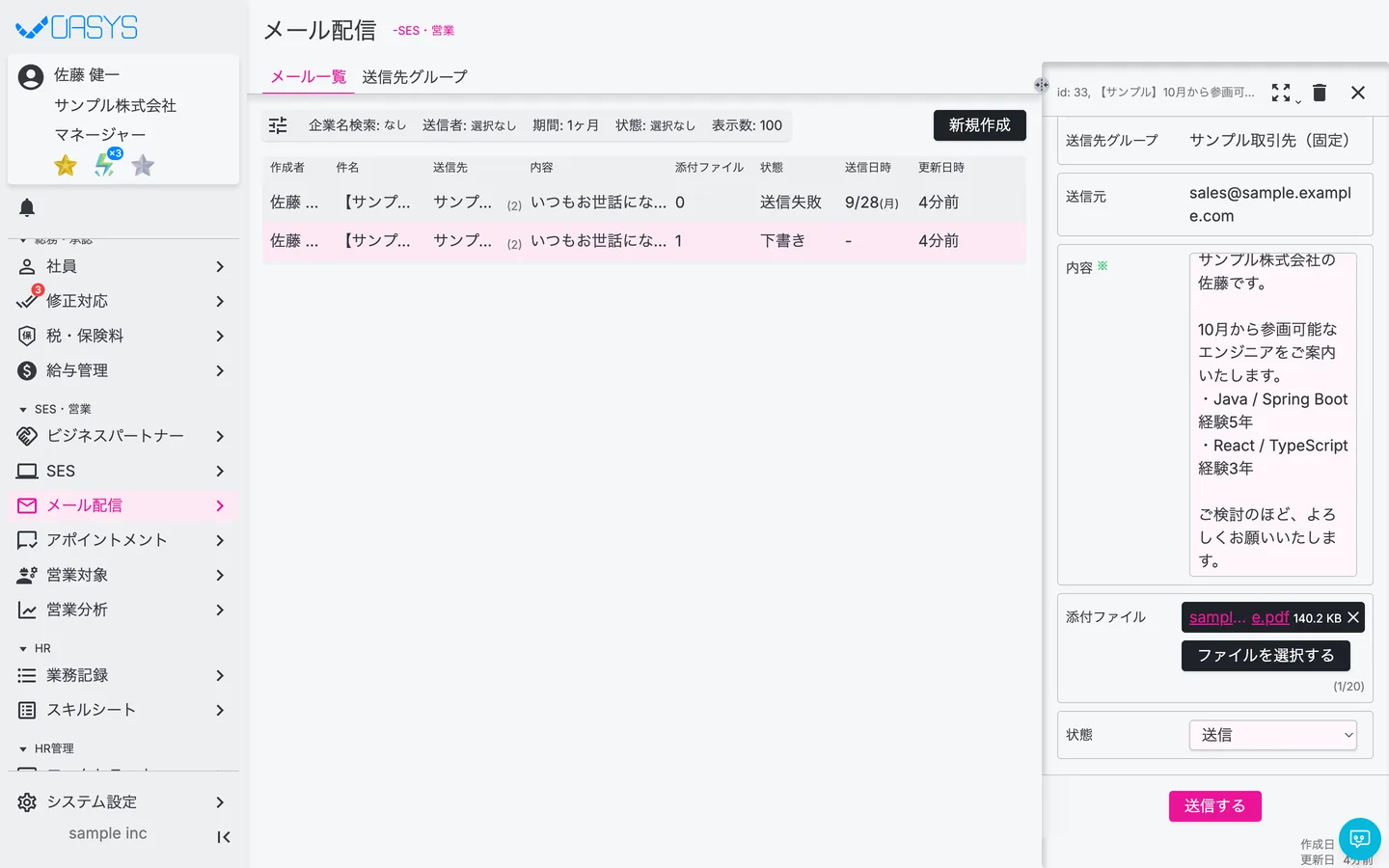
下のボタンが「送信する」に変わります。
- STEP 4
「送信する」を押すと確認が表示されます。
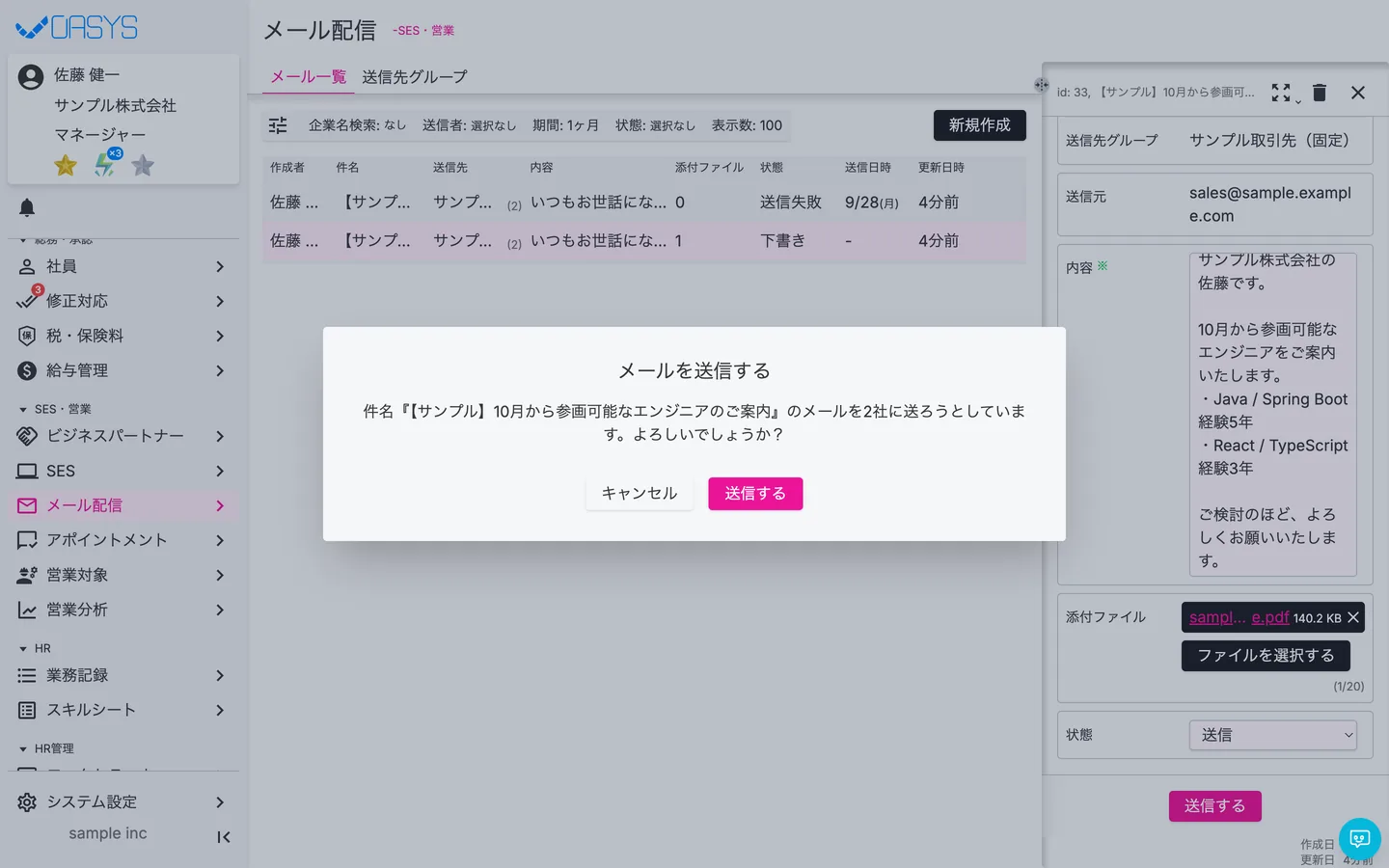
もう一度「送信する」を押すと送信が始まります。
- STEP 5
送信はバックグラウンドで行われます。
状態は「送信中」になり、終わると「送信済み」または「送信失敗」に変わります。
送信結果を確認する
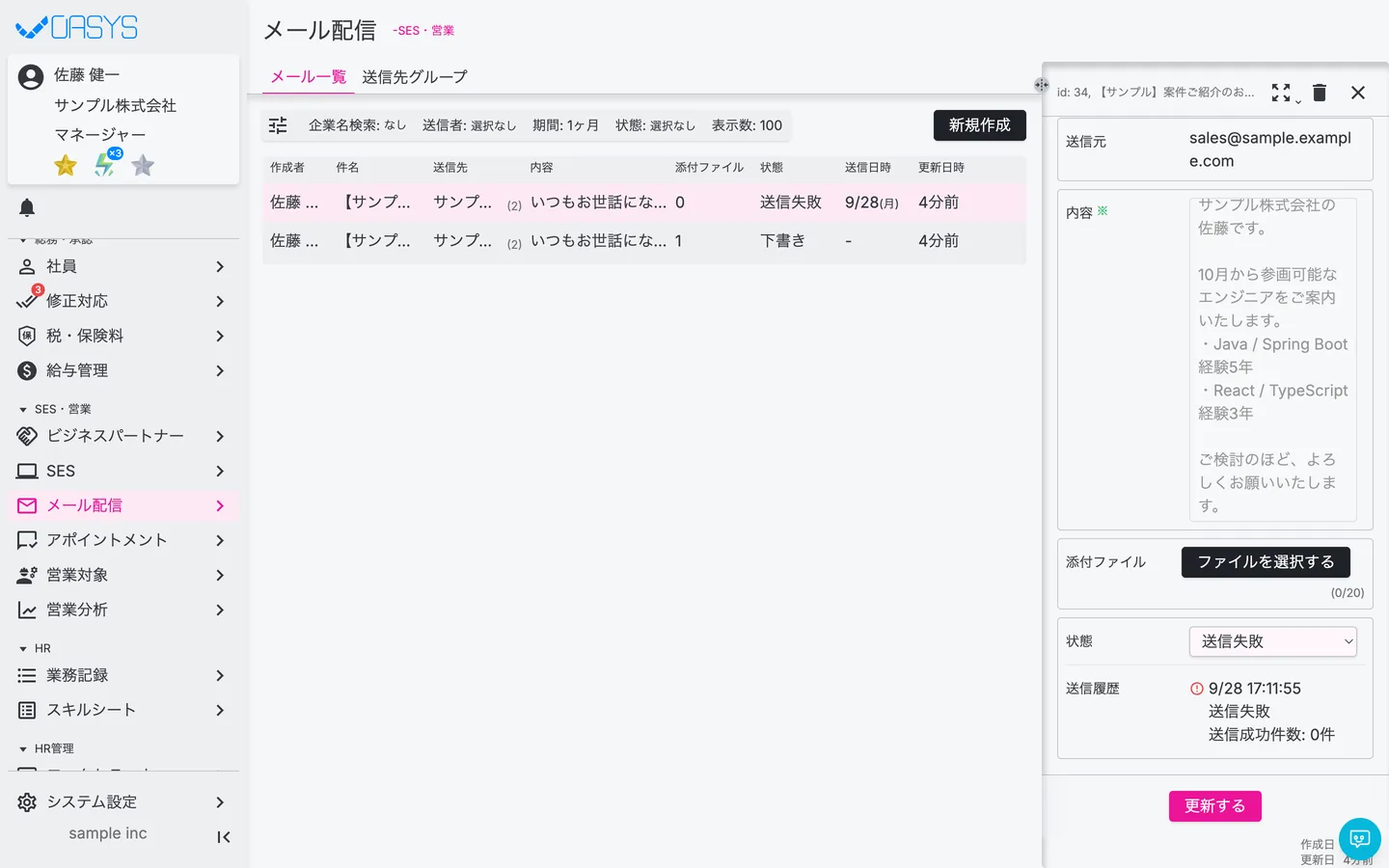
上の画像は、実在しないアドレス(example.com)に送ったため、送信先のメールサーバーに受け取りを断られた例です。
- STEP 1
一覧の「状態」で結果を確認します。
- STEP 2
メールを開くと、下に「送信履歴」(送信日時・状態・送信成功件数)が表示されます。
- STEP 3
送信履歴を押すと詳細が開きます。
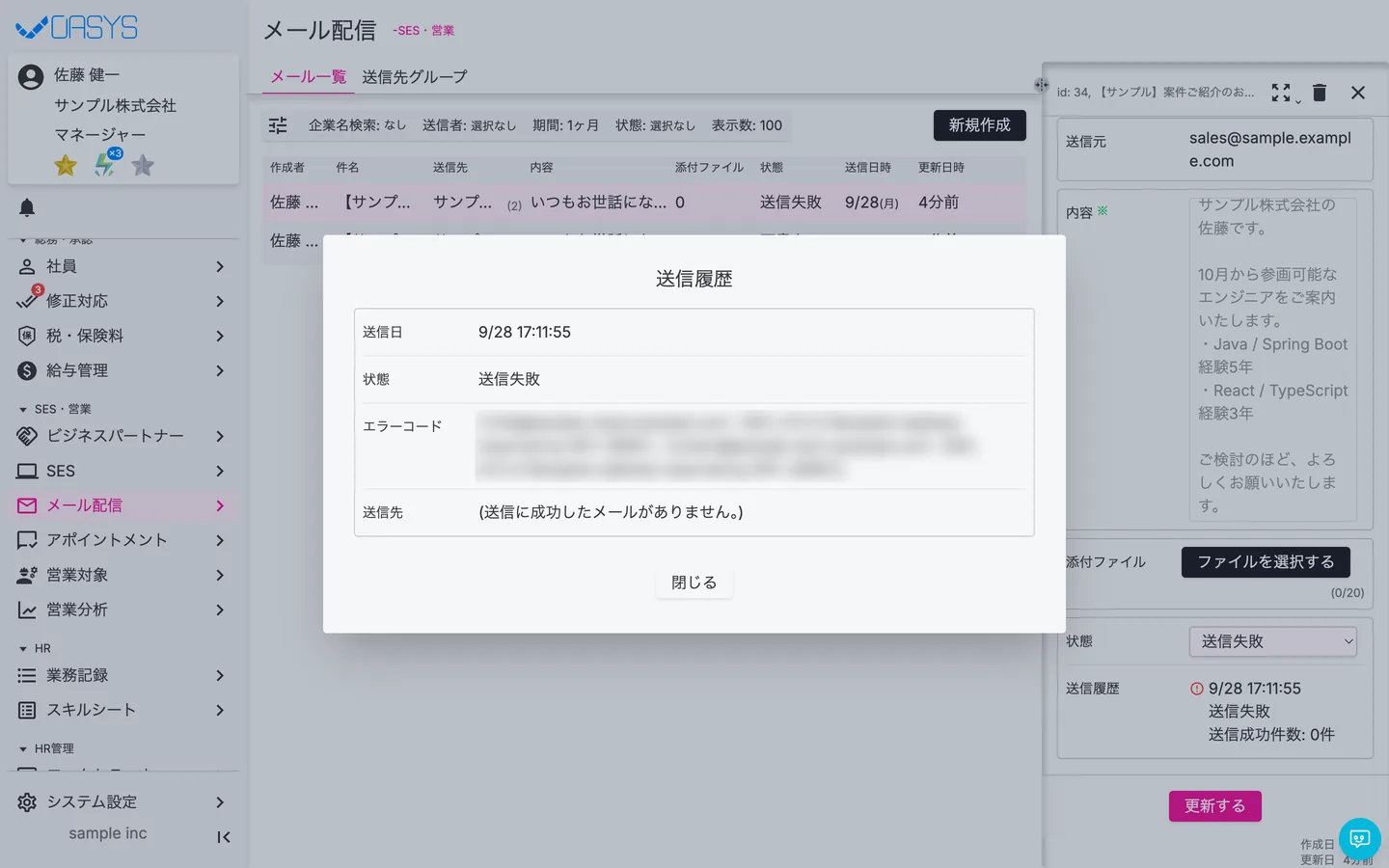
送信に失敗した場合は「エラーコード」に理由が表示されます。
送信に失敗したとき
- STEP 1
送信履歴のエラーコードで原因を確認し、ビジネスパートナー画面で配信用メールアドレスを直すなど対処します。
- STEP 2
メールを開き、「状態」を「送信」に切り替えて、もう一度「送信する」を押します。
- すでに送信に成功した企業には、再度送られることはありません。失敗した企業にだけ送られます。
送信の仕組み
- メールは各企業の 配信用メールアドレス に送られます。
- 送信先はBCCに入るので、受け取った企業から他の送信先は見えません。
- 送信元は、システムの設定で決まっているアドレスです。
注意点
- 送信済みのメールは編集できません。同じ内容をもう一度送るときは「コピーして新規」を使ってください(メールをコピーして新規作成する / 削除する)。
- 送信したメールは取り消せません。送信先・件名・内容・添付ファイルをよく確認してから送ってください。
- 送信の前に、送信先の配信用メールアドレスの形式がチェックされます。形式が正しくないアドレスがあると、その企業名が表示されて送信できません。
よくある質問
送信履歴の「送信成功件数」と、詳細の「送信先」で確認できます。
Related
関連する記事
疑問を解決できない場合、個別に対応いたします。
まずはお試しください
まずは無料デモサイトでお試しください
実際の画面で使い方を確認しながら、以下の点を確認できます。
・どのような業務を一元管理できるか
・自社の業務にどのようにフィットするか
・導入の流れやサポート内容を確認する