
Q&A管理
回答を承認・却下する / FAQとして公開する
管理者向け
担当者が入力した回答を確認して確定します。よくある質問なら、そのままFAQとして全社員に公開できます。
承認する
作成したFAQは「参考FAQ」タブから確認できます。編集はFAQ管理画面で行います(FAQを作成する / 編集するを参照)。
- STEP 1
承認待ちの質問を開き、回答文を確認します。
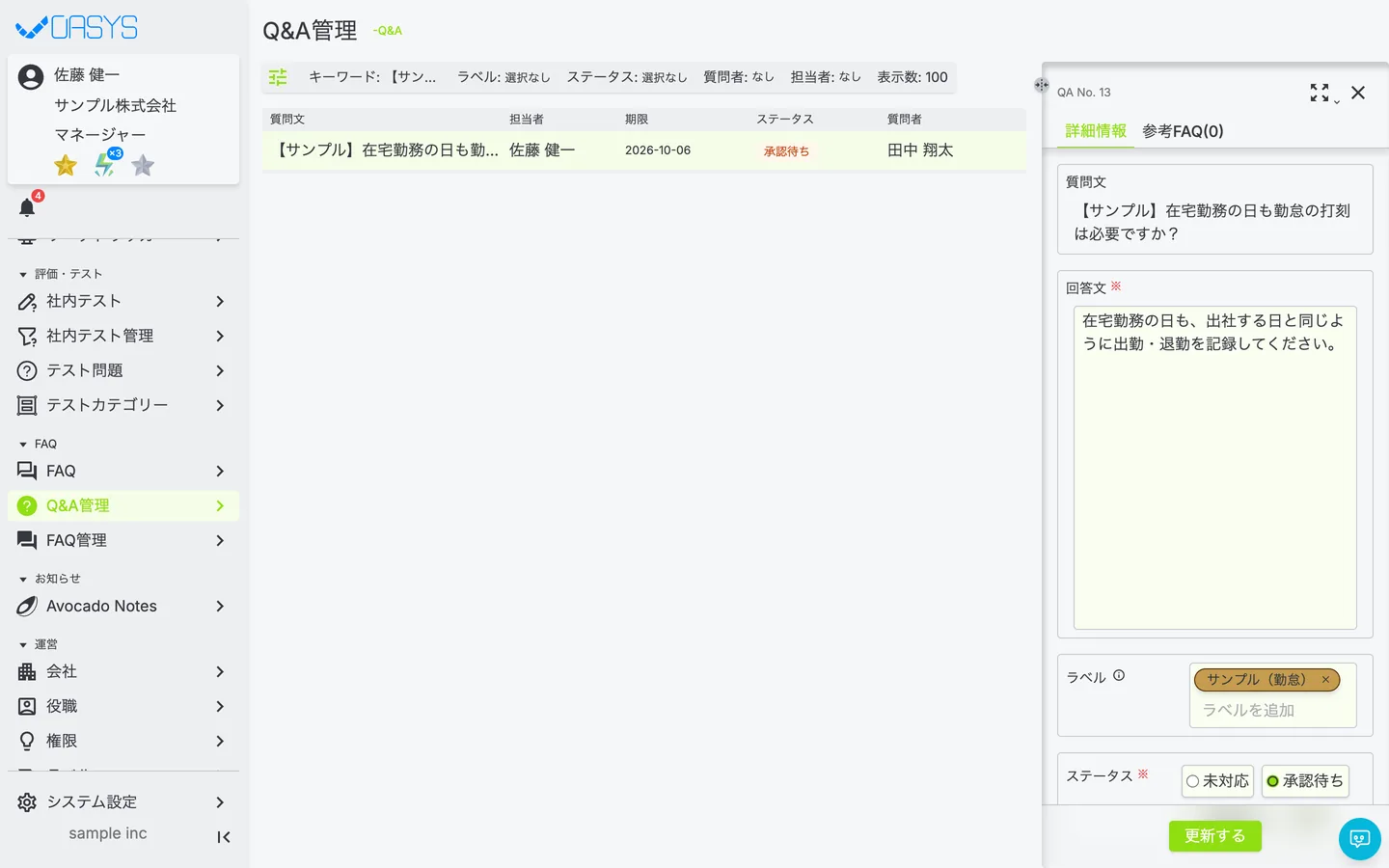
必要なら直します。
- STEP 2
ステータスを「承認済み」にします。
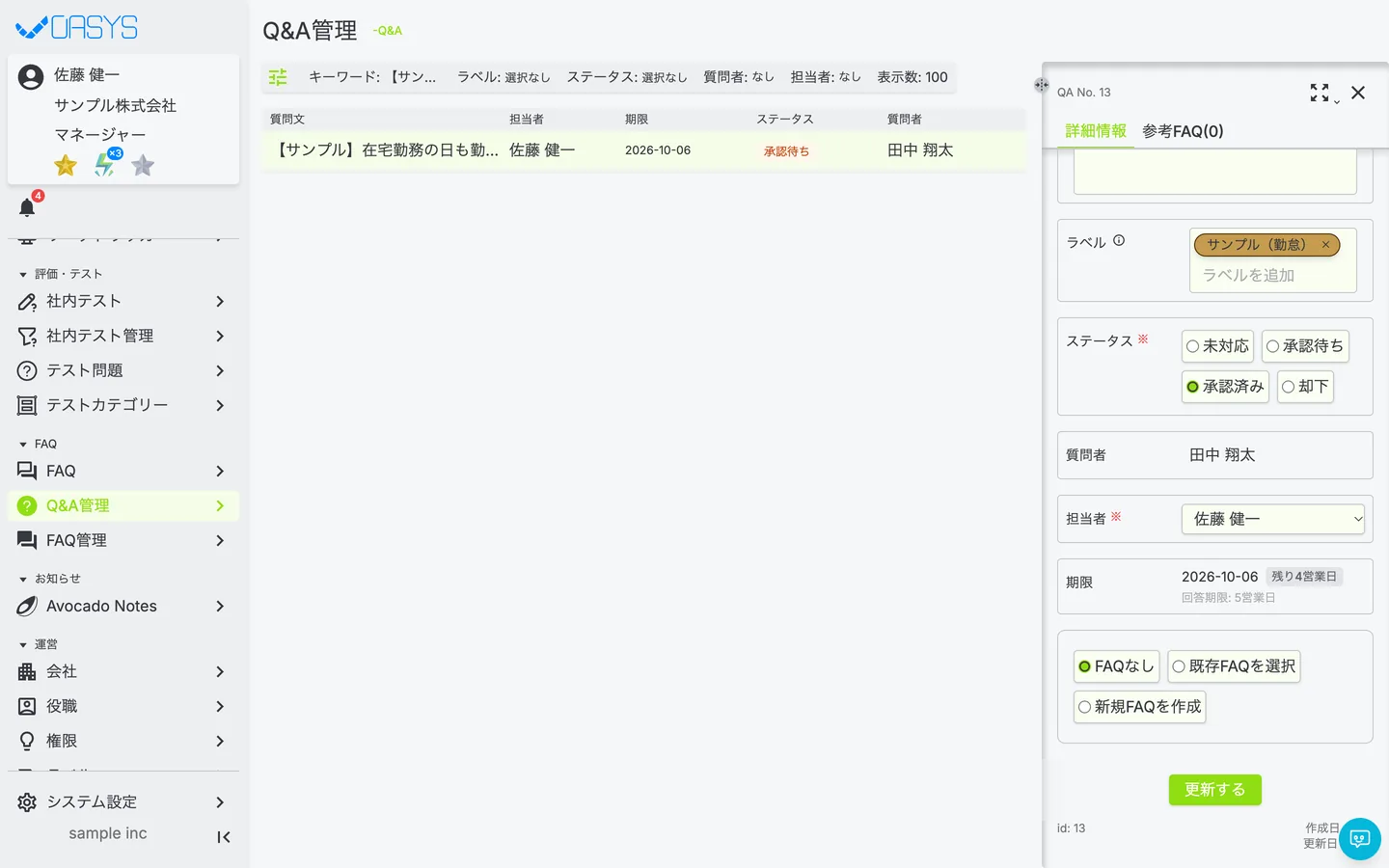
下にFAQの欄が表示されます。
- STEP 3
FAQにするかを選びます。
- FAQなし:FAQにしません。
- 既存FAQを選択:既存のFAQを紐付けます。
- 新規FAQを作成:この質問と回答からFAQを作ります。
- STEP 4
「新規FAQを作成」のときは、FAQの内容を入力します。
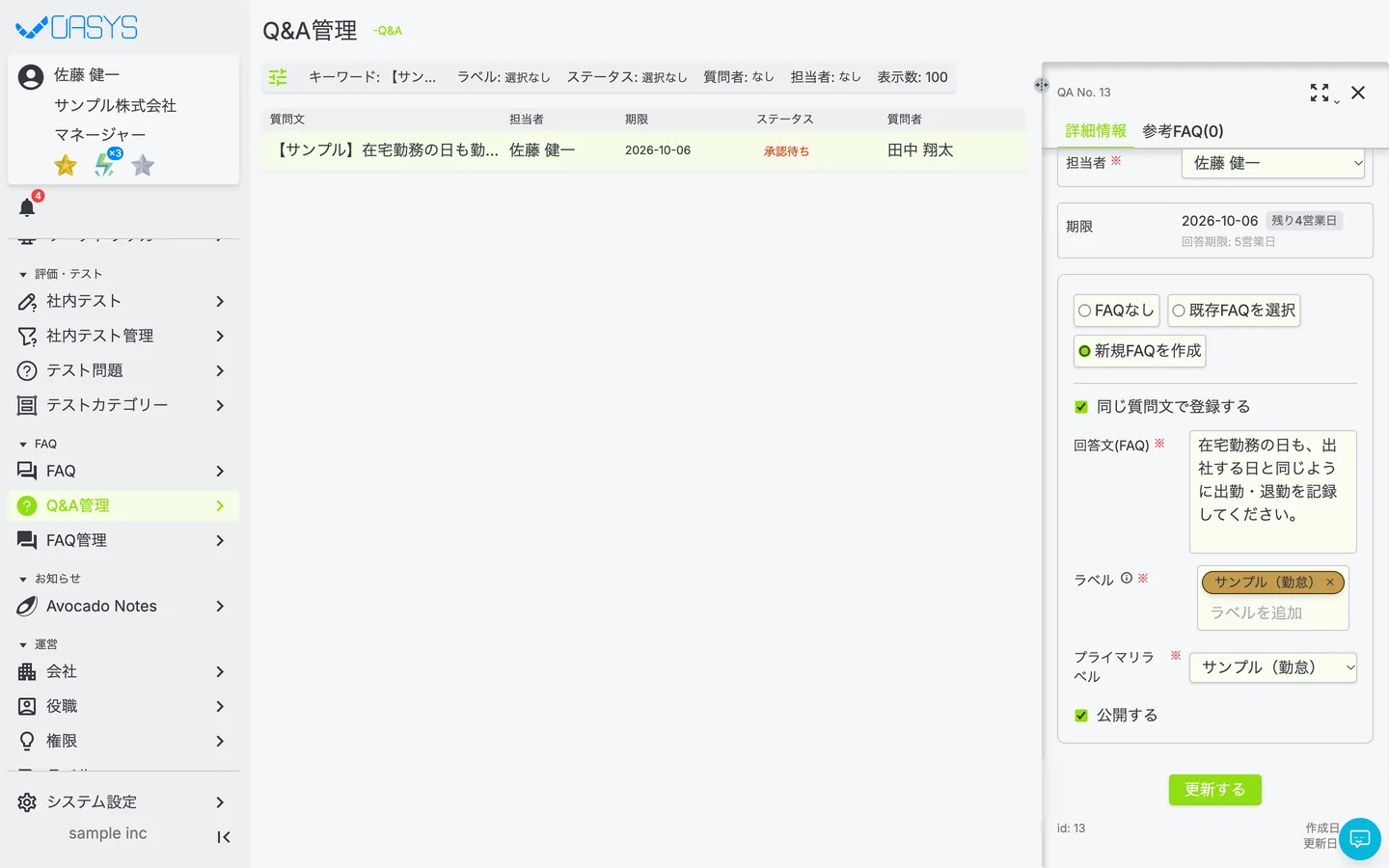
- 同じ質問文で登録する:オンなら質問文をそのまま使います(オフにするとFAQ用に書き直せます)。最初はオフになっています。
- 回答文(FAQ)・ラベル・プライマリラベル(FAQ画面でのグループ)
- 公開する:オンにするとFAQ画面にすぐ表示されます。
- STEP 5
「更新する」を押します。
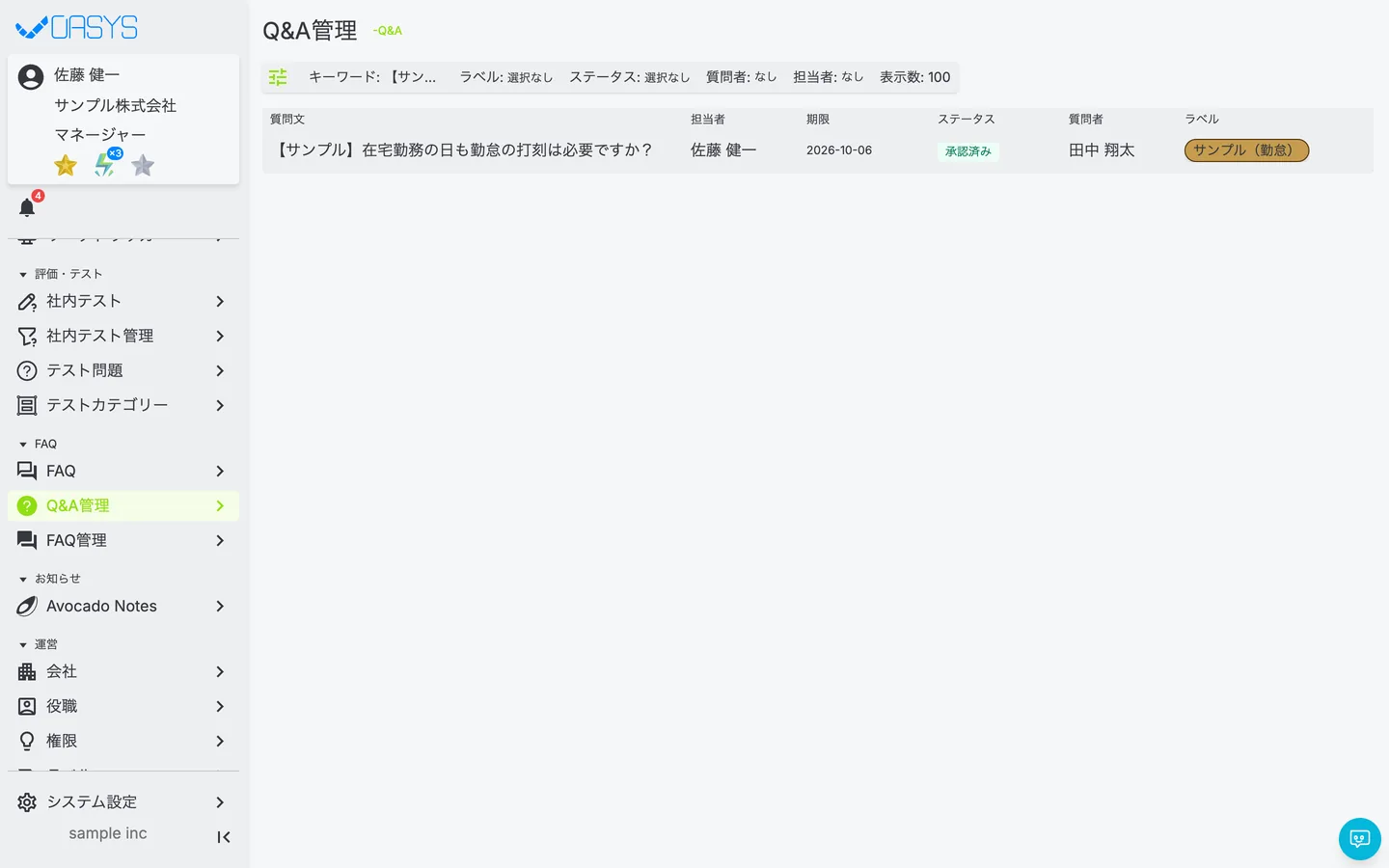
質問者に「承認されました」と通知が届き、質問者の画面では「解決済み」になります。
却下する
- ステータスを「却下」にし、回答文の欄に却下理由を入力して「更新する」を押します。質問者に通知が届き、却下理由が表示されます。
承認済み・却下を元に戻す
- 承認者は、承認済み・却下の質問を「未対応」「承認待ち」に戻せます。戻した後で、担当者が内容を直せます。
- 承認済みから戻すと、その質問から作成したFAQは削除されます。 「ステータス変更の確認」が表示されるので、FAQを削除してよい場合だけ「変更して削除する」を押してください。
注意点
- 承認済み・却下の質問は、内容(回答文・ラベル・担当者など)を直せません。直すときは、いったん「承認待ち」などに戻します。
- 承認・却下や、ステータスを元に戻す操作ができるのは、Q&Aの承認権限がある人だけです。
- FAQの作成は「承認済み」にするときだけできます。
よくある質問
「参考FAQ」タブの「このFAQを編集する」からFAQ管理画面で直してください。
Related
関連する記事
疑問を解決できない場合、個別に対応いたします。
まずはお試しください
まずは無料デモサイトでお試しください
実際の画面で使い方を確認しながら、以下の点を確認できます。
・どのような業務を一元管理できるか
・自社の業務にどのようにフィットするか
・導入の流れやサポート内容を確認する