
社員
社員の経費を承認・却下・差し戻しする
管理者向け
社員が申請した経費を確認して承認します。承認は「上長承認」と「最終承認」の2段階です。経費では、差し戻し(修正して再申請してもらう)のほかに、却下(経費として認めない)もできます。
事前準備
- 経費の閲覧権限と、上長承認・最終承認のうち必要な権限
- STEP 1
社員一覧で社員を開き、「経費」タブを押します。
月を選ぶと、その月の経費申請が表示されます。
- STEP 2
承認したい経費の行にカーソルを合わせ、左のチェックボックスを押します。
複数選べます。
- STEP 3
右の「…」を押し、「上長承認状態を変更」を選びます。
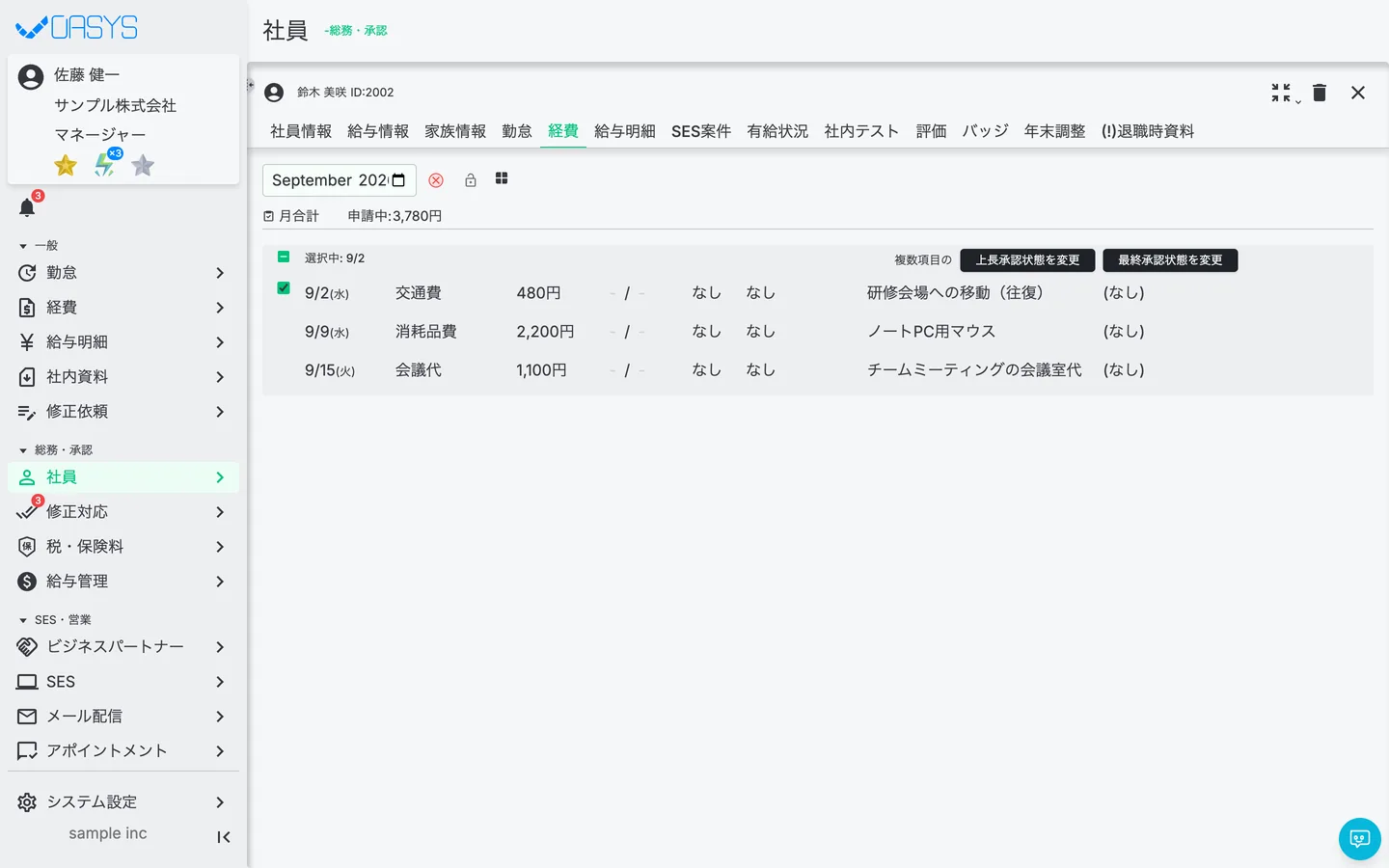
- STEP 4
状態を「承認」にして「更新する」を押します。
- STEP 5
最終承認も同じ手順で「最終承認状態を変更」から行います。
却下する
最終承認の画面で「却下」を選び、「理由」を書いて「更新する」を押します。
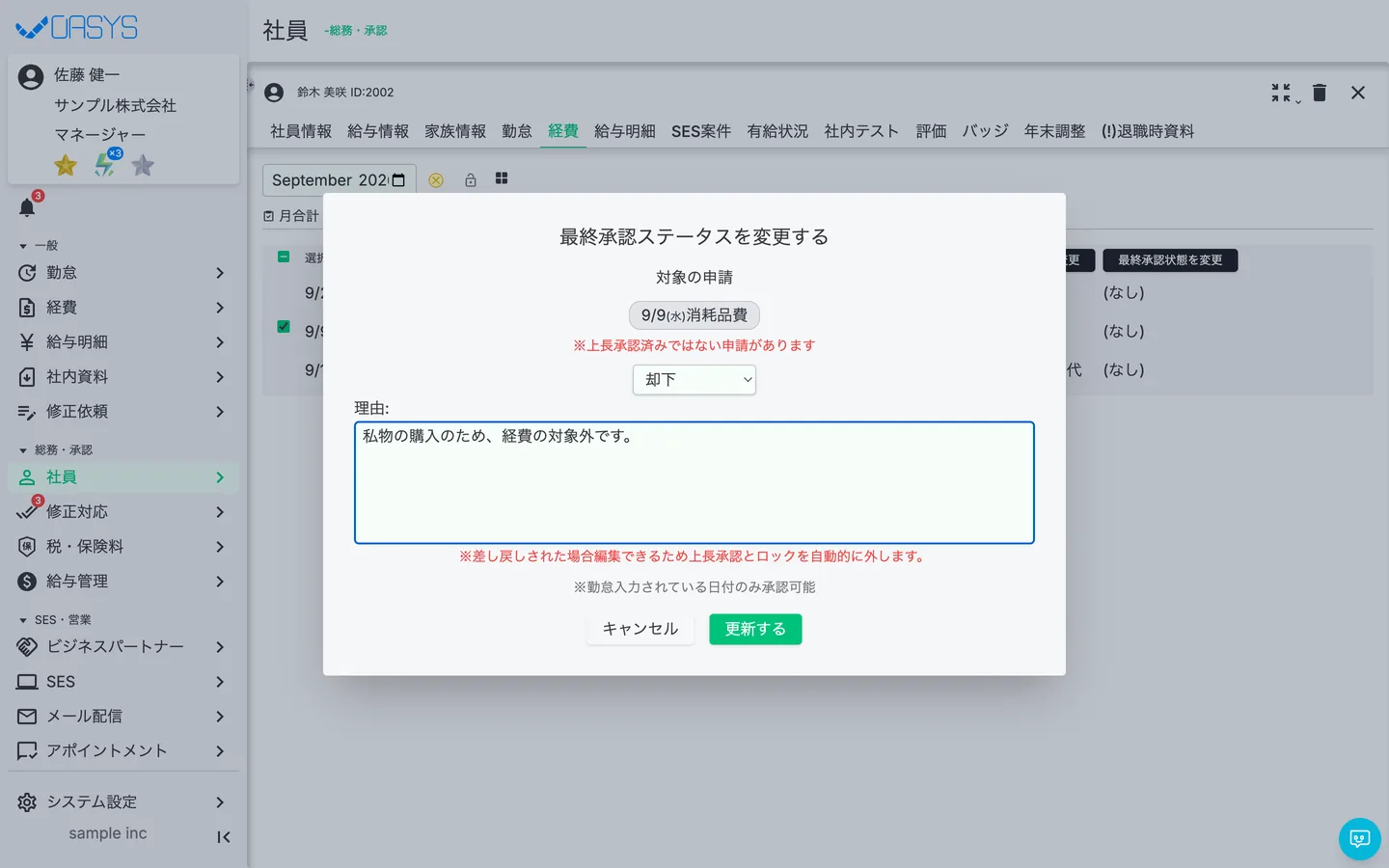
差し戻す
最終承認の画面で「差し戻し」を選び、直してほしい点を「理由」に書いて「更新する」を押します。
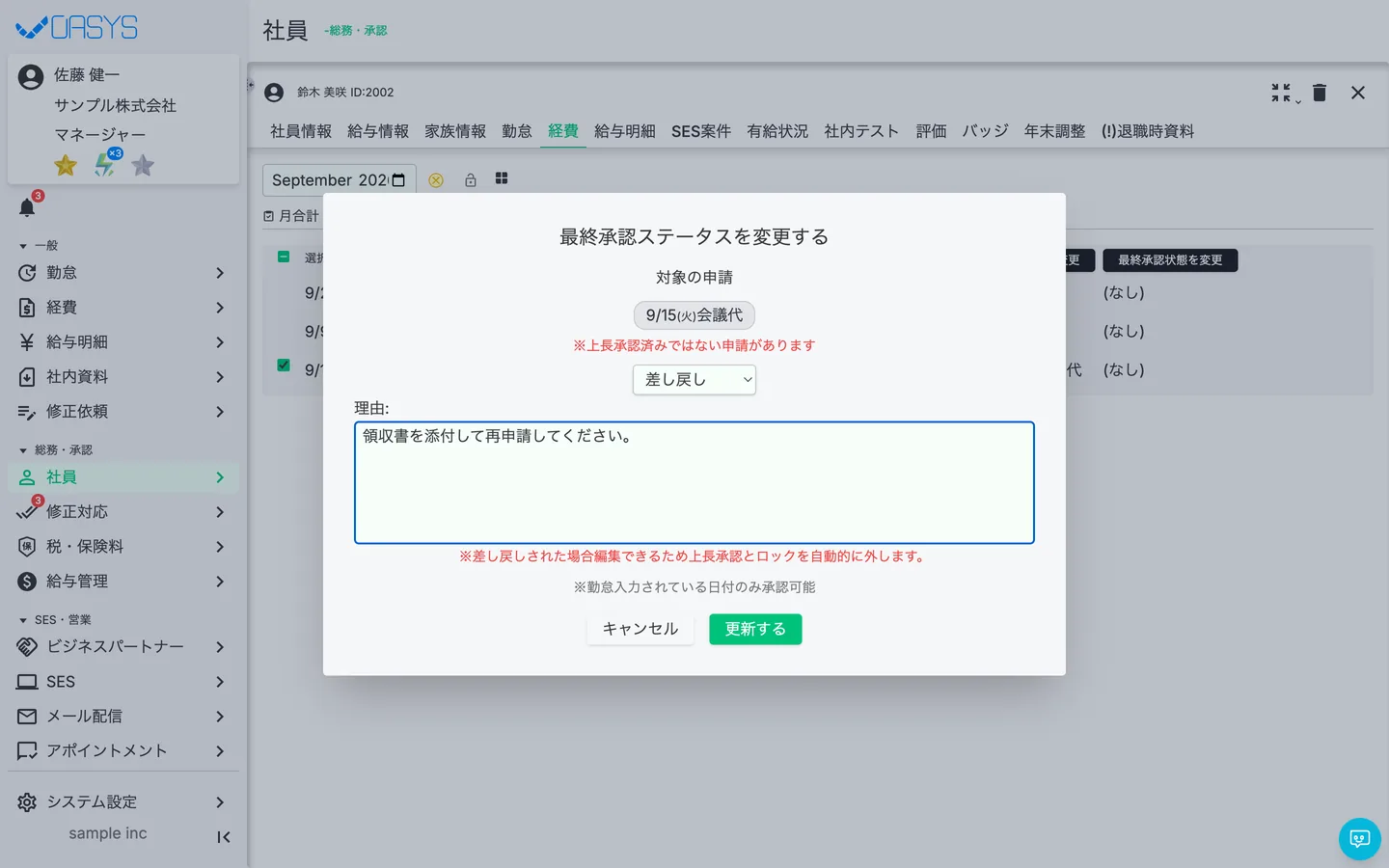
結果を確認する
タブ上部の「月合計」に、状態ごとの合計金額が表示されます。差し戻した行は赤く表示されます。
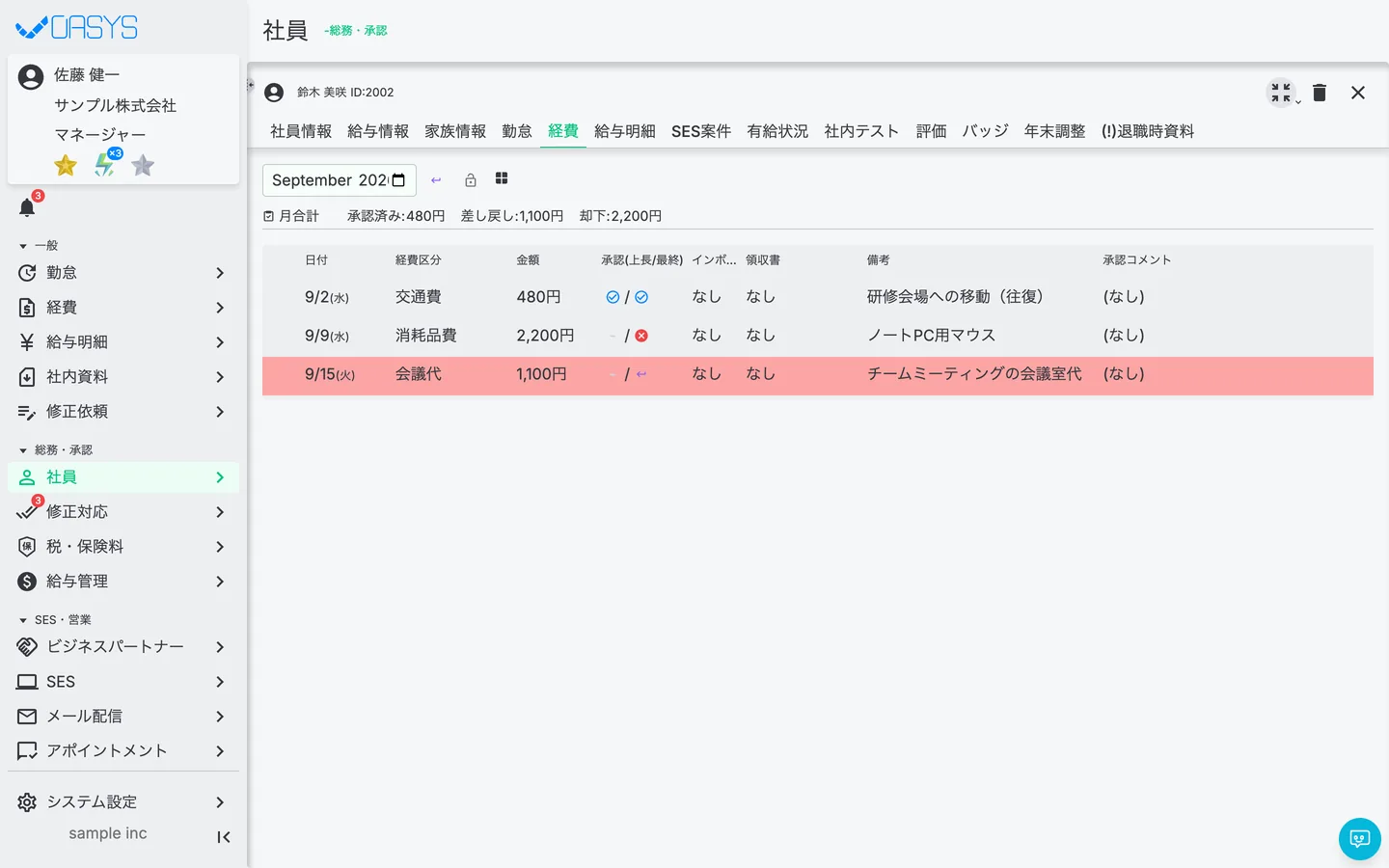
状態の選択肢
| 画面 | 選択肢 |
|---|---|
| 上長承認ステータスを変更する | 承認 / 未承認 |
| 最終承認ステータスを変更する | 承認 / 差し戻し / 却下 / 未承認 |
注意点
- 差し戻すと、上長承認とロックは自動で外れます。 社員は当月の営業日5日目まで修正して再申請できます(申請した経費を修正・削除するを参照)。
- 修正された申請をもう一度差し戻すと「※修正を未完了として再び差し戻します。」と表示されます。
- 却下した経費は、社員が修正・削除できなくなります。
- 最終承認済みの経費は、行の「…」メニューの「最終承認状態を変更」が「最終承認済みから戻す」に変わります。承認を取り消すときはここから状態を変更します。
- タブ上部の鍵アイコンで、その月の経費をロックできます(ロックの権限が必要です)。
よくある質問
差し戻しは「直せば認める」、却下は「経費として認めない」です。却下した経費は社員が直せません。
はい。社員が自分の経費画面で対象の申請を開くと、詳細パネルに理由が表示されます。
Related
関連する記事
疑問を解決できない場合、個別に対応いたします。
まずはお試しください
まずは無料デモサイトでお試しください
実際の画面で使い方を確認しながら、以下の点を確認できます。
・どのような業務を一元管理できるか
・自社の業務にどのようにフィットするか
・導入の流れやサポート内容を確認する