
社員
社員の勤怠を承認・差し戻し・ロックする
管理者向け
社員が登録した勤怠を、日ごとに確認して承認します。承認は「上長承認」と「最終承認」の2段階です。誤りがあれば差し戻して社員に直してもらい、確定した日はロックして社員が編集できないようにします。
事前準備
- 勤怠の閲覧権限と、上長承認・最終承認・ロックのうち必要な権限
- 社員が勤怠を登録していること
- STEP 1
社員一覧で社員を開き、「勤怠」タブを押します。
月を選ぶと、その月の勤怠が日ごとに表示されます。
- STEP 2
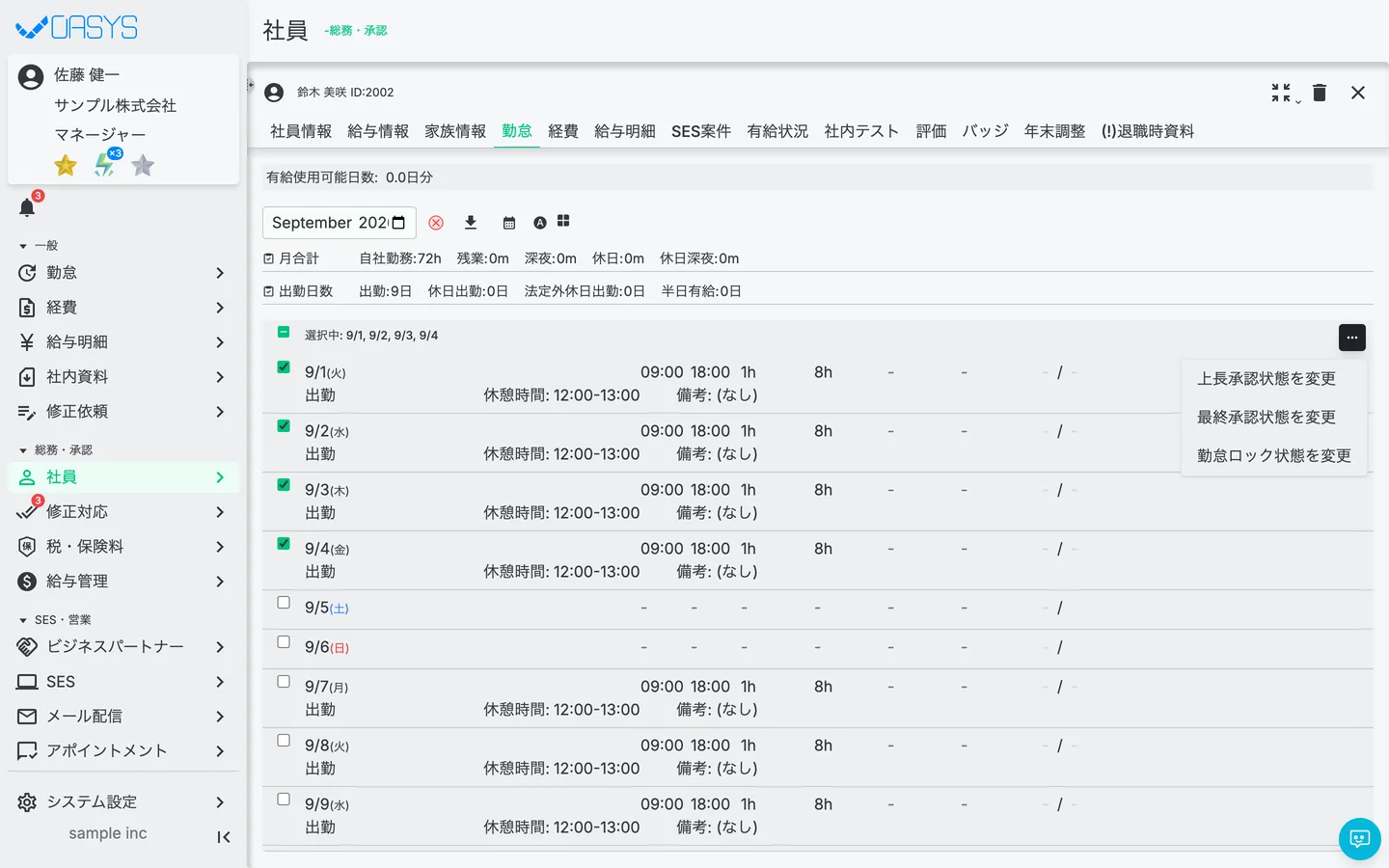
承認したい日の左のチェックボックスを押します。
複数の日を選べます。一覧の上に「選択中: 9/1, 9/2 …」と表示されます。
- STEP 3
右の「…」を押し、「上長承認状態を変更」を選びます。
- STEP 4
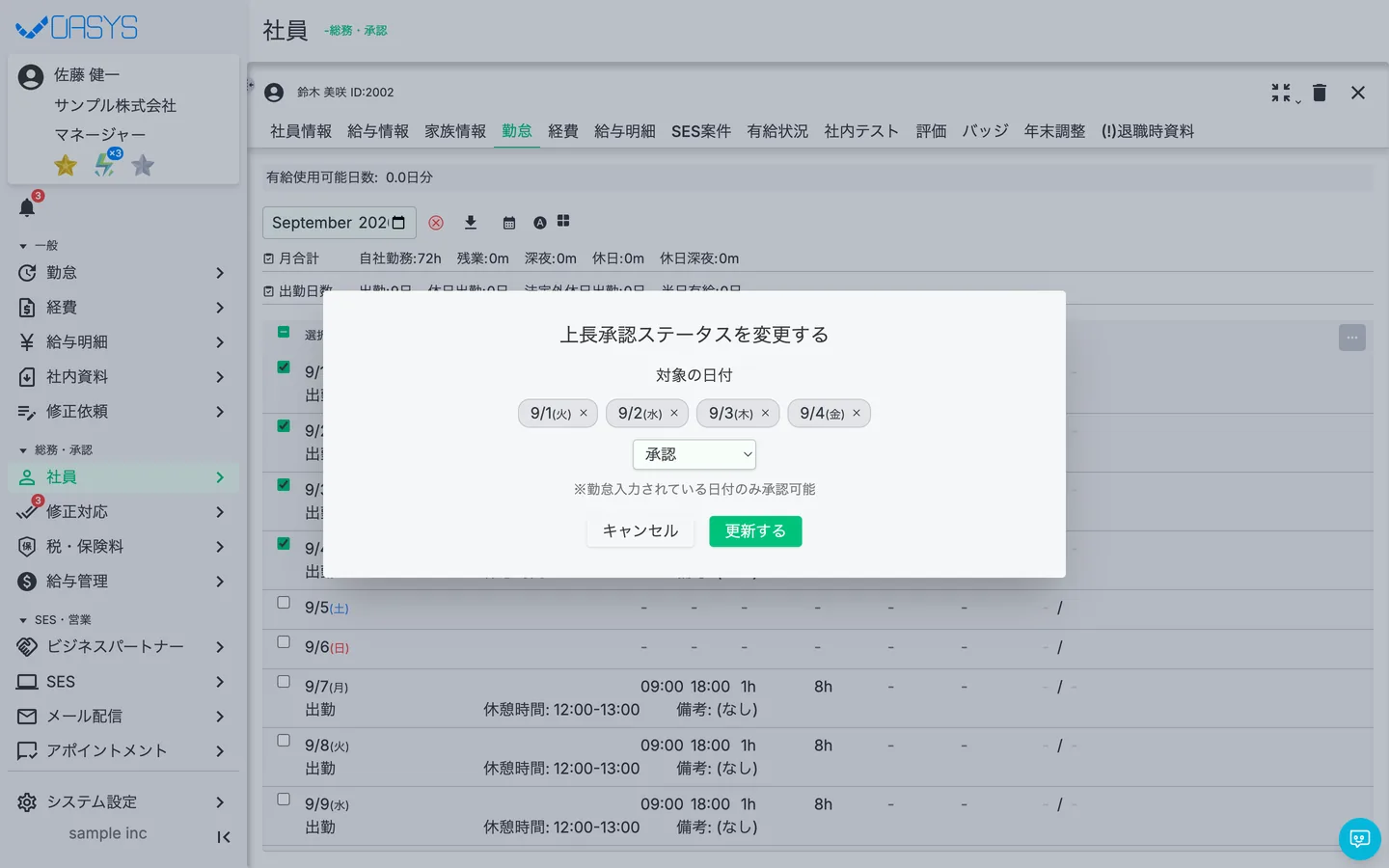
「上長承認ステータスを変更する」で対象の日付を確認し、状態を「承認」にして「更新する」を押します。
- STEP 5
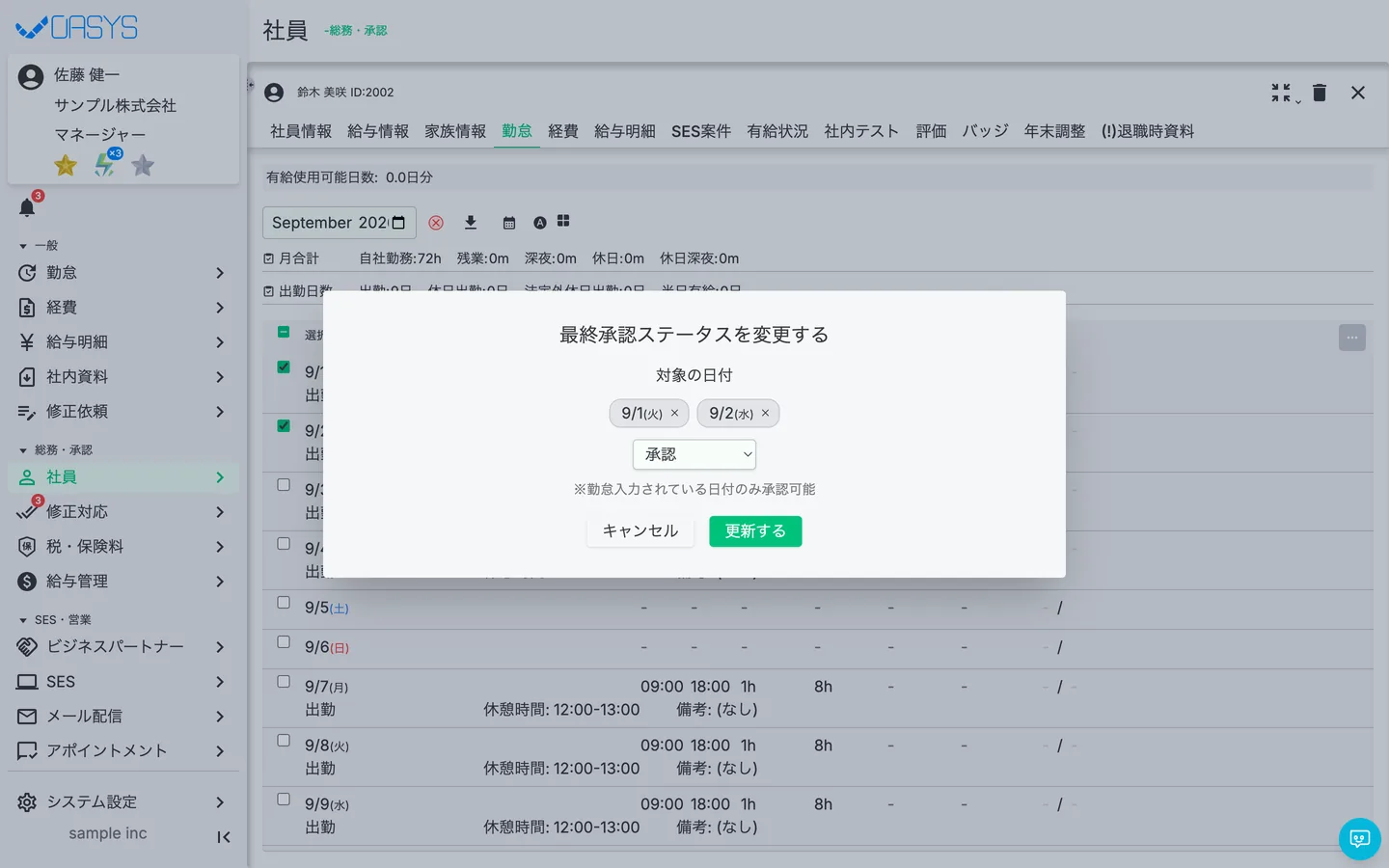
最終承認も同じ手順で、「…」から「最終承認状態を変更」を選び、「承認」にして「更新する」を押します。
差し戻す
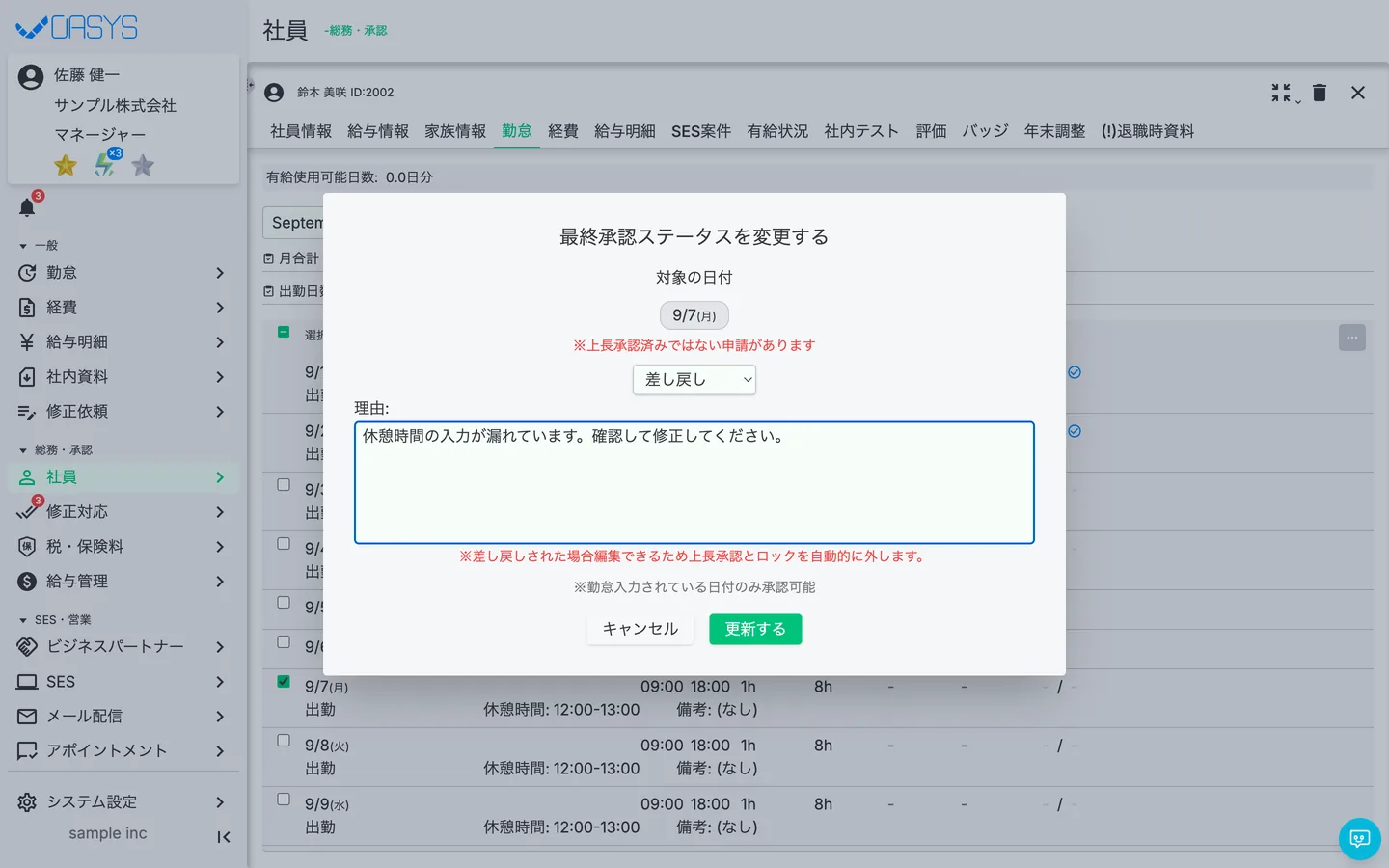
最終承認の画面で状態を「差し戻し」にすると「理由」の欄が表示されます。直してほしい点を書いて「更新する」を押します。
ロックする
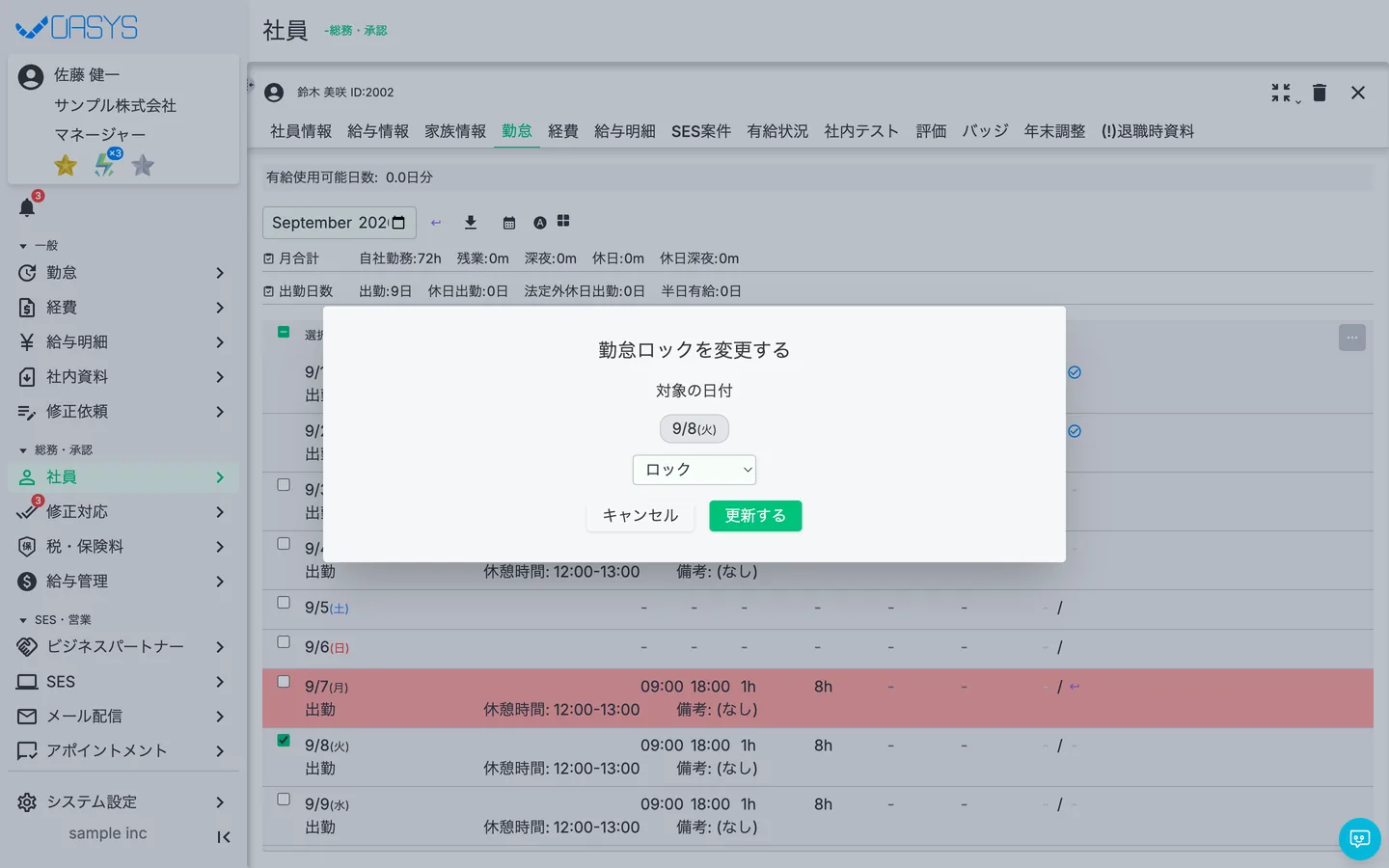
「…」から「勤怠ロック状態を変更」を選び、「ロック」を選んで「更新する」を押します。ロックした日は、社員が自分で追加・編集・削除できなくなります。元に戻すときは「アンロック」を選びます。
結果を確認する
「承認(上長/最終)」列に、上長 / 最終それぞれの状態がアイコンで表示されます。
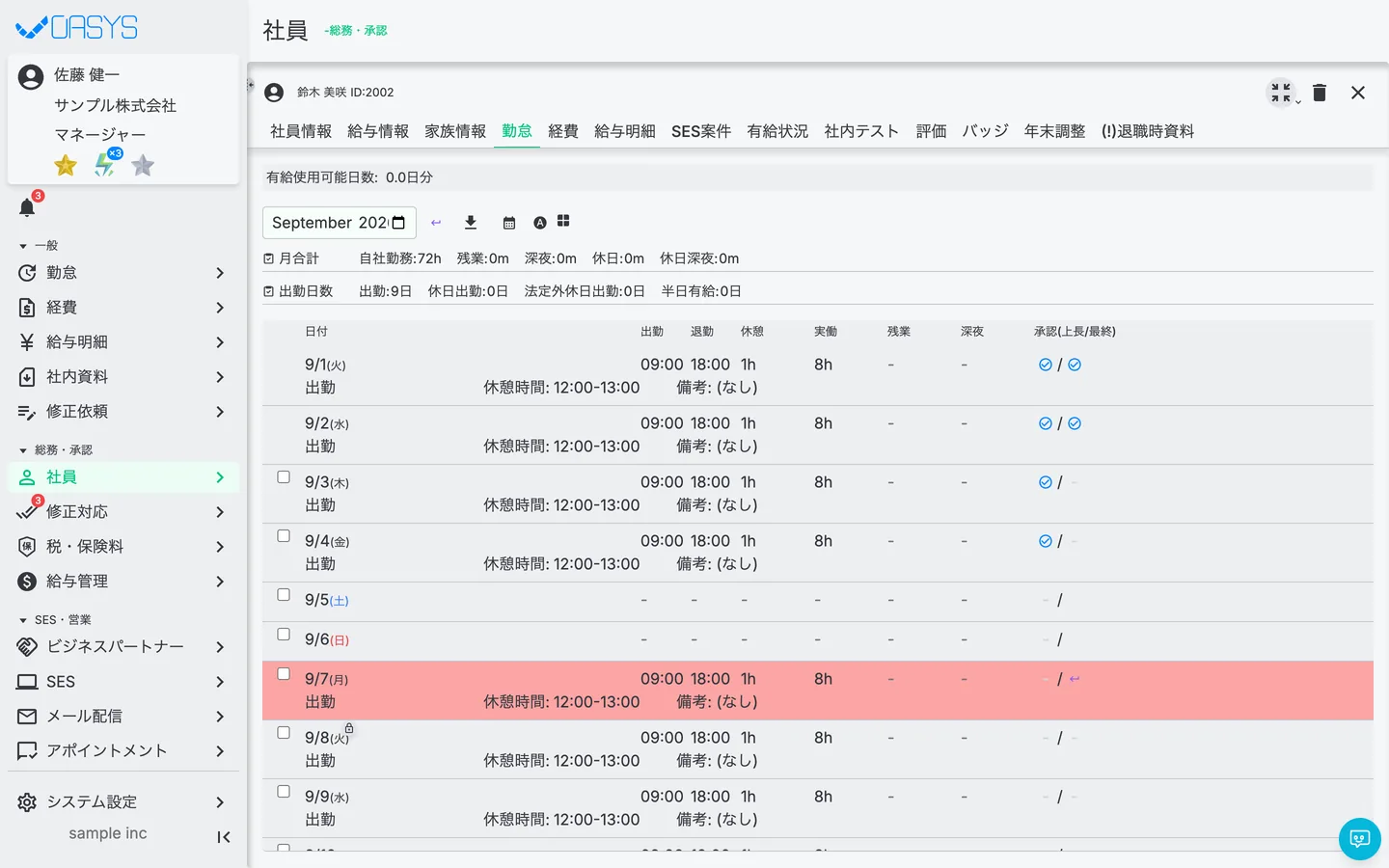
| 表示 | 意味 |
|---|---|
| ✓(青) | 承認済み |
| ↩(紫)と赤い行 | 差し戻し |
| 日付の横の鍵 | ロック中 |
| - | 未承認 |
状態の選択肢
| 画面 | 選択肢 |
|---|---|
| 上長承認ステータスを変更する | 承認 / 未承認 |
| 最終承認ステータスを変更する | 承認 / 差し戻し / 未承認 |
| 勤怠ロックを変更する | ロック / アンロック |
注意点
- 勤怠が登録されている日だけ承認できます(「※勤怠入力されている日付のみ承認可能」)。
- 上長承認をしていない日を最終承認しようとすると「※上長承認済みではない申請があります」と表示されます(そのまま進めることもできます)。
- 差し戻すと、上長承認とロックは自動で外れます(「※差し戻しされた場合編集できるため上長承認とロックを自動的に外します。」)。社員は差し戻された日を当月の営業日5日目まで修正できます。
- 最終承認した日はチェックボックスが消え、選べなくなります。
- タブ上部のアイコンで、その月の勤怠のエクスポートや月単位のロックもできます。
- 上長承認または最終承認した勤怠は、社員側では修正・削除できなくなります(登録済みの勤怠を修正するを参照)。
よくある質問
勤怠の最終承認は取り消せません。承認する前に内容をよく確認してください。
はい。社員が自分の勤怠画面で差し戻された日を開くと、詳細パネルに理由が表示されます。
Related
関連する記事
疑問を解決できない場合、個別に対応いたします。
まずはお試しください
まずは無料デモサイトでお試しください
実際の画面で使い方を確認しながら、以下の点を確認できます。
・どのような業務を一元管理できるか
・自社の業務にどのようにフィットするか
・導入の流れやサポート内容を確認する