
勤怠
登録済みの勤怠を修正する
入力を間違えた日の勤怠を後から直します。区分・出勤・退勤・休憩・備考のいずれも修正できます。
事前準備
修正したい日の勤怠がすでに登録されていること。
- STEP 1
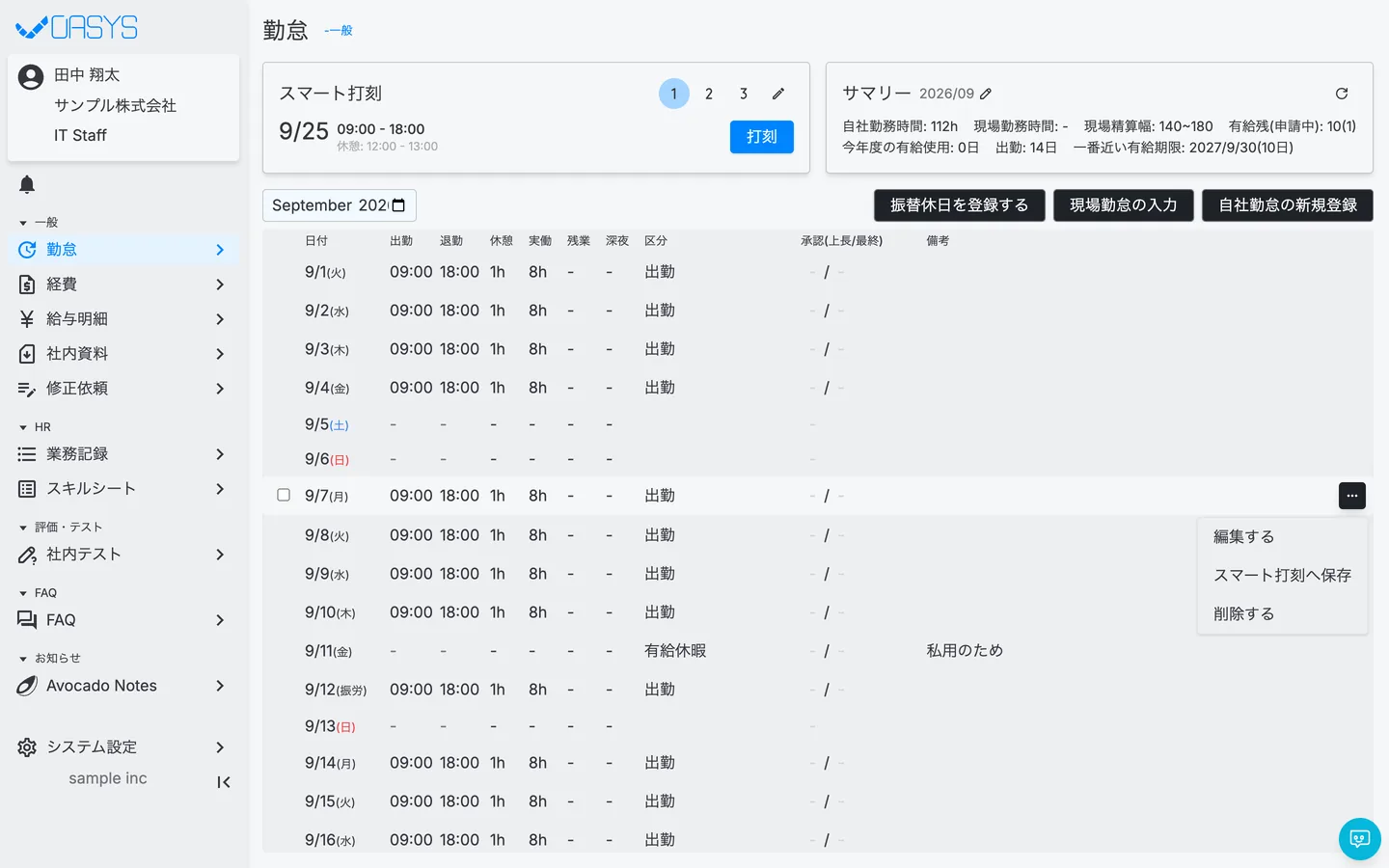
一覧で修正したい日の行を探し、行の右端にカーソルを合わせて「…」を押します。
- STEP 2
メニューから「編集する」を選びます。
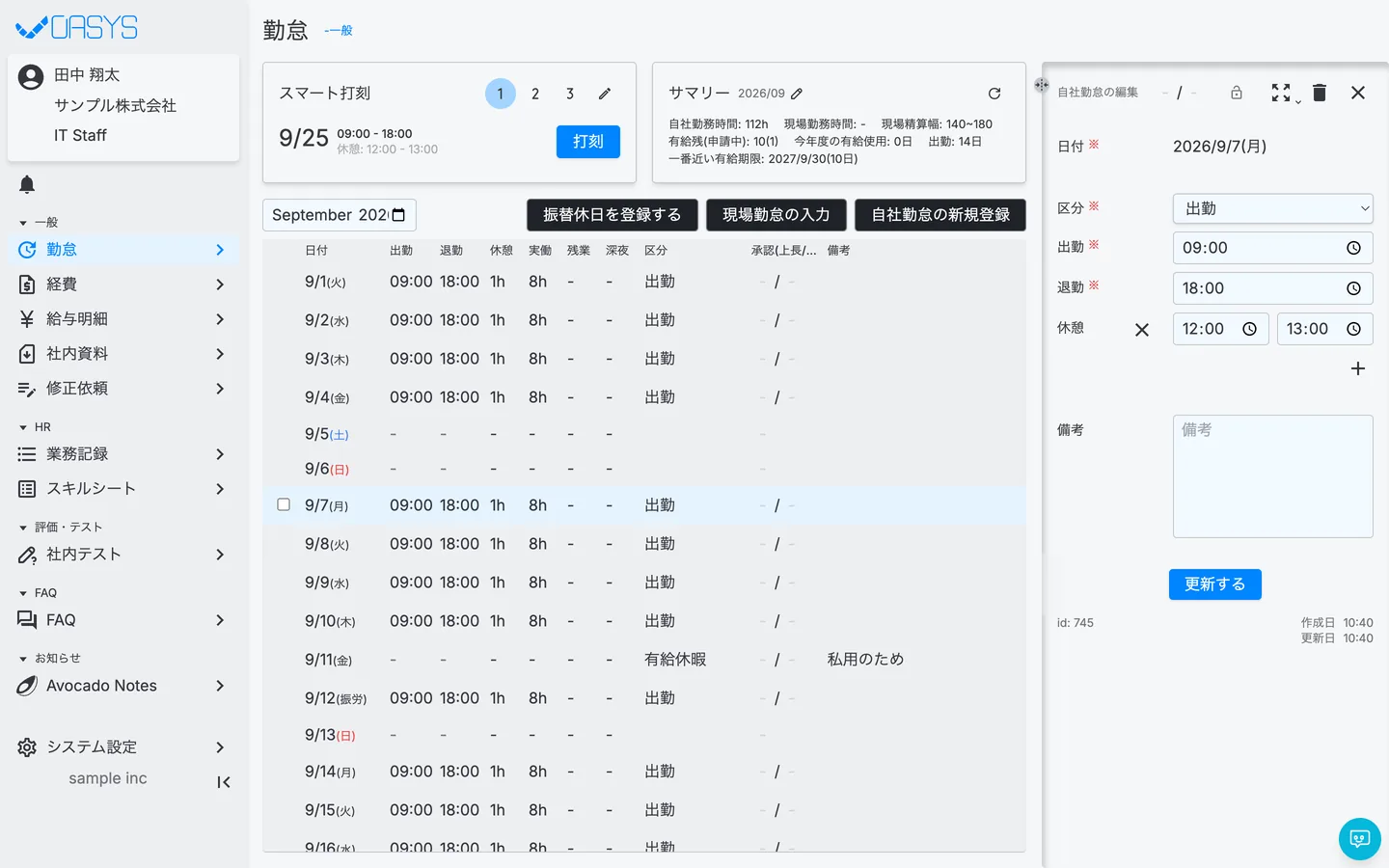
「自社勤怠の編集」パネルが開きます。
- STEP 3
区分・出勤・退勤・休憩・備考を直します。
休憩は「×」で削除、「+」で追加できます。
- STEP 4
「更新する」を押します。
入力項目
新規登録時と同じです。項目の詳細は勤怠を登録するを参照してください。パネル左下にはid・作成日・更新日が表示されます(読み取り専用)。
注意点
- 編集パネルでは日付は変更できません。別の日に移したい場合は、削除してから正しい日付で登録し直してください(勤怠を登録するを参照)。
- 「…」メニューには「削除する」もあります。編集パネル右上のゴミ箱アイコンからも削除できます。
- 「削除する」を押すと確認画面「自社勤怠を削除する」が開き、対象の日付が表示されます。「削除する」で確定、「キャンセル」で中止します。
- 複数の日をまとめて消すときは、一覧の行のチェックボックスで日付を選び「一括削除する」を押します。
- 日付の横の鍵アイコンは、管理者がその日の勤怠をロックしていることを示します。ロックされた日は自分で追加・編集・削除できません(「この勤怠は、ロックがかかっているため編集ができません。」などと表示されます)。行メニューも「編集する」が「詳細へ」に変わり、「削除する」は表示されません。ロックは、管理者が承認を差し戻すと自動で解除されます。
- 修正・削除できるかどうかは、日付と承認状態で決まります。
| 勤怠の状態 | 修正・削除 | 表示されるメッセージ |
|---|---|---|
| 当月の勤怠 | ○ | |
| 前月の勤怠(未承認) | 当月の営業日3日目まで ○ | 過ぎると「締切日超えているからこの勤怠は編集と削除できません。」と表示されます |
| 前月の勤怠(差し戻し) | 当月の営業日5日目まで ○ | 同上 |
| 前々月以前の勤怠 | × | 「この勤怠はもう編集と削除できません。」 |
| 上長承認済み | × | 「上長承認済みの勤怠は編集と削除できません。」 |
| 最終承認済み | × | 「承認済みの勤怠は編集と削除できません。」 |
| ロックされた日 | × | 「この勤怠は、ロックがかかっているため編集ができません。」 |
営業日は土日祝を除いて数えます。「3日目」「5日目」はサイト設定の初期値です。日数は設定によって異なる場合があります。
よくある質問
「…」メニューの「削除する」から行えます。確認画面「自社勤怠を削除する」で「削除する」を押すと削除されます。
上長承認・最終承認のどちらかが済んでいる勤怠は修正・削除できません。承認者に差し戻しを依頼してください。差し戻されると、当月の営業日5日目まで修正できます。
Related
関連する記事
疑問を解決できない場合、個別に対応いたします。
まずはお試しください
まずは無料デモサイトでお試しください
実際の画面で使い方を確認しながら、以下の点を確認できます。
・どのような業務を一元管理できるか
・自社の業務にどのようにフィットするか
・導入の流れやサポート内容を確認する