
経費
申請した経費を修正・削除する
申請済みの経費を後から修正、または削除します。承認される前であれば、日付・区分・金額・備考・領収書を直せます。
事前準備
修正・削除したい経費が申請済みであること。
修正する
- STEP 1
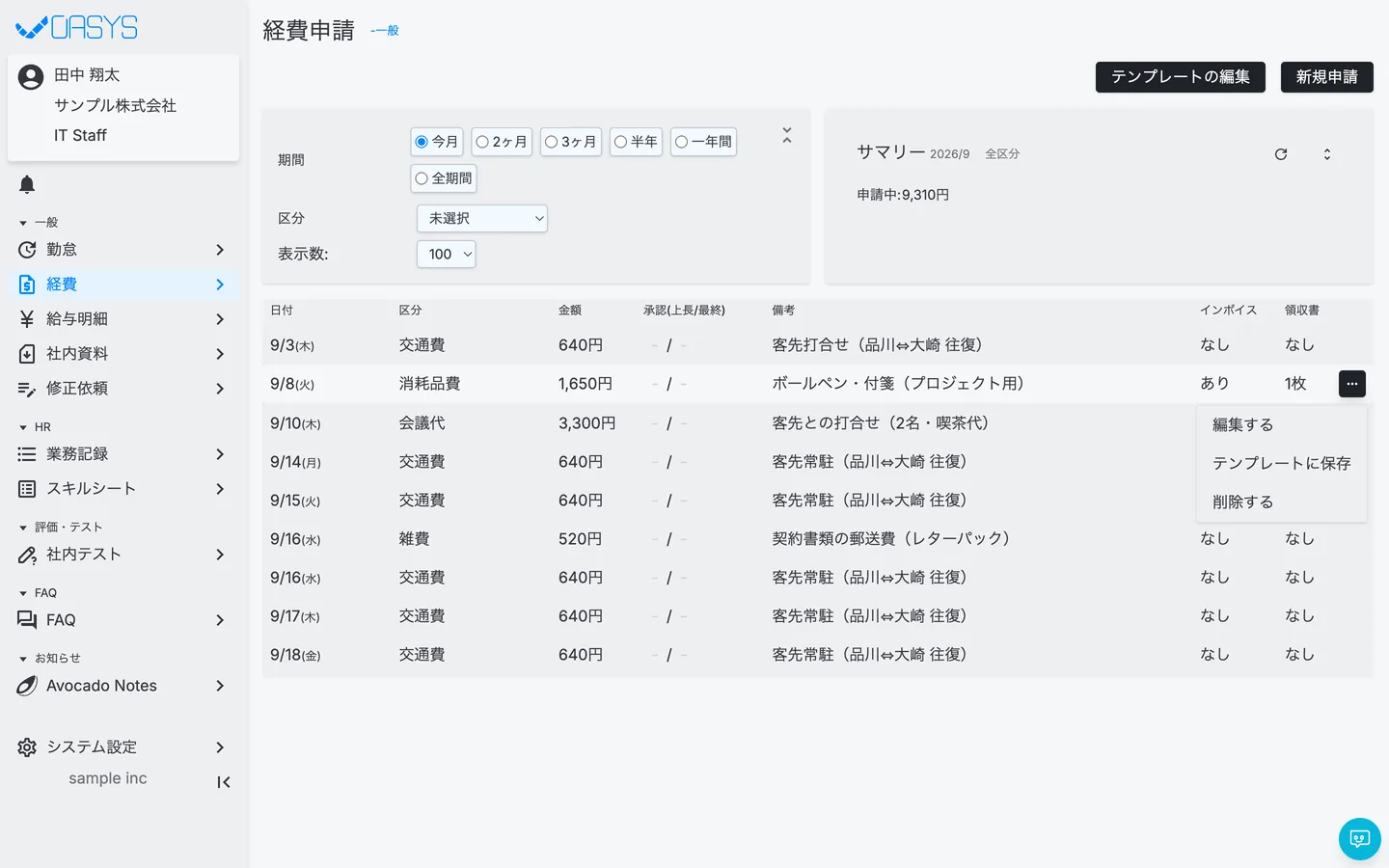
一覧で修正したい経費の行の右端にカーソルを合わせ、「…」を押します。
- STEP 2
メニューから「編集する」を選びます。
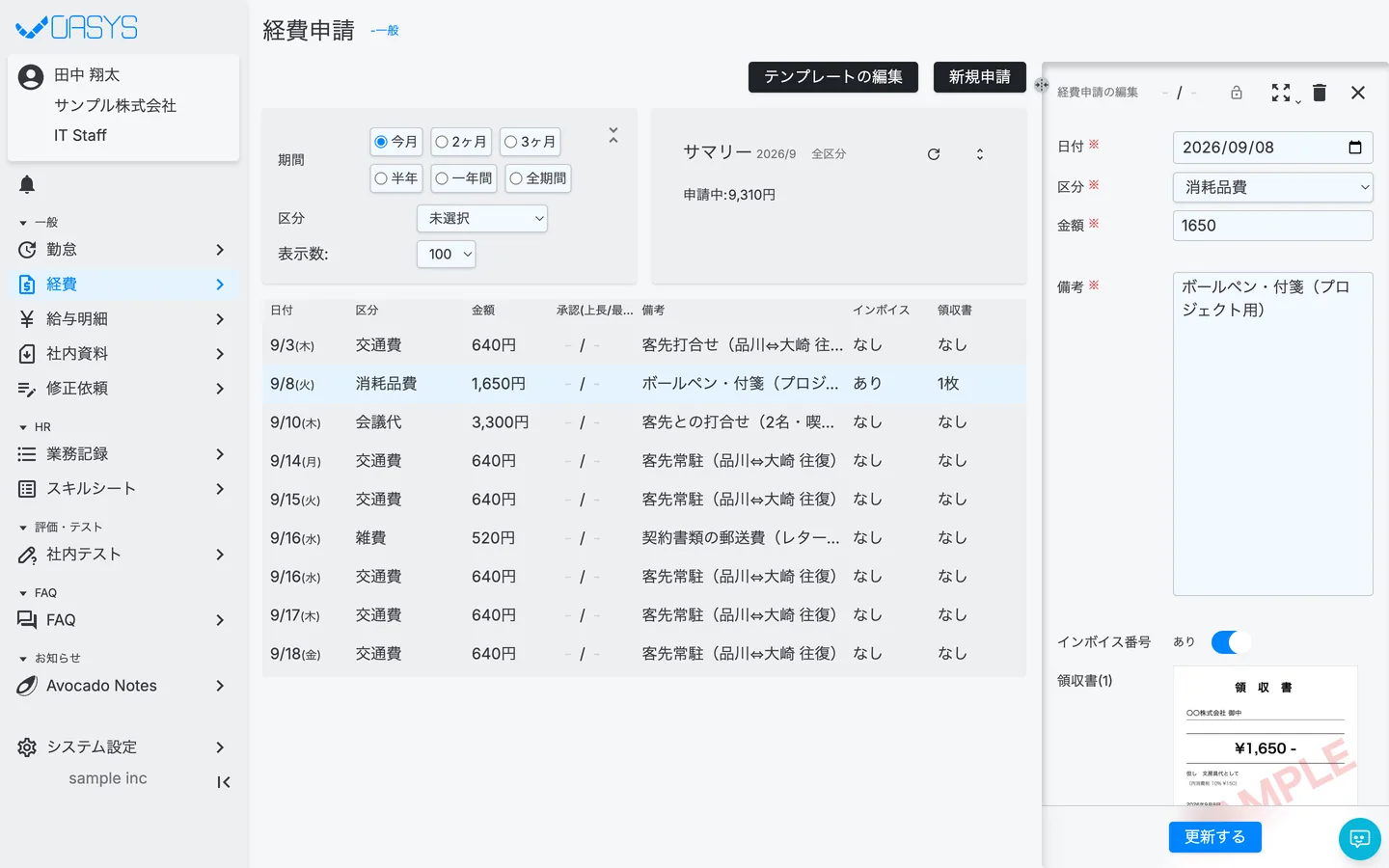
「経費申請の編集」パネルが開きます。添付済みの領収書も表示されます。
- STEP 3
内容を直して「更新する」を押します。
削除する
- STEP 1
行の「…」メニューから「削除する」を選びます。
- STEP 2
確認画面「経費申請を削除する」で「削除する」を押します。
やめる場合は「キャンセル」を押します。
入力項目
新規申請と同じです。項目の詳細は経費を申請するを参照してください。
注意点
- 修正・削除できるかどうかは、日付と承認状態で決まります。
| 経費の状態 | 修正・削除 | 備考 |
|---|---|---|
| 当月の経費 | ○ | |
| 前月の経費(申請中) | 当月の営業日3日目まで ○ | 過ぎると修正・削除できません |
| 前月の経費(差し戻し) | 当月の営業日5日目まで ○ | 同上 |
| 前々月以前の経費 | × | 「この経費はもう編集と削除できません。」 |
| 上長承認済み | × | 「上長承認済みの経費は編集と削除できません。」 |
| 最終承認済み | × | 「承認済みの経費は編集と削除できません。」 |
| 却下 | × | 「却下された経費は編集と削除できません。」 |
| 管理者がロックした月 | × | 「この経費は、ロックがかかっているため編集ができません。」 |
営業日は土日祝を除いて数えます。「3日目」「5日目」はシステム設定の初期値です。
- 修正・削除できない経費は、行メニューが「編集する」ではなく「詳細へ」になり、「削除する」は表示されません。
よくある質問
承認済みの経費は修正できません。承認者に差し戻しを依頼してください。差し戻されると、当月の営業日5日目まで修正できます。
編集パネルで領収書を付け直し、「更新する」を押してください。
Related
関連する記事
疑問を解決できない場合、個別に対応いたします。
まずはお試しください
まずは無料デモサイトでお試しください
実際の画面で使い方を確認しながら、以下の点を確認できます。
・どのような業務を一元管理できるか
・自社の業務にどのようにフィットするか
・導入の流れやサポート内容を確認する