
経費
経費を申請する
仕事で立て替えた経費(交通費・消耗品費・会議代など)を申請します。区分・金額・備考を入力し、必要に応じて領収書の画像を添付します。毎日の交通費のように同じ内容が続く場合は、複数の日付をまとめて申請できます。
事前準備
- 申請する経費の日付・金額・内容が分かるもの(領収書など)
- 領収書を添付する場合は、写真やスキャンした画像ファイル
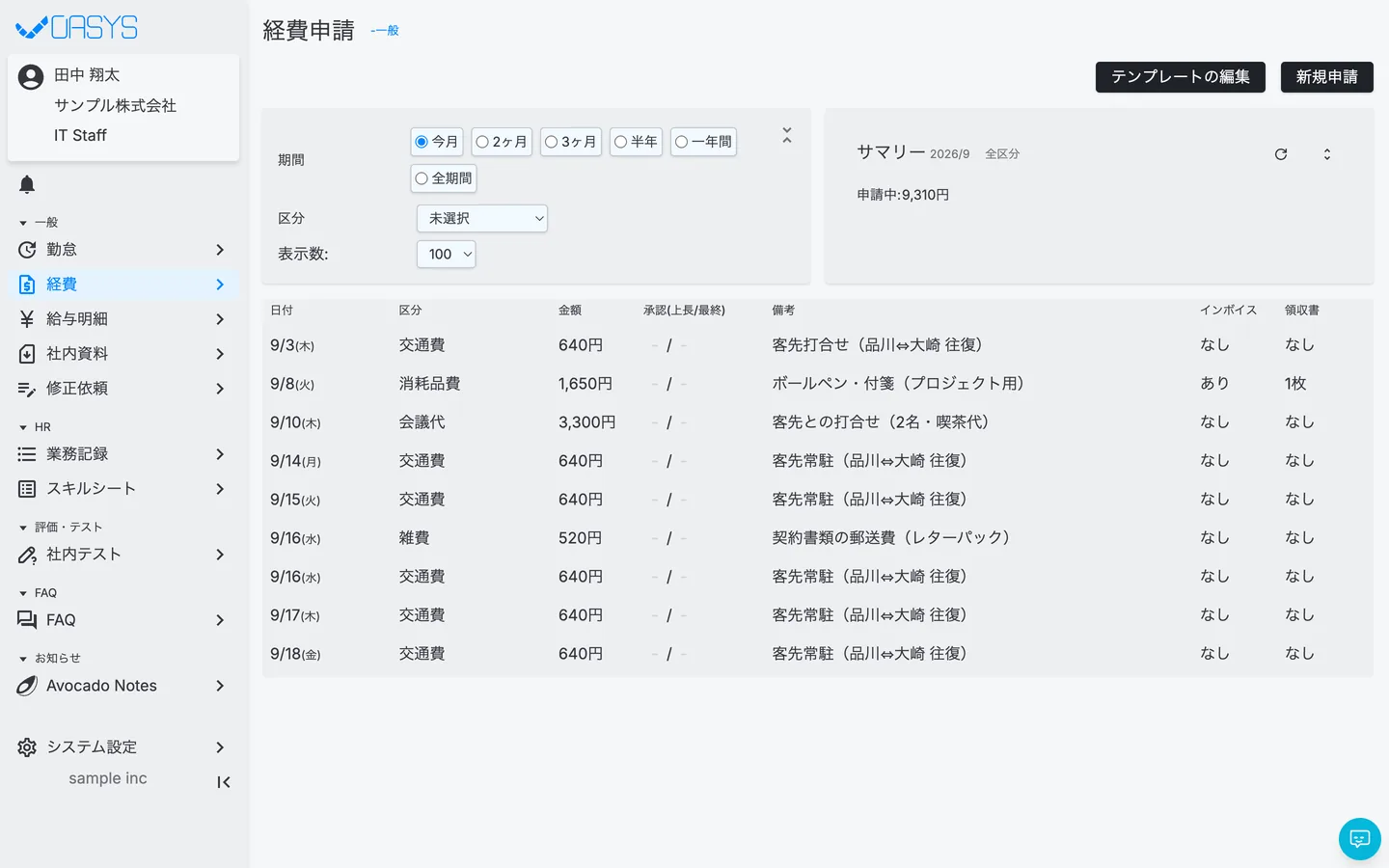
サイドバーの「経費」を開くと、今月の経費申請の一覧が表示されます。
- STEP 1
一覧右上の「新規申請」を押します。
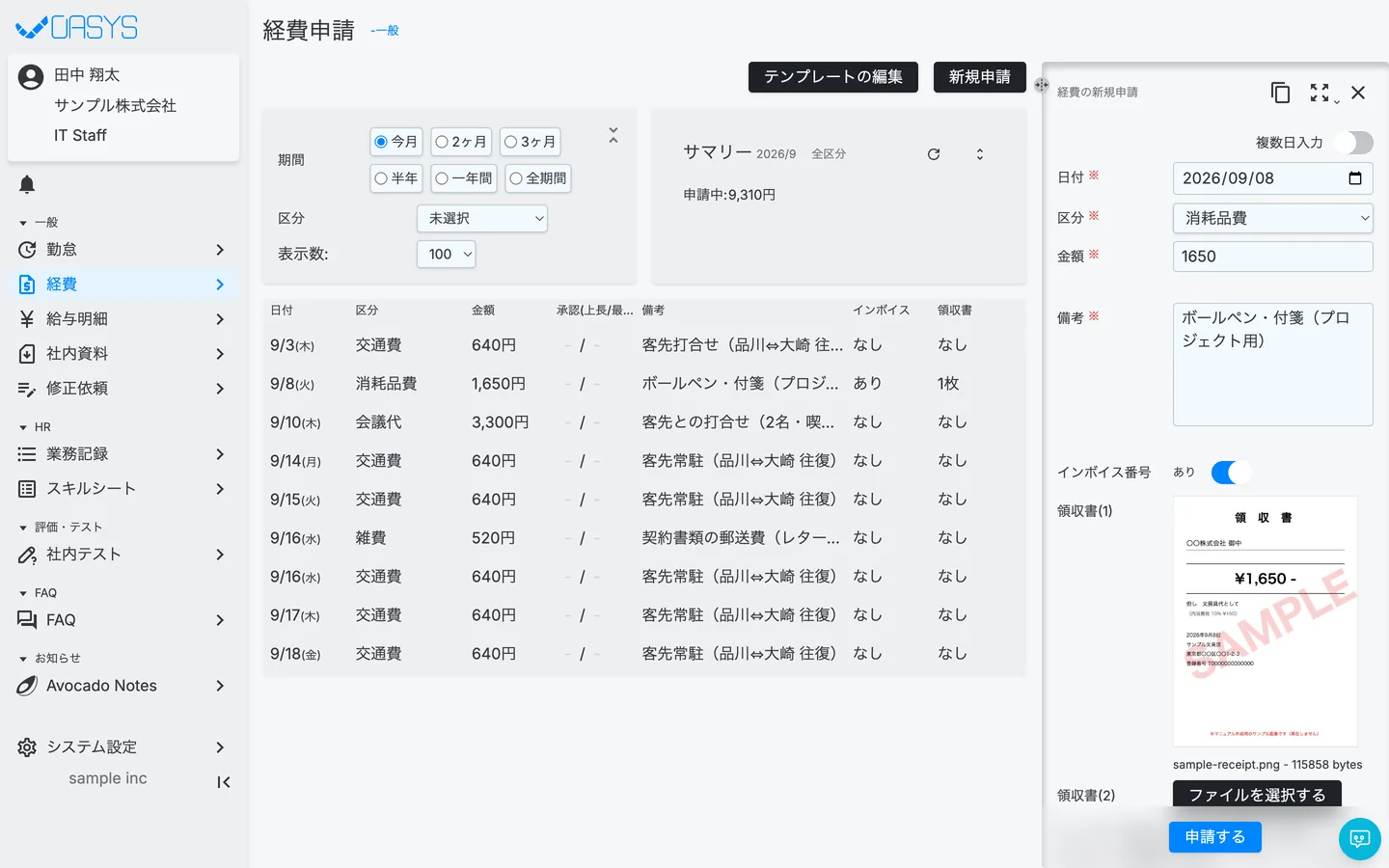
画面右側に「経費の新規申請」パネルが開きます。
- STEP 2
「日付」を選びます(初期値は当日)。
- STEP 3
「区分」を選びます。
選択肢は「交通費」「会議代」「消耗品費」「客先請求」「雑費」「旧データ移行用」です。
- STEP 4
「金額」を入力します。
- STEP 5
「備考」に内容を入力します(必須)。
例: 「客先打合せ(品川⇔大崎 往復)」
- STEP 6
インボイス番号が記載された領収書の場合は、「インボイス番号」を「あり」にします(領収書の添付が必須になります)。
- STEP 7
領収書がある場合は「領収書(1)」の「ファイルを選択する」から画像を選びます。
2枚目がある場合は「領収書(2)」に添付します。
- STEP 8
「申請する」を押します。
複数日をまとめて申請する
- STEP 1
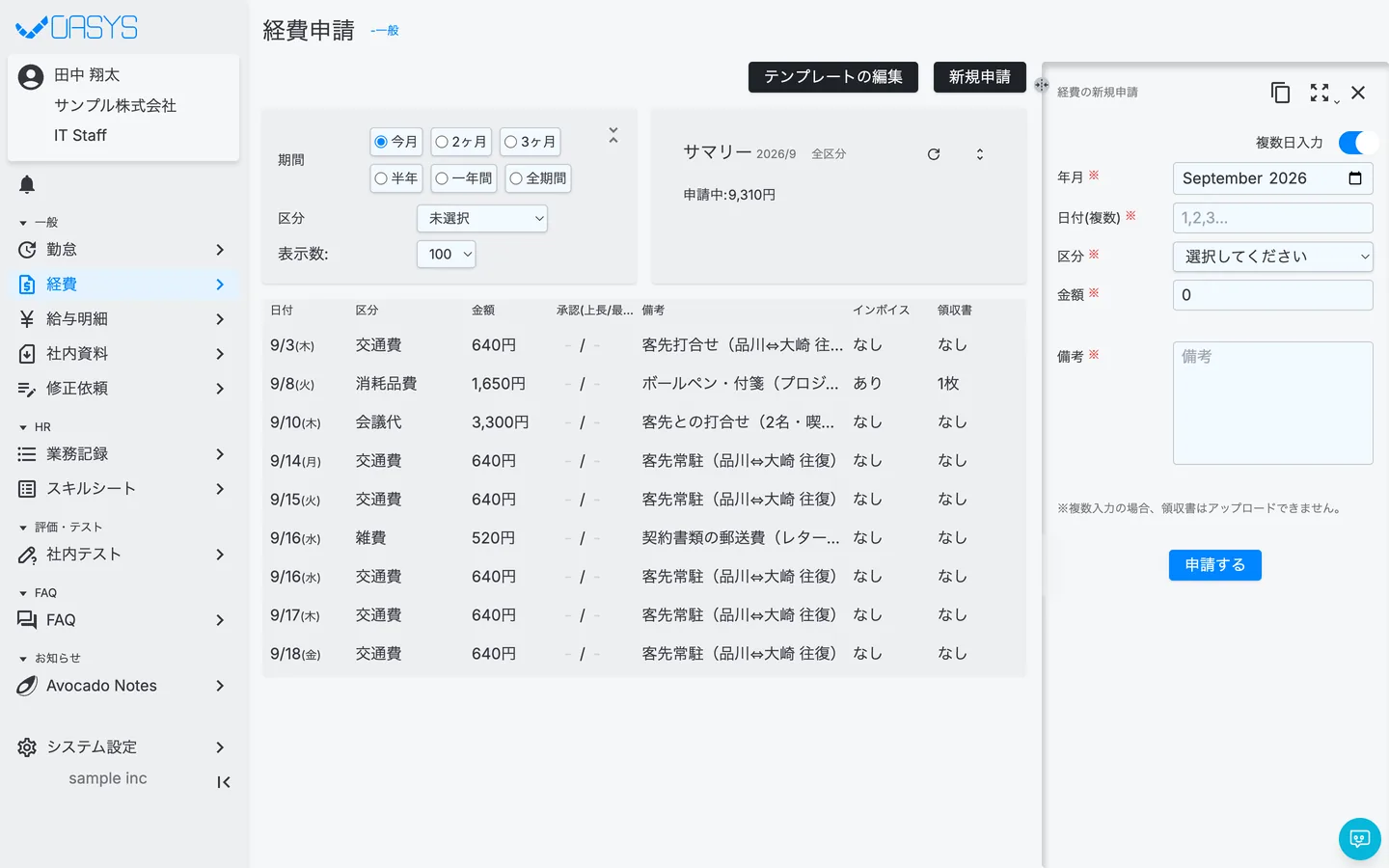
「経費の新規申請」パネル右上の「複数日入力」をオンにします。
- STEP 2
「年月」を選び、「日付(複数)」に日にちをカンマ区切りで入力します。
例: 「14,15,16,17,18」
- STEP 3
区分・金額・備考を入力して「申請する」を押します。
入力した日数分の申請が作成されます。
入力項目
| 項目名 | 必須 | 説明 |
|---|---|---|
| 複数日入力 | - | オンにすると「日付」が「年月」「日付(複数)」に変わり、「インボイス番号」「領収書」欄は非表示になります |
| 日付 | ○ | 初期値は当日 |
| 年月 / 日付(複数) | ○ | 複数日入力オンのときのみ。日付はカンマ区切り(例: 1,2,3) |
| 区分 | ○ | 「交通費」「会議代」「消耗品費」「客先請求」「雑費」「旧データ移行用」 |
| 金額 | ○ | 0以外の数値 |
| 備考 | ○ | 経費の内容 |
| インボイス番号 | - | 「なし」 / 「あり」の切り替え。「あり」のときは領収書の画像が必須 |
| 領収書(1) / 領収書(2) | - | 画像ファイル。2枚まで。複数日入力では添付できません |
注意点
- 申請できる期間は当月と前月分です。前月分は当月の営業日3日目(土日祝を除く)まで申請できます。申請できない日付を選ぶと、次のメッセージが表示されます。
- 前月分の締め切りを過ぎた場合:「締切日超えているからこの日付で作成できません。」
- 前々月以前:「過去の日付は登録できません」
- 翌月以降:「翌月以降の日付は登録できません」
- 「インボイス番号」を「あり」にして領収書を添付しないと「インボイス番号がある場合は、画像は必須です。」と表示されます。
- 領収書は2枚までです(「経費の画像は、2枚までしかアップロードできません。」)。
- 複数日入力のときは領収書を添付できません(パネルに「※複数入力の場合、領収書はアップロードできません。」と表示されます)。「インボイス番号」欄も表示されないため、インボイス番号がある経費は1件ずつ申請してください。
- 金額が0だと「金額は0以外の数字を入力してください。」と表示されます。
- 管理者がその月の経費をロックしている場合は申請できません(「この経費は、ロックがかかっているため追加ができません。」)。
- 管理者が注意事項を設定している場合、区分が「交通費」以外のとき、または領収書を添付したときに、申請前に確認画面が表示されます。
- 申請した経費は、一覧の「承認(上長/最終)」列で承認の状況を確認できます。
よくある質問
区分「交通費」を選び、領収書を添付せずに申請できます。備考に区間を書いてください。
「複数日入力」で日付をまとめて申請するか、テンプレートを使うと入力を省けます(テンプレートで経費申請の入力を省くを参照)。
当月の営業日3日目までなら申請できます。過ぎた場合は社内の管理者に相談してください。
Related
関連する記事
疑問を解決できない場合、個別に対応いたします。
まずはお試しください
まずは無料デモサイトでお試しください
実際の画面で使い方を確認しながら、以下の点を確認できます。
・どのような業務を一元管理できるか
・自社の業務にどのようにフィットするか
・導入の流れやサポート内容を確認する