
勤怠
勤怠を登録する
自分の勤怠を月単位で確認し、その日の実績を登録します。出勤・退勤の時刻だけでなく、有給休暇や振替休日といった休暇の区分もここで登録します。1日ずつでも、期間を指定してまとめてでも登録できます。
事前準備
特になし(ログイン後すぐに利用できます)。
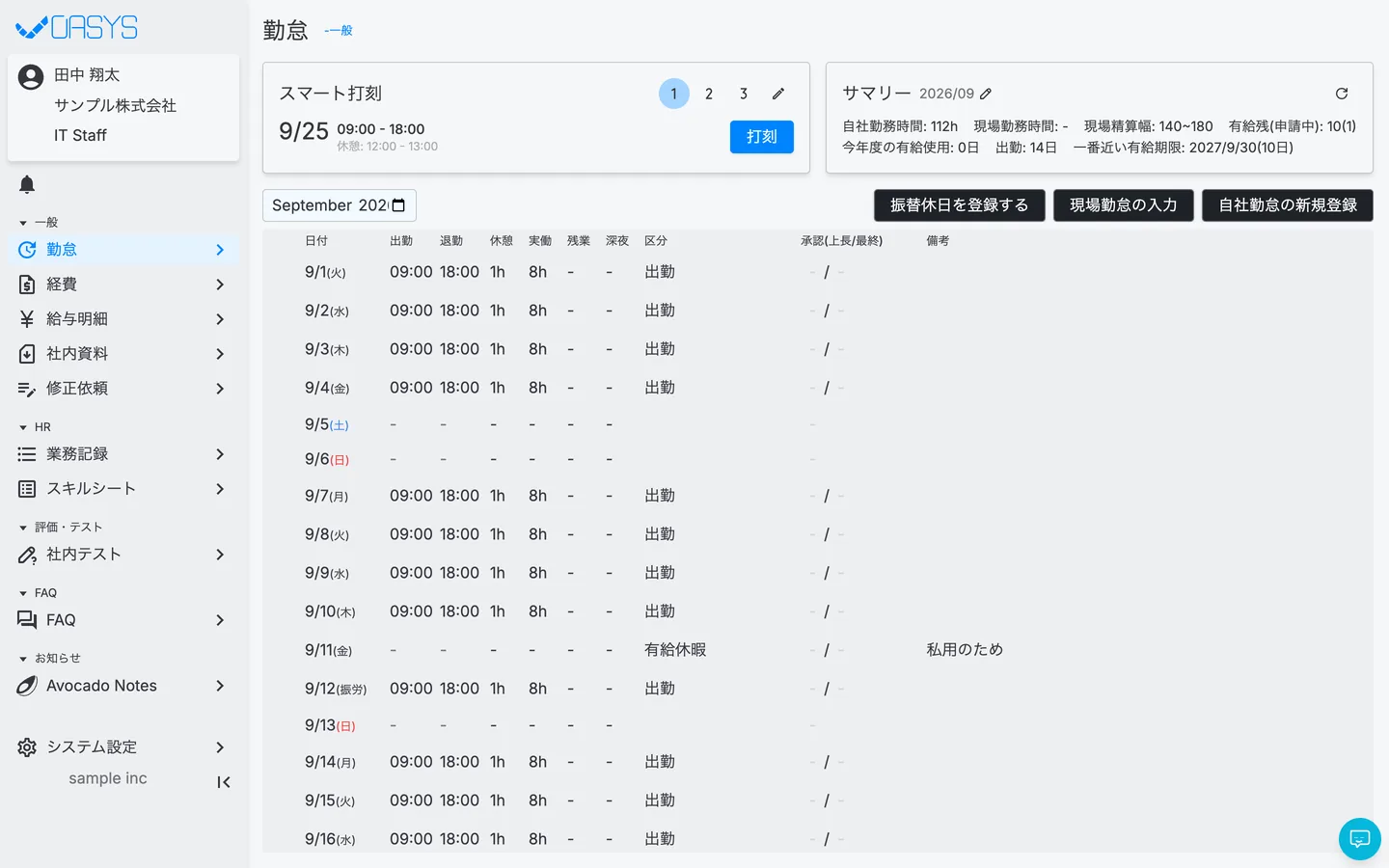
登録する前に、一覧の表示月が合っているか確認してください。サイドバーの「勤怠」を開くと当月の一覧が表示されます。一覧左上の月選択欄(例: 「2026-09」)で月を切り替えます。
- STEP 1
一覧右上の「自社勤怠の新規登録」を押します。
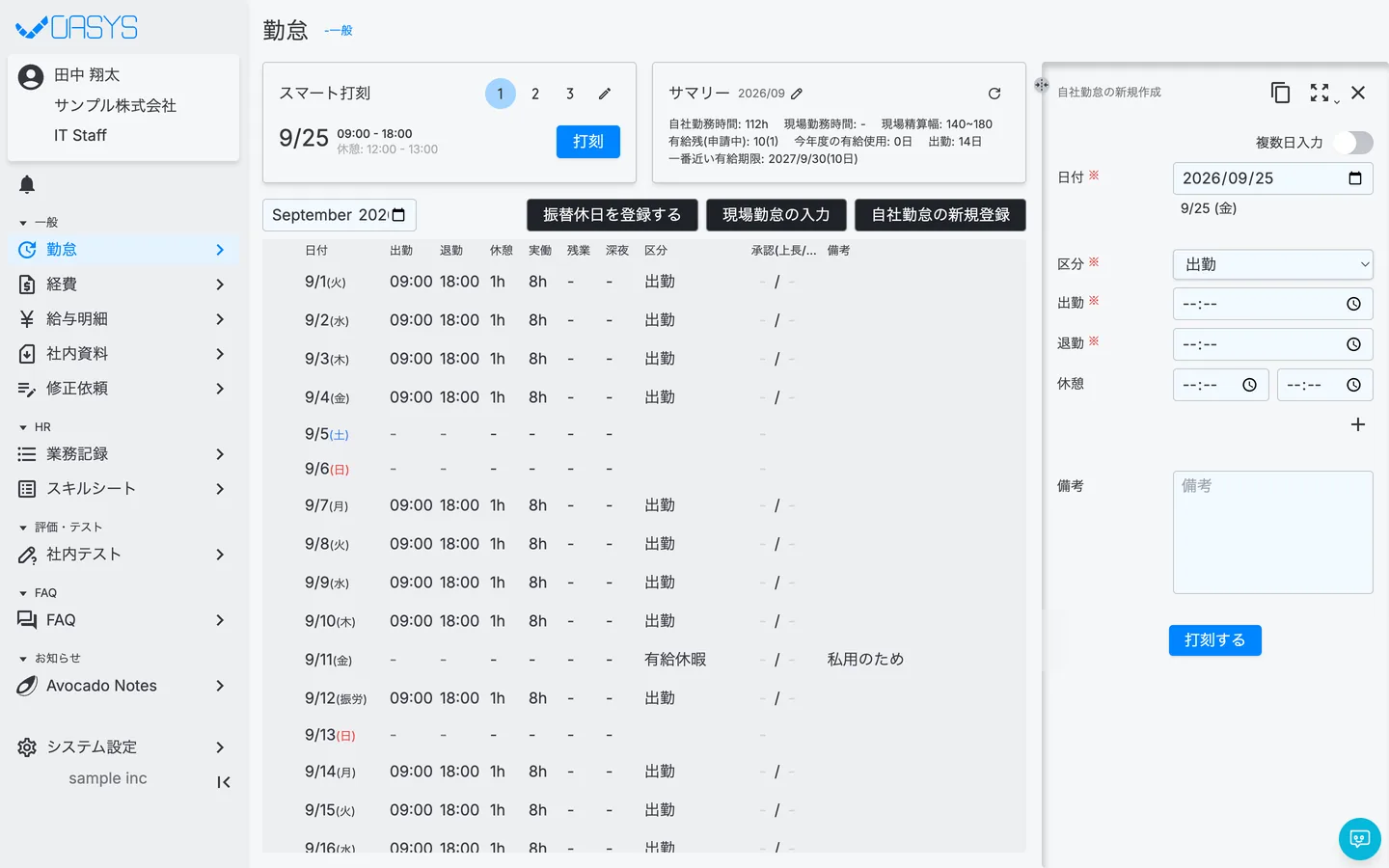
画面右側に「自社勤怠の新規作成」パネルが開きます。
- STEP 2
「日付」を選びます(初期値は当日)。
選ぶと下に「9/18 (金)」のように曜日付きで表示されます。振替休日の画面で労働日・休日として登録した日は、曜日の代わりに「振労」「振休」と表示され、その下に「振替日: 2026/9/12(振労)」のように振替日が表示されます。
- STEP 3
「区分」を選びます。
選んだ日付では使えない区分はグレー表示になり、選択できません(注意点を参照)。
- STEP 4
勤務を伴う区分(「出勤」など)のときは「出勤」「退勤」を入力します。
「休憩」は開始・終了の時刻2つで1セットです。右下の「+」で追加できます。
- STEP 5
終日の休暇(「有給休暇」「振替休日」など)のときは時刻欄は表示されず、「備考」のラベルに「※」が付きます。
- STEP 6
必要に応じて「備考」を入力し、「打刻する」を押します。
複数日をまとめて登録する
- STEP 1
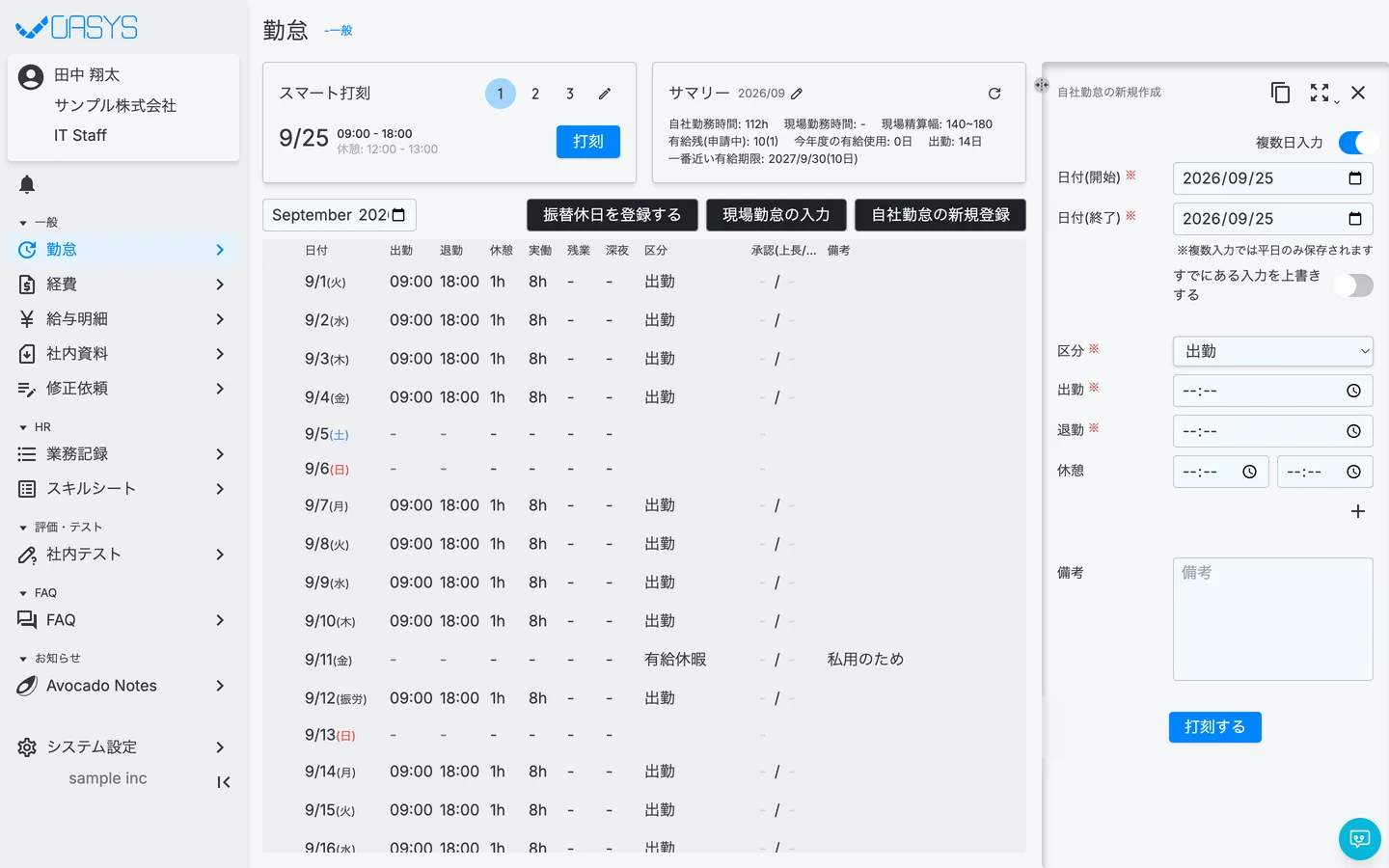
パネル右上の「複数日入力」をオンにします。
- STEP 2
「日付(開始)」「日付(終了)」を指定します。
欄の下に「※複数入力では平日のみ保存されます」と表示されます。
- STEP 3
登録済みの日を置き換えたい場合は「すでにある入力を上書きする」をオンにします。
- STEP 4
区分・時刻・備考を入力し、「打刻する」を押します。
入力項目
| 項目名 | 必須 | 説明 |
|---|---|---|
| 複数日入力 | - | オンにすると「日付」が「日付(開始)」「日付(終了)」に変わります。注記「※複数入力では平日のみ保存されます」 |
| 日付 | ○ | 日付選択。初期値は当日 |
| 日付(開始) / 日付(終了) | ○ | 複数日入力オンのときのみ表示 |
| すでにある入力を上書きする | - | 複数日入力オンのときのみ表示。既存の勤怠を上書きするかどうか |
| 区分 | ○ | 初期値「選択してください」。選択肢は「出勤」「休日出勤」「欠勤」「有給休暇」「特別休暇」「法定外休日出勤」「有給休暇(半日)」「振替休日」「代休」 |
| 出勤 | ○ | 時刻入力。勤務を伴う区分のときに表示 |
| 退勤 | ○ | 時刻入力。表示条件は「出勤」と同じ |
| 休憩 | - | 開始・終了の時刻2つで1セット。「+」で行追加。実働8時間以上の場合は60分以上の休憩が必要です |
| 備考 | 区分による | 終日の休暇区分のときはラベルに「※」が付きます |
注意点
- 出勤・退勤を空のまま「打刻する」を押すと、欄が赤くなり「出勤を入力してください。」「退勤を入力してください。」と表示されます。
- 実働8時間以上なのに休憩を入力していないと「実働8時間以上の場合は60分の休憩が必要です。」と表示され、登録できません。休憩を入力してください。
- 通常業務とみなされない内容を登録しようとすると確認画面「内容の確認」が表示されます。本文は「通常業務ではない内容と判定されました。以下のチェック項目を満たしていることを確認してください。」で、その下に管理者が設定したチェック項目が表示されます。内容を確認して「続ける」を押してください。やめる場合は「キャンセル」を押します。
- 複数日入力では平日のみが保存されます。土日祝をまとめて登録することはできません。
- 登録できる期間は当月と前月分です。前月分は当月の営業日3日目(土日祝を除いて数える)まで登録できます。過ぎると「締切日超えているからこの日付で作成できません。」、前々月以前は「過去の日付は登録できません」、翌月以降は「翌月以降の日付は登録できません」と表示されます。
- 選べる区分は日付によって変わります。選べない区分はグレー表示になり、選択できません。
- 平日:「休日出勤」「法定外休日出勤」「振替休日」は選べません。
- 土曜日・祝日(会社の休日(イベント)を含む):「特別休暇」「法定外休日出勤」のみ選べます。
- 日曜日:「休日出勤」のみ選べます。
- 振替休日の画面で労働日として登録した日:平日と同じです(土曜日・祝日でも「出勤」を選べます)。
- 振替休日の画面で休日として登録した日:「振替休日」を選べます。
- 複数日入力オン:「休日出勤」「法定外休日出勤」「振替休日」は選べません。
- 区分「振替休日」を使うには、先に振替休日の画面でその日を「休日」として登録してください(振替休日を登録するを参照)。
- 承認済みの勤怠は「承認(上長/最終)」列にチェックアイコンが付きます。アイコンにカーソルを合わせると「承認: (承認者名)」が表示されます。
- 日付の横に鍵アイコンがある日は、管理者がロックしているため、自分で追加・編集・削除できません(登録済みの勤怠を修正するを参照)。
- 一覧の行にカーソルを合わせると、左端にチェックボックス、右端に「…」メニューが表示されます。チェックボックスで複数の日を選ぶと「一括削除する」ボタンが表示され、まとめて削除できます(登録済みの勤怠を修正するを参照)。
- すでに勤怠がある日に「打刻する」を押すと「この日付で保存してある勤怠があります。」と表示され、登録できません。直したい場合は登録済みの勤怠を修正するの手順で編集してください。
- 複数日入力では、「すでにある入力を上書きする」がオフなら登録済みの日は飛ばされます。オンにすると上書きされますが、承認済み・差し戻し中の日は上書きされません。
よくある質問
月選択欄で対象月に切り替えてから「自社勤怠の新規登録」を押せば登録できます。ただし前月分は当月の営業日3日目まで、前々月以前は登録できません。
「複数日入力」をオンにし、開始日と終了日を指定してください。平日のみが保存されます。
管理者が設定したチェック項目が表示されています。条件を満たしているか確認し、問題なければ「続ける」を押してください。
Related
関連する記事
疑問を解決できない場合、個別に対応いたします。
まずはお試しください
まずは無料デモサイトでお試しください
実際の画面で使い方を確認しながら、以下の点を確認できます。
・どのような業務を一元管理できるか
・自社の業務にどのようにフィットするか
・導入の流れやサポート内容を確認する