
勤怠
振替休日を登録する
土日祝に出勤し、代わりに平日を休む場合の組み合わせを登録します。登録すると、勤怠一覧の日付表示が「8/9(振労)」「8/14(振休)」のように変わります。
事前準備
- 出勤する土日祝の日付と、代わりに休む平日の日付が決まっていること
- 勤怠の区分「振替休日」は、ここで「休日」として登録した日にしか使えません(未登録の日は区分の選択肢で「振替休日」がグレー表示になり、選べません)。土曜日・祝日に「出勤」で登録する場合も、ここで労働日として登録しておく必要があります。
- STEP 1
勤怠一覧の右上の「振替休日を登録する」を押します。
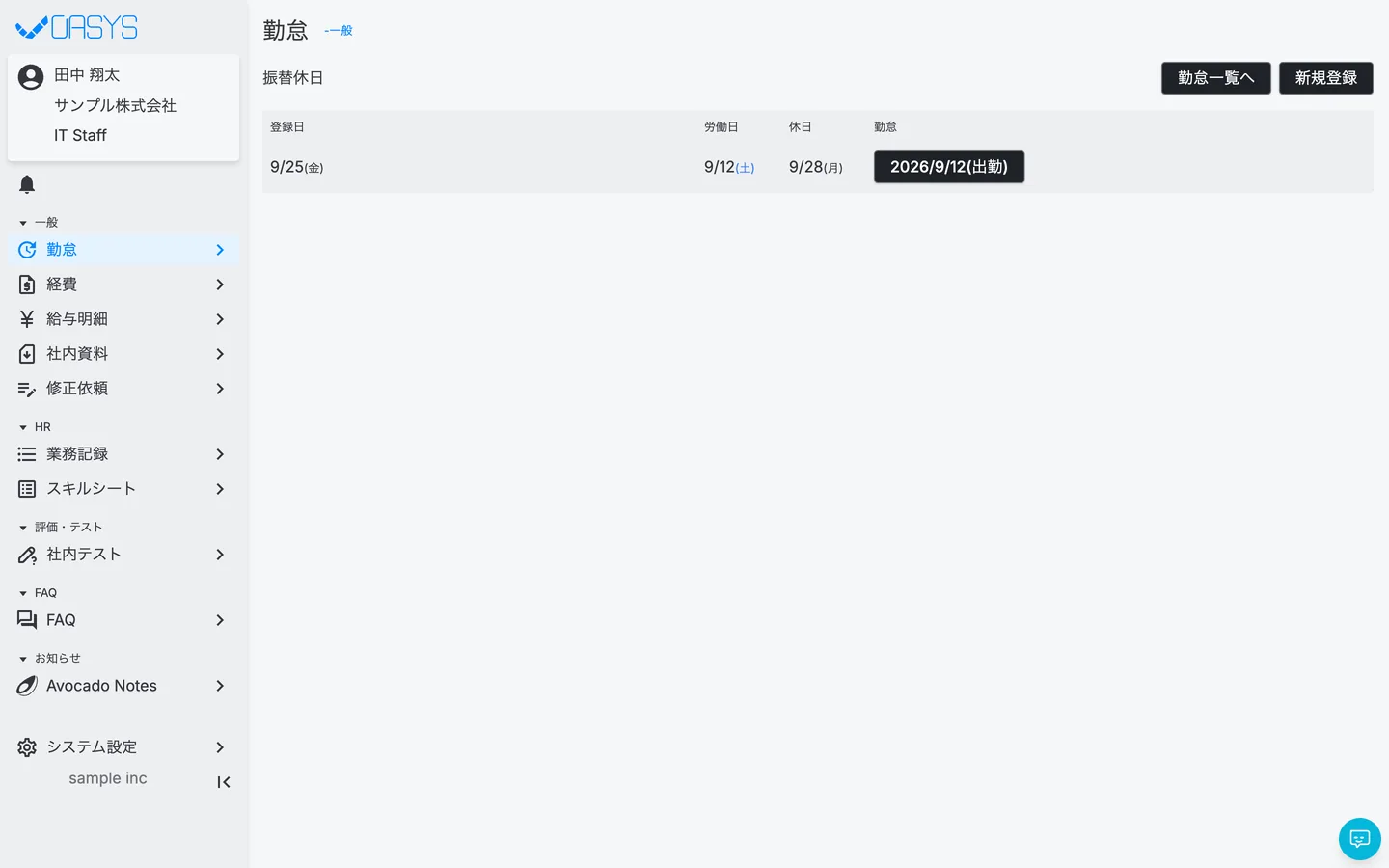
振替休日の一覧(登録日 / 労働日 / 休日 / 勤怠)が表示されます。
- STEP 2
右上の「新規登録」を押します。
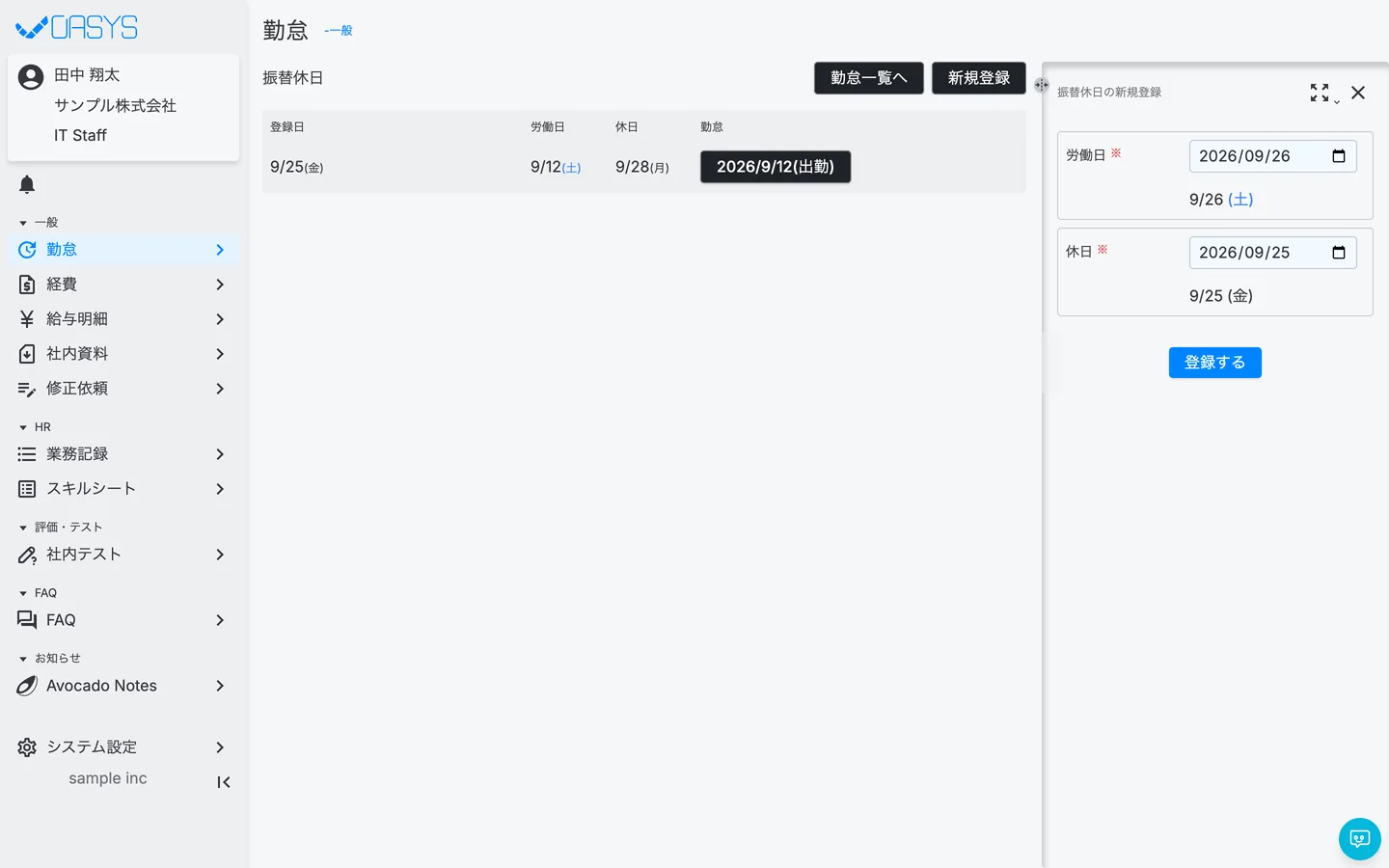
「振替休日の新規登録」パネルが開きます。初期値は「労働日」が次の土曜日、「休日」が当日です。
- STEP 3
「労働日」に出勤する土日祝の日付を指定します。
- STEP 4
「休日」に代わりに休む平日の日付を指定します。
- STEP 5
「登録する」を押します。
- STEP 6
勤怠一覧に戻るときは右上の「勤怠一覧へ」を押します。
登録した振替休日を削除する
- STEP 1
振替休日の一覧で、削除したい行のメニューから「削除する」を選びます。
- STEP 2
確認画面「自社勤怠を削除する」が開き、「現状」と「削除後」の日付表示が並んで表示されます。
- STEP 3
内容を確認して「削除する」を押します。
入力項目
| 項目名 | 必須 | 説明 |
|---|---|---|
| 労働日 | ○ | 土日祝の日付を指定します。平日を指定するとエラーになります。初期値は次の土曜日です |
| 休日 | ○ | 平日の日付を指定します。土日祝を指定するとエラーになります。初期値は当日です |
注意点
- 労働日には土日祝、休日には平日しか指定できません。逆に入れると「労働日は土日祝を選択してください。」「休日は平日を選択してください。」と表示されます。
- 一覧の「勤怠」列には、その振替休日に紐づく勤怠が「2025/8/10(出勤)」「2025/8/14(振替休日)」のように黒いバッジで表示されます(労働日・休日の2つまで)。どちらも未登録の場合は「(未登録)」と表示されます。
- 登録した振替休日は、一覧の行のメニューから操作します。メニューには「編集する」(編集できない場合は「詳細へ」)、「労働日の勤怠を表示する」(未登録なら「労働日に打刻する」)、「休日の勤怠を表示する」(未登録なら「休日に打刻する」)、「削除する」があります。
- 労働日・休日のうち、すでに勤怠を登録した日付は変更できません(カーソルを合わせると「指定日に勤怠が登録されている場合は編集できません。」と表示されます)。
- 「削除する」は、労働日・休日のどちらにも勤怠が登録されていない場合のみ表示されます。
よくある質問
「労働日」に土曜、「休日」に水曜を指定して登録してください。
できません。労働日は土日祝、休日は平日で固定です。
Related
関連する記事
疑問を解決できない場合、個別に対応いたします。
まずはお試しください
まずは無料デモサイトでお試しください
実際の画面で使い方を確認しながら、以下の点を確認できます。
・どのような業務を一元管理できるか
・自社の業務にどのようにフィットするか
・導入の流れやサポート内容を確認する