
勤怠
スマート打刻で毎日の勤怠入力を省く
毎日ほぼ同じ時間に勤務する人向けの機能です。出勤・退勤・休憩の時刻をあらかじめ登録しておくと、以降は「打刻」を押すだけでその日の勤怠が登録できます。勤務パターンが複数ある人のために、スロットを3つまで保存できます。
事前準備
特になし。スマート打刻カードは勤怠一覧の上部に常に表示されます。
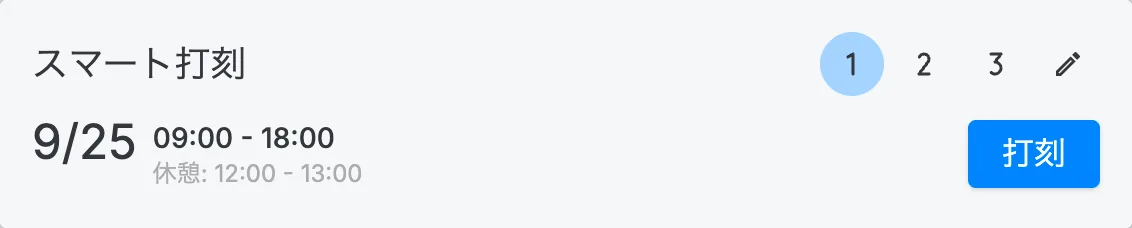
- STEP 1
「スマート打刻」カードで、使いたいスロット「1」「2」「3」を選びます(カーソルを合わせると「スロット2を使う」などと表示されます)。
- STEP 2
時刻を設定します。
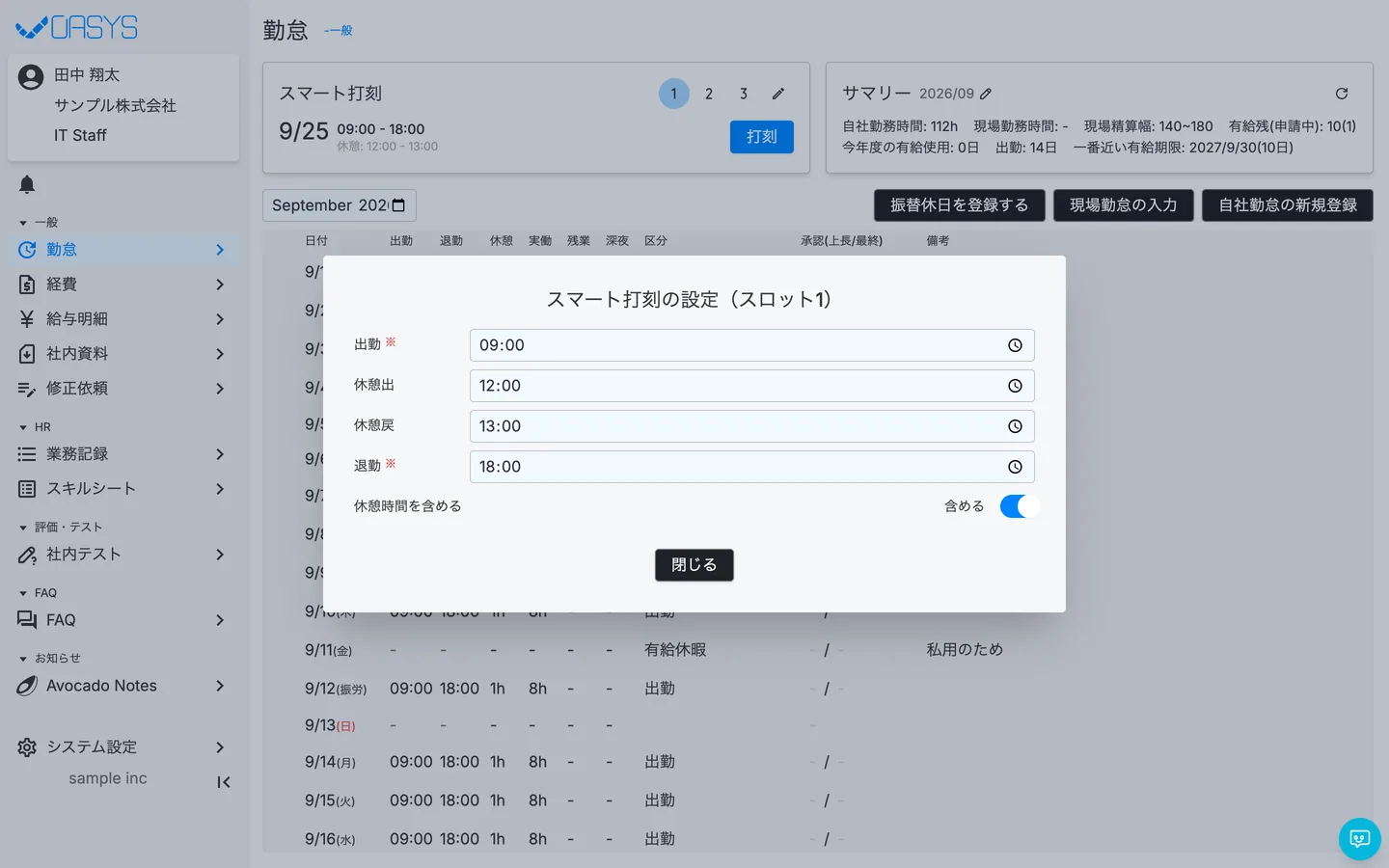
スロット番号の右の鉛筆アイコンを押すと「スマート打刻の設定(スロット1)」が開きます。
- STEP 3
「出勤」「休憩出」「休憩戻」「退勤」を入力し、「休憩時間を含める」を必要に応じてオンにして「閉じる」を押します。
- STEP 4
カードに表示された時刻(例「09:00 - 18:00」「休憩: 12:00 - 13:00」)でよければ「打刻」を押します。
過去の勤怠をテンプレートにする
すでに登録済みの勤怠の時刻をスロットに保存することもできます。一覧の該当行の「…」メニューから「スマート打刻へ保存」を選びます。「スマート打刻へ保存」の画面が開きます。 保存先のスロット(スロット1〜3)をラジオボタンで選び、「保存する」を押します。
画面には「※休憩時間が複数入ってる場合は一個目だけ保存されます。」と表示されます。休憩を複数登録している勤怠では、1つ目の休憩だけがスロットに保存されます。
入力項目
スマート打刻の設定(スロット1〜3)
| 項目名 | 必須 | 説明 |
|---|---|---|
| 出勤 | ○ | 時刻入力 |
| 休憩出 | - | 時刻入力 |
| 休憩戻 | - | 時刻入力 |
| 退勤 | ○ | 時刻入力 |
| 休憩時間を含める | - | 「含める」のトグル |
注意点
- 設定画面に「保存」ボタンはなく、「閉じる」のみです。入力した内容はそのまま保持されます。
- スロットは3つまでです。4つ目のパターンは「自社勤怠の新規登録」から手入力してください。
- 「打刻」は常に今日の日付で登録されます。今日の勤怠がすでにある場合は「今日の日付で保存してある勤怠があります。」と表示され、登録できません。
- スマート打刻の時刻設定と選択中のスロットは、使っているブラウザに保存されます。別のパソコン・別のブラウザ・スマートフォンには引き継がれないため、それぞれで設定してください。
よくある質問
スマート打刻を使ってください。鉛筆アイコンで時刻を登録しておけば、以降は「打刻」を押すだけになります。
スロット1〜3に別々のパターンを登録し、その日に合うスロットを選んでから「打刻」を押してください。
Related
関連する記事
疑問を解決できない場合、個別に対応いたします。
まずはお試しください
まずは無料デモサイトでお試しください
実際の画面で使い方を確認しながら、以下の点を確認できます。
・どのような業務を一元管理できるか
・自社の業務にどのようにフィットするか
・導入の流れやサポート内容を確認する