
Avocado Notes
Avocado Notesの画像を管理する
管理者向け
記事の本文に入れた画像を一覧で確認し、不要な画像を削除します。
画像の一覧を開く
- STEP 1
右上の「画像を管理」を押します。
- STEP 2
「画像を管理する」が開き、アップロードした画像が並びます。
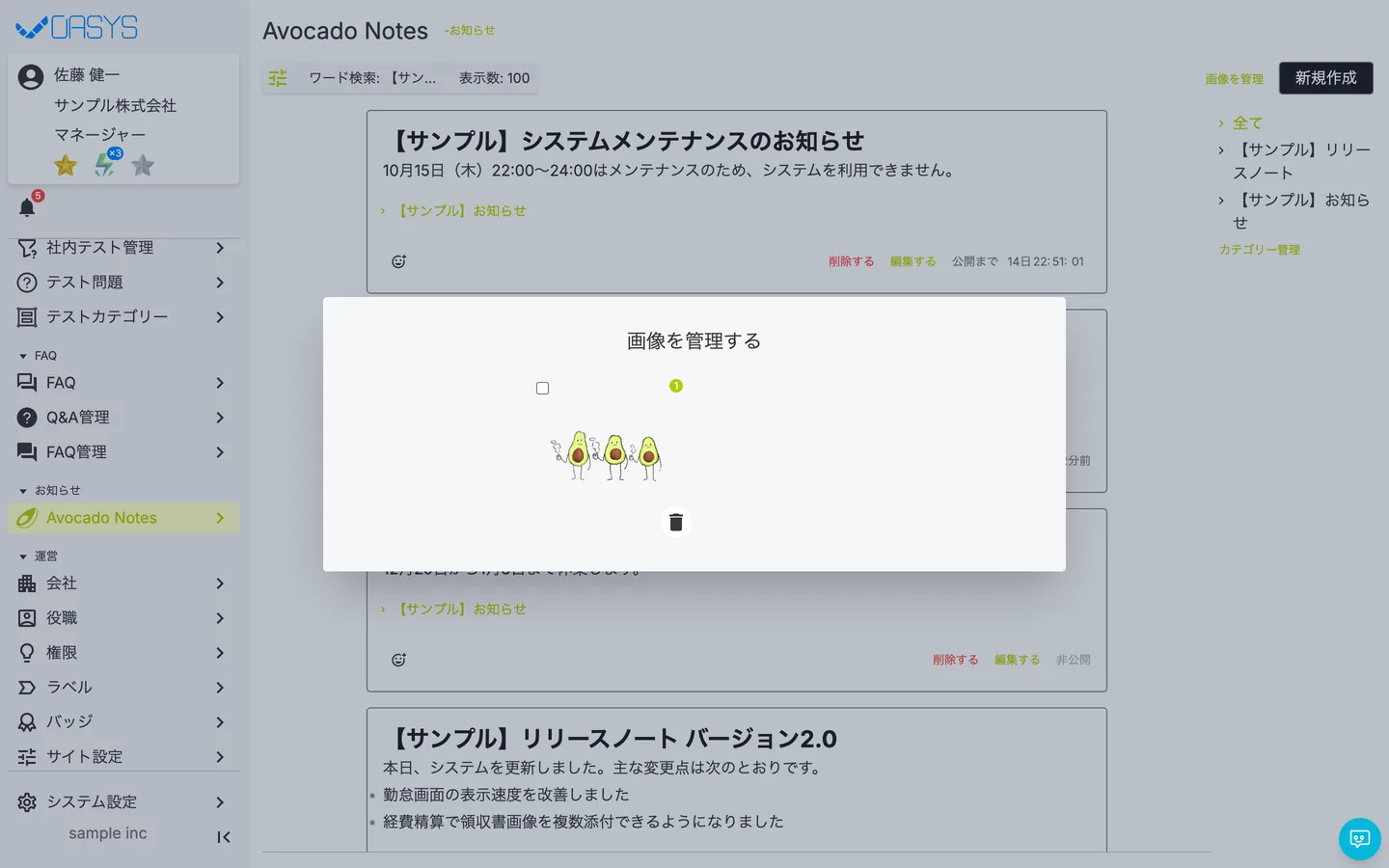
画像の右上の数字は、その画像を登録した記事の数です。本文で実際に使われているかどうかとは関係ありません(記事の編集中にアップロードして、キャンセルした画像も「1」になります)。
画像を削除する
どの記事にも登録されていない画像(数字が0の画像)があるときは、上部に「全て表示 / 不使用のみ」の切り替えが表示されます。「不使用のみ」にすると、その画像だけが表示されます。
- STEP 1
1枚だけ削除するときは、画像の下のゴミ箱アイコンを押します。
まとめて削除するときは、画像の左上のチェックを入れてから、上部に表示される「選択したものを削除」を押します。
- STEP 2
「画像を削除する」の確認が表示されます。
「削除する」を押すと削除されます。やめるときは「キャンセル」を押します。
注意点
- 記事で使っている画像を削除すると、その記事に画像が表示されなくなります。確認画面に「※記事内で使用されている画像が含まれています。」と表示されたら、削除してよいか確認してください。
- 画像のアップロードは、記事の作成・編集画面のツールバーの画像アイコンから行います(Avocado Notesの記事を作成・公開する)。
- 記事の本文から画像を消して更新した場合や、記事を削除した場合は、その画像は自動で削除されます。
よくある質問
「不使用のみ」に切り替えます。使っていない画像がないときは切り替えは表示されません。
Related
関連する記事
疑問を解決できない場合、個別に対応いたします。
まずはお試しください
まずは無料デモサイトでお試しください
実際の画面で使い方を確認しながら、以下の点を確認できます。
・どのような業務を一元管理できるか
・自社の業務にどのようにフィットするか
・導入の流れやサポート内容を確認する