
Avocado Notes
Avocado Notesの記事を編集・削除する
管理者向け
作成した記事の本文・カテゴリー・公開設定を変更します。不要になった記事は削除します。
記事を編集する
下書き(非公開)の記事を公開するときは、公開設定を「公開する」に変えて更新します。
- STEP 1
編集したい記事の右下にある「編集する」を押します。
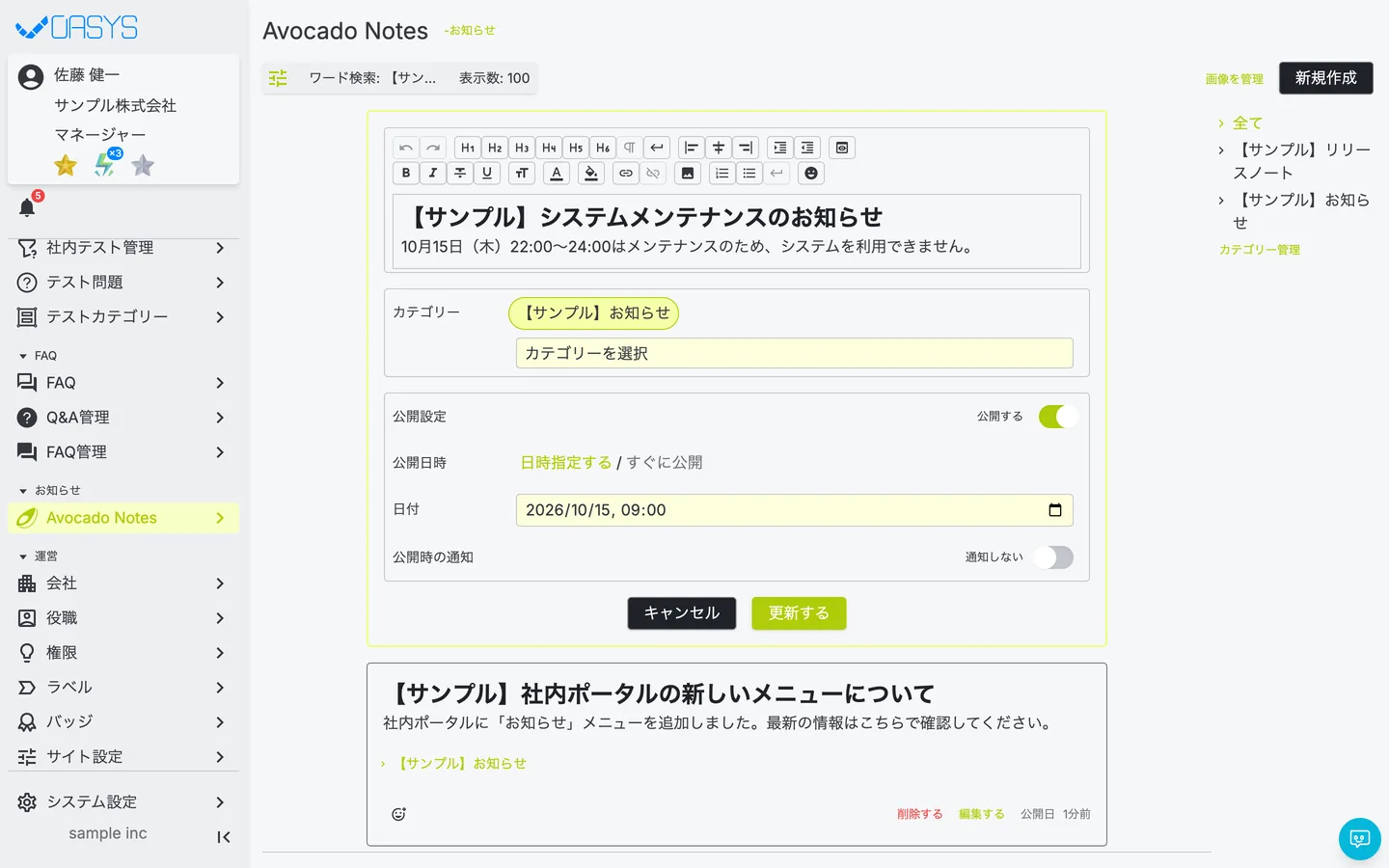
記事が入力欄に変わります。
- STEP 2
本文・カテゴリー・公開設定・公開日時・公開時の通知を変更します(各項目はAvocado Notesの記事を作成・公開するを参照)。
- STEP 3
「更新する」を押します。
やめるときは「キャンセル」を押します。
記事を削除する
- STEP 1
削除したい記事の右下にある「削除する」を押します。
- STEP 2
「記事を削除する」の確認が表示されます。
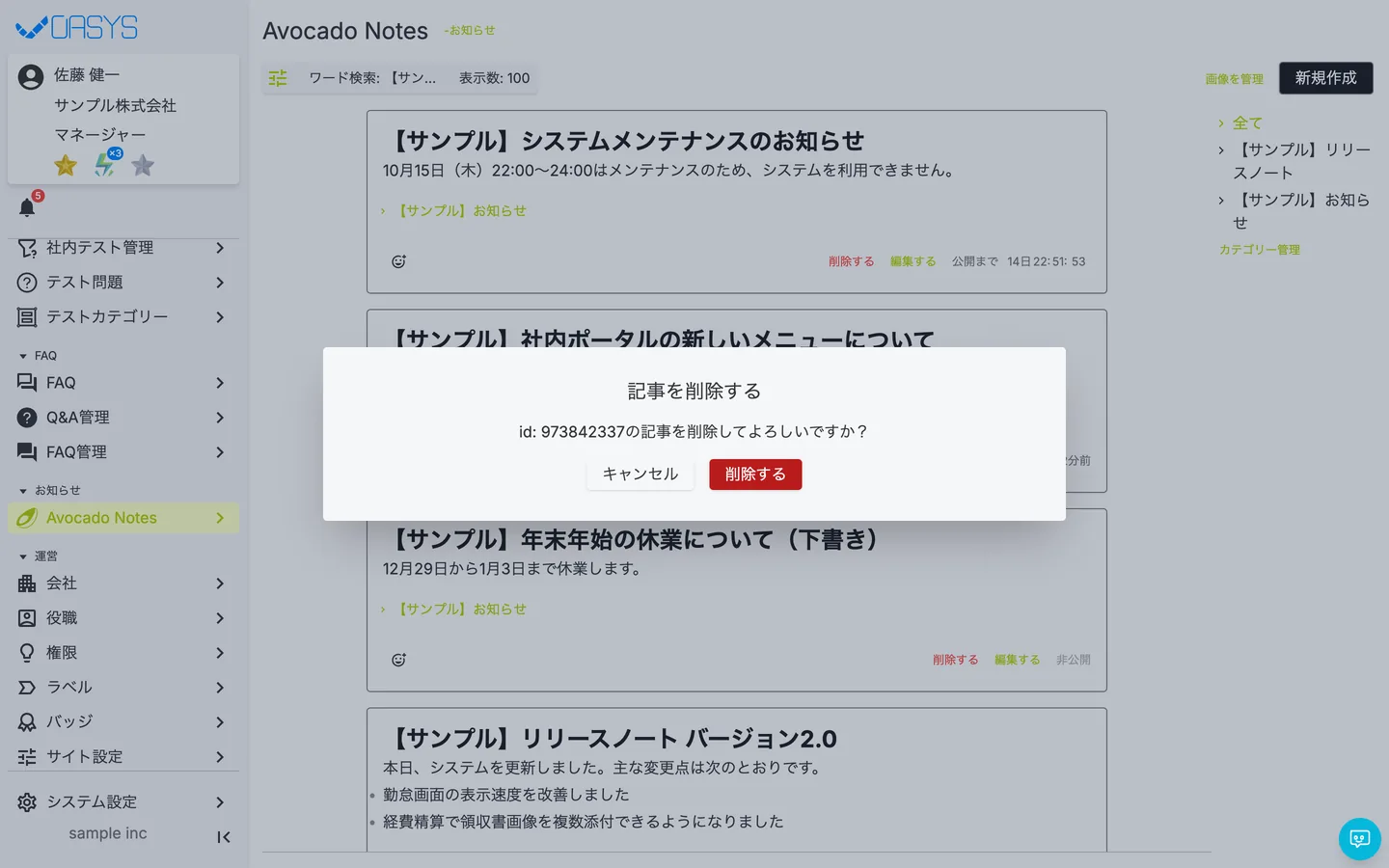
「削除する」を押すと削除されます。やめるときは「キャンセル」を押します。
注意点
- 公開時の通知を「通知する」、公開日時を「すぐに公開」にしたまま更新すると、更新するたびに全社員へ通知が届きます。誤字の修正などで通知が不要なときは「通知しない」に変えてから更新してください。
- 公開設定を「公開しない」に変えると、社員の画面から記事が消えます。予約していた通知も取り消されます。
- 本文から削除した画像は、更新すると「画像を管理する」の一覧からも削除されます(Avocado Notesの画像を管理するを参照)。
- 記事を削除すると、記事に入れた画像やリアクションも一緒に削除され、元に戻せません。一時的に隠したいだけなら「公開しない」に変えてください。
よくある質問
編集で公開設定を「公開しない」にして更新します。
編集で「日付」を変えて更新します。通知を予約していた場合は、新しい日時に合わせて送られます。
Related
関連する記事
疑問を解決できない場合、個別に対応いたします。
まずはお試しください
まずは無料デモサイトでお試しください
実際の画面で使い方を確認しながら、以下の点を確認できます。
・どのような業務を一元管理できるか
・自社の業務にどのようにフィットするか
・導入の流れやサポート内容を確認する