
Avocado Notes
Avocado Notesのカテゴリーを管理する
管理者向け
記事を分類するカテゴリーを管理します。カテゴリーは一覧の右側に表示され、社員が記事を絞り込むときに使います。
カテゴリーの一覧を開く
「記事数」は「そのカテゴリーが付いている記事数(そのうち、このカテゴリーだけが付いている記事数)」の形で表示されます。例: 「3(3)」は記事が3件あり、3件ともこのカテゴリーだけが付いています。
- STEP 1
一覧の右側、カテゴリー名の下にある「カテゴリー管理」を押します。
- STEP 2
「カテゴリーを管理する」が開きます。
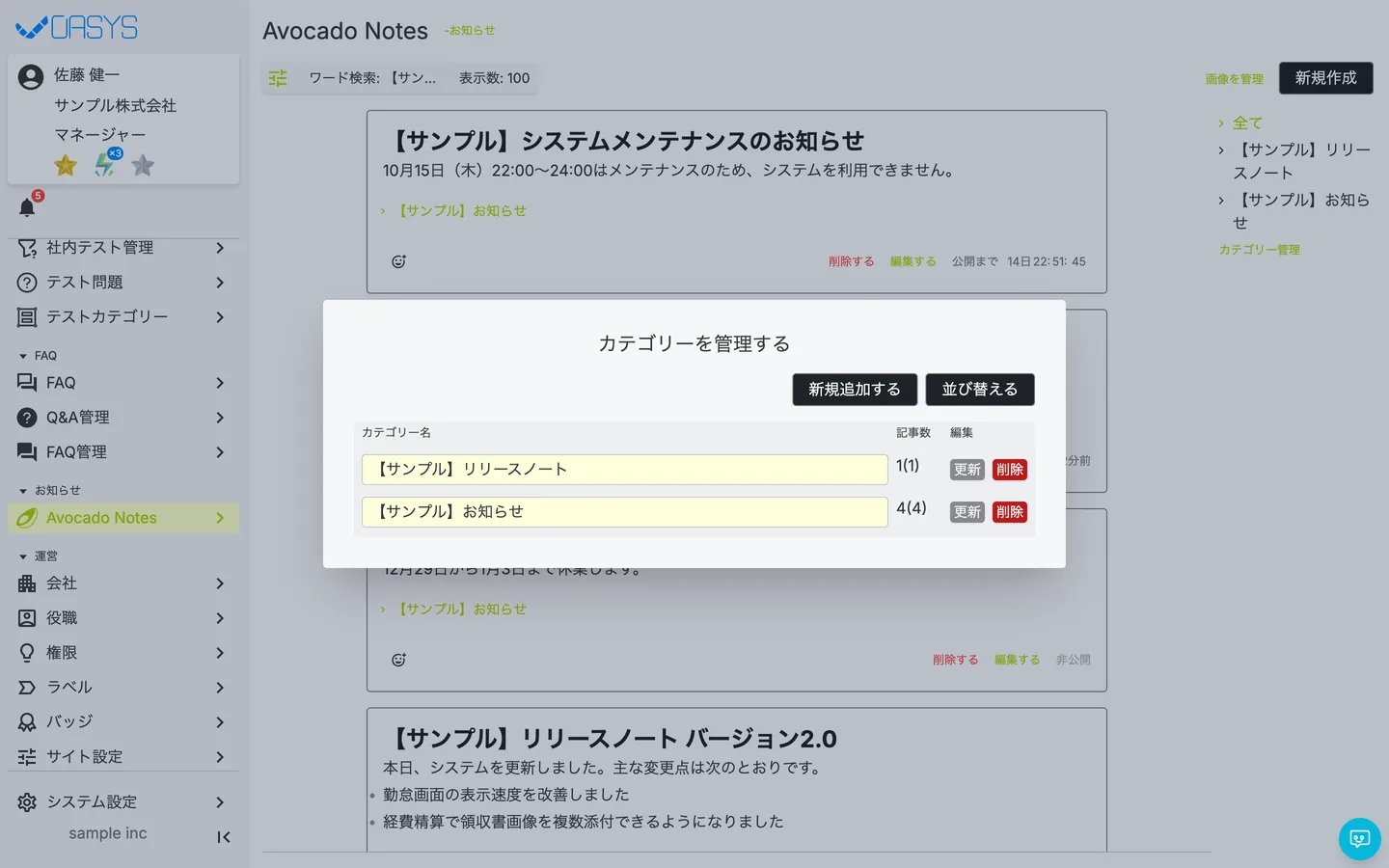
カテゴリーを追加する
- STEP 1
「新規追加する」を押します。
- STEP 2
「カテゴリー名」を入力し、「追加」を押します。
新しいカテゴリーは一覧の一番上に追加されます。
カテゴリー名を変更する
- STEP 1
変更したいカテゴリーの名前の欄を書き換えます。
- STEP 2
同じ行の「更新」を押します。
並べ替える
- STEP 1
「並び替える」を押します。
- STEP 2
行の左端のつまみ(≡)をドラッグして、表示したい順に並べます。
並べ替えた順番はすぐに保存されます。
- STEP 3
「一覧に戻る」を押すと元の画面に戻ります。
カテゴリーを削除する
- STEP 1
削除したいカテゴリーの行の「削除」を押します。
- STEP 2
「カテゴリーを削除する」が開きます。
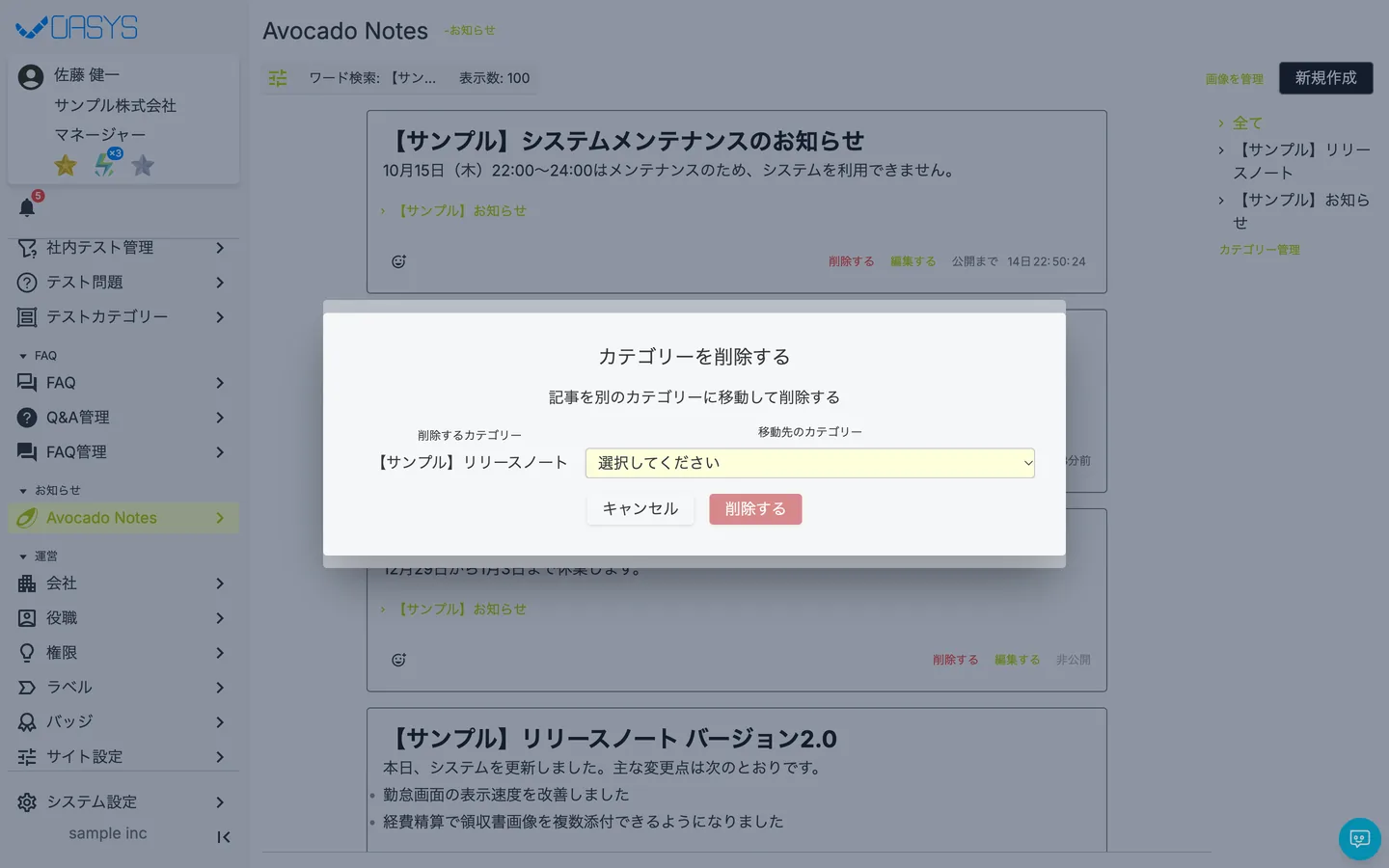
このカテゴリーだけが付いている記事がある場合は「移動先のカテゴリー」を選びます。記事は選んだカテゴリーに移ります。
- STEP 3
「削除する」を押します。
やめるときは「キャンセル」を押します。
注意点
- 移動先を選ぶ必要があるときは、移動先を選ぶまで「削除する」ボタンが押せません。
- カテゴリーが1つしかなく、そのカテゴリーだけが付いた記事がある場合は削除できません(「カテゴリーがなくなる記事があるため削除できません」)。先に別のカテゴリーを追加してください。
- カテゴリー名を変更すると、社員の画面の表示もすぐに変わります。
よくある質問
はい。記事の作成・編集でカテゴリーを複数選べます(Avocado Notesの記事を作成・公開する)。
「並び替える」でドラッグして並べ替えます。
Related
関連する記事
疑問を解決できない場合、個別に対応いたします。
まずはお試しください
まずは無料デモサイトでお試しください
実際の画面で使い方を確認しながら、以下の点を確認できます。
・どのような業務を一元管理できるか
・自社の業務にどのようにフィットするか
・導入の流れやサポート内容を確認する