
テスト問題
テスト問題を作成する / 編集する
管理者向け
社内テストに出題する問題を1問ずつ登録します。
問題を作成する
- STEP 1
右上の「新規作成」を押します。
- STEP 2
項目を入力します(※は必須)。
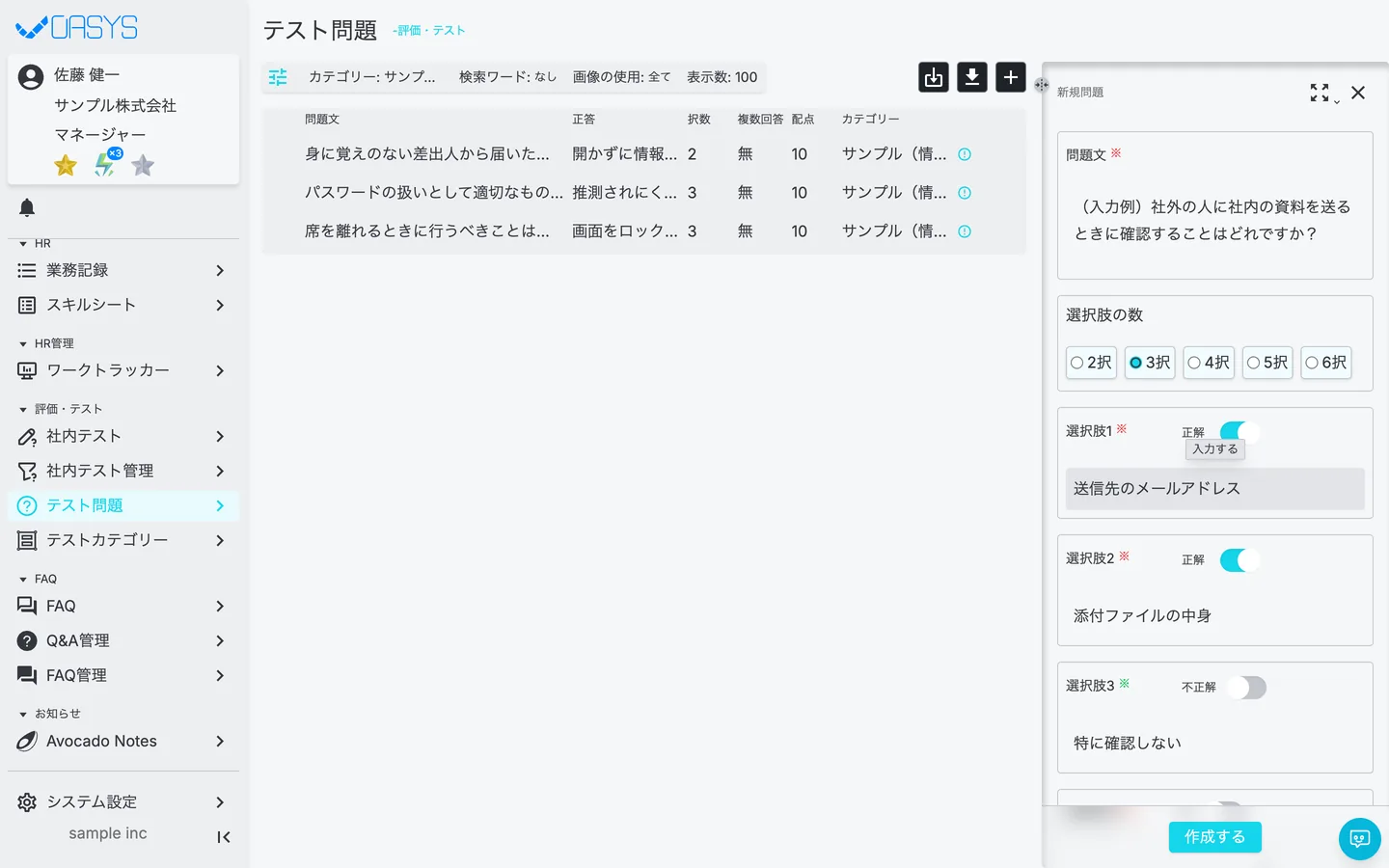
項目 内容 問題文※ 欄を押すとエディタが開きます。入力後「エディタを閉じる」を押します 選択肢の数 2択〜6択 選択肢1〜6※ 選択肢の文章。右のトグルで「正解」「不正解」を切り替えます - STEP 3
下にスクロールして残りを入力します。
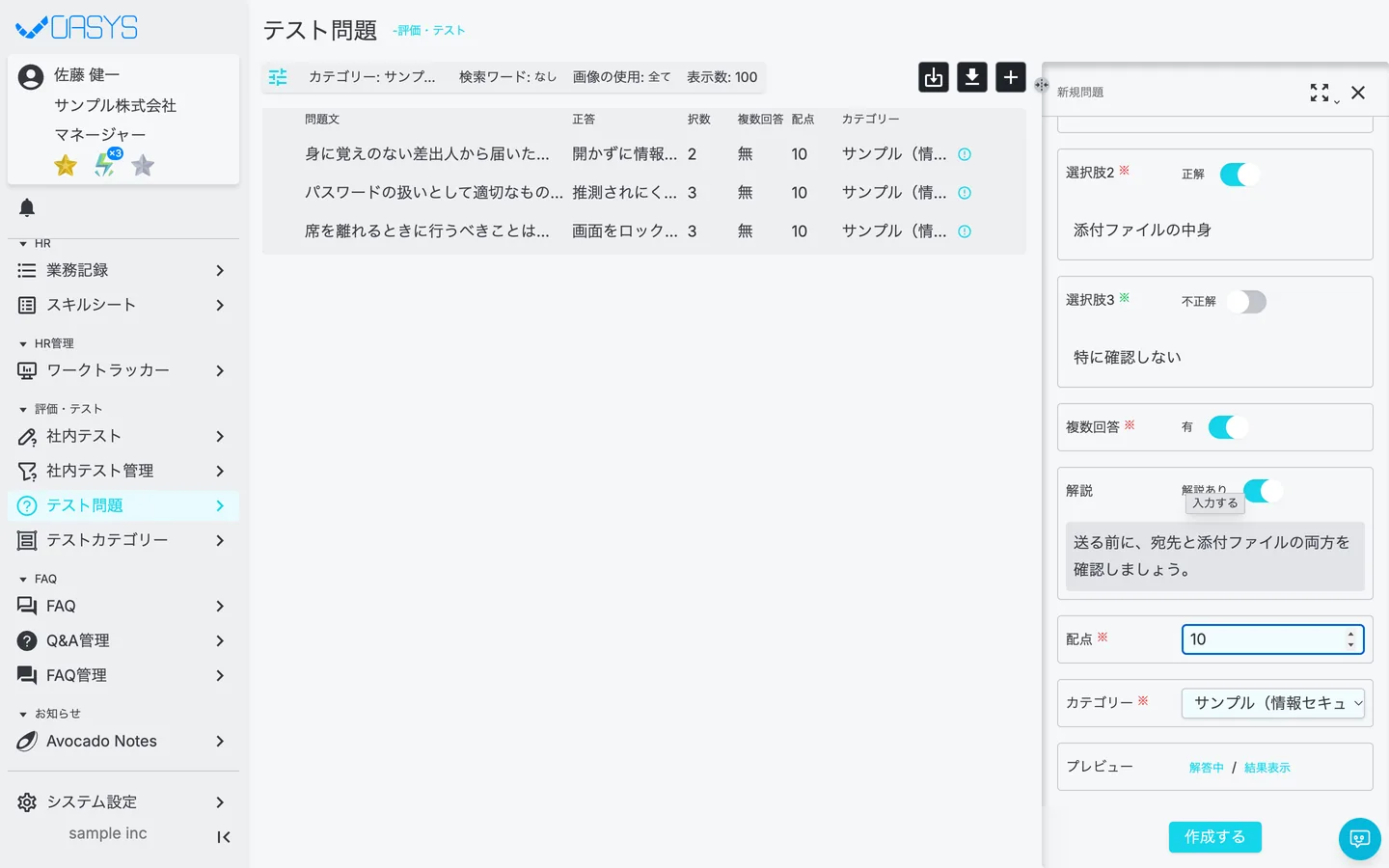
項目 内容 複数回答※ 有:正解が複数(すべて選ばないと不正解) / 無:正解は1つ 解説 「解説あり」にすると解説文を入力できます。受験後の結果画面に表示されます 配点※ 問題の点数(0以上) カテゴリー※ 問題の分類 - STEP 4
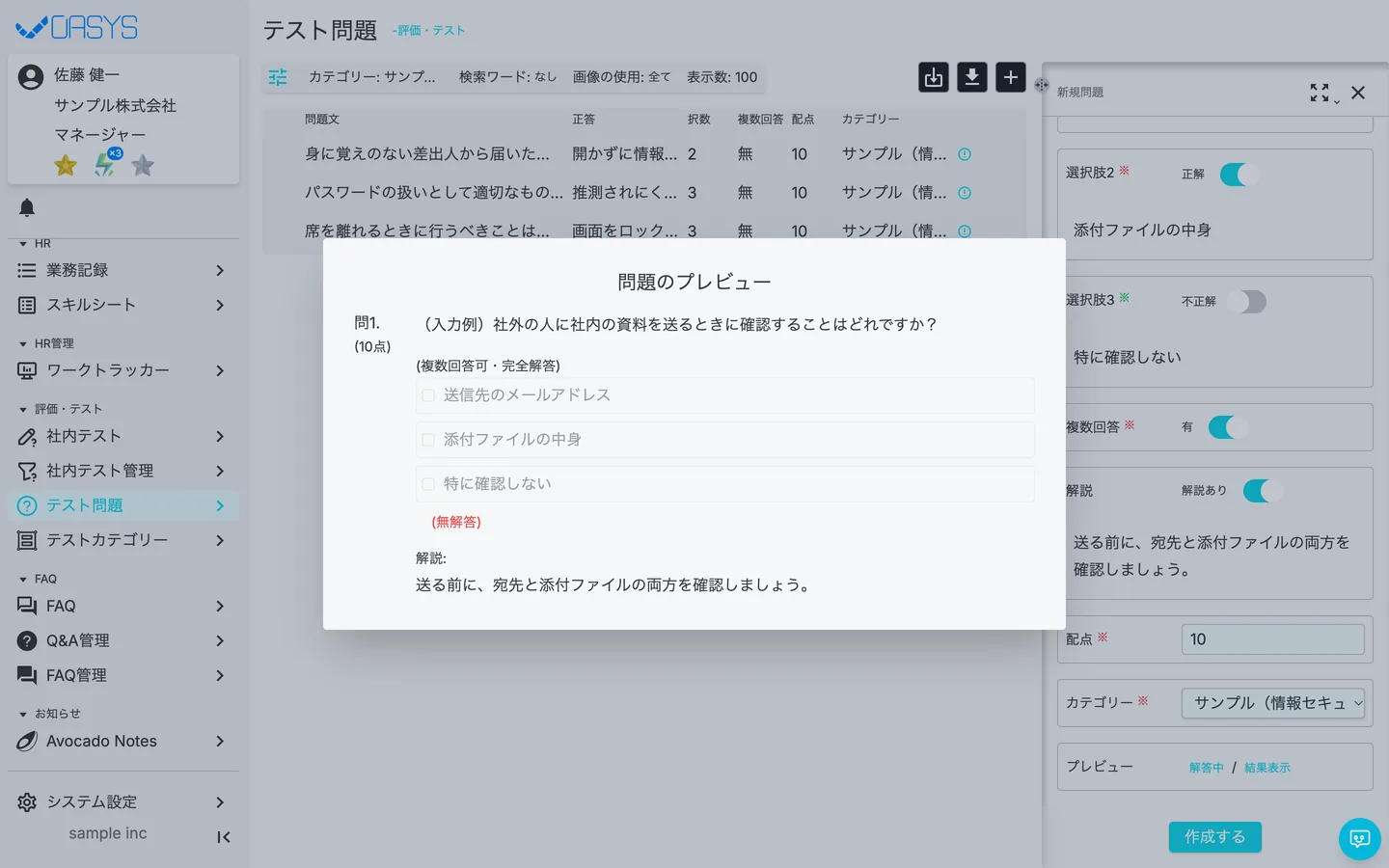
「プレビュー」の「解答中」「結果表示」で、社員にどう見えるかを確認できます。
- STEP 5
「作成する」を押します。
編集する
- STEP 1
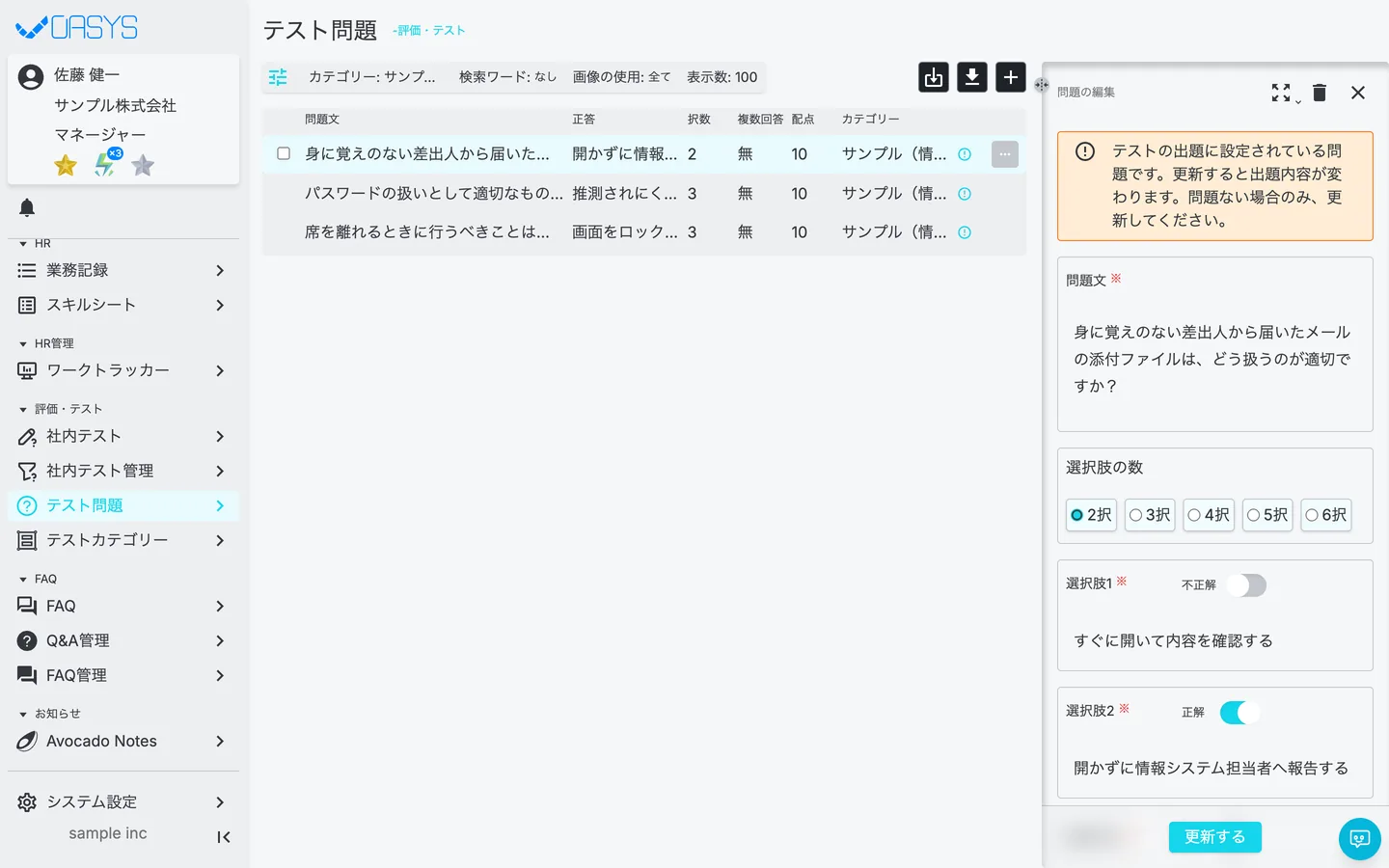
一覧で問題を押すか、「…」→「編集する」を選びます。
- STEP 2
内容を直して「更新する」を押します。
画像を入れる
- 問題文・選択肢・解説のエディタでは、ツールバーの「画像を追加」で画像を入れられます。画像をエディタにドラッグ&ドロップすることもできます。
- 画像を含む問題は、一覧で《画像》と表示されます。
注意点
- 正解を1つ以上、不正解を1つ以上にしてください(すべて正解・すべて不正解は保存できません)。
- 公開中のテストで出題されている問題を編集すると、そのテストの出題内容も変わります。 画面に「テストの出題に設定されている問題です。更新すると出題内容が変わります。」と表示されたら、問題ない場合だけ更新してください。
- すでに受験した社員の結果は、受験した時点の問題で保存されています。
よくある質問
テンプレートを使ったインポートが便利です(テスト問題をまとめてインポートする)。
Related
関連する記事
疑問を解決できない場合、個別に対応いたします。
まずはお試しください
まずは無料デモサイトでお試しください
実際の画面で使い方を確認しながら、以下の点を確認できます。
・どのような業務を一元管理できるか
・自社の業務にどのようにフィットするか
・導入の流れやサポート内容を確認する