
業務記録
業務記録をエクスポート / インポートする
右上のボタンで、業務記録の出力と取り込みができます。
| ボタン | 内容 |
|---|---|
| エクスポート | 自分の業務記録と業務内容をすべてExcelで出力 |
| インポート | テンプレートに入力したファイルから取り込み |
| テンプレートDL | インポート用のExcelテンプレートをダウンロード |
1件の業務記録だけを出力したいときは、その業務記録の「…」→「エクスポート」を使います。
エクスポートする
- STEP 1
右上の「エクスポート」を押します(1件だけのときは、その業務記録の「…」→「エクスポート」)。
- STEP 2
Excelファイルはバックグラウンドで作成されます。
準備ができると画面右下に「(ファイル名)のダウンロードが可能です。」と表示されるので「ダウンロードする」を押します。
インポートする
- STEP 1
「テンプレートDL」でテンプレートをダウンロードします。
- STEP 2
テンプレートの上の部分に業務記録(業務記録名・担当・規模・開始月・終了月)、下の表に業務内容(対象月・業務分類・業務概要・業務詳細・OS・DB・言語・ツール)を入力します。
業務分類・業務概要はリストから選べます。
- STEP 3
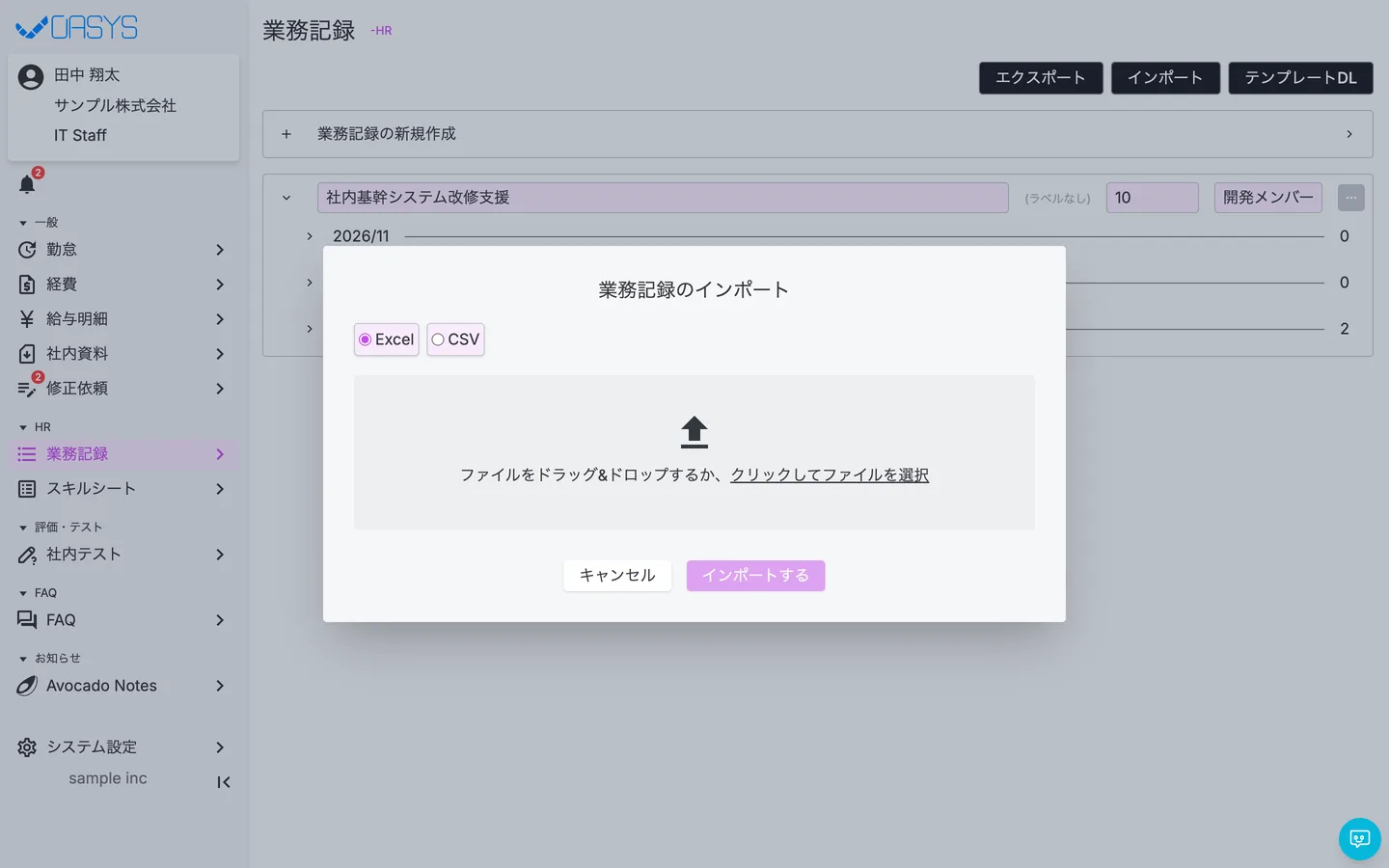
「インポート」を押し、ExcelかCSVを選んで、ファイルをドラッグ&ドロップするか「クリックしてファイルを選択」から選びます。
- STEP 4
「インポートする」を押します。
取り込みはバックグラウンドで行われ、終わると一覧に反映されます。
注意点
- 1つのシートに業務記録1件です。複数の業務記録を取り込むときは、シートをコピーして増やしてください。
- 業務記録ID・業務内容IDが入っている行は既存のデータの更新、空の行は新規登録になります。存在しないIDを入れるとエラーになります。エクスポートしたファイルを直して取り込む場合はIDを消さないでください。
- 取り込みには時間がかかることがあります。
よくある質問
テンプレートに複数月の業務内容を入力してインポートしてください。
Related
関連する記事
疑問を解決できない場合、個別に対応いたします。
まずはお試しください
まずは無料デモサイトでお試しください
実際の画面で使い方を確認しながら、以下の点を確認できます。
・どのような業務を一元管理できるか
・自社の業務にどのようにフィットするか
・導入の流れやサポート内容を確認する