
スキルシート
スキルシートをExcelで出力する / 取り込む
| 出力 | 内容 | 使い道 |
|---|---|---|
| エクスポート(完成版) | 「スキルシート」の表題・作成日つきのExcel。ファイル名は「(氏名)のスキルシート_日付.xlsx」 | 取引先に提出します |
| エクスポート(編集用) | 業務内容のIDや選択肢のリストが入ったExcel。ファイル名は「[編集用]…」 | Excelで直してインポートし直します |
エクスポートする
- スキルシート一覧では、複数のシートをまとめて出力できません(1枚ずつ出力します)。まとめてzipで出力できるのは、管理者用のワークトラッカー画面だけです。
- 「完成」がオフのシートを出力しようとすると、「完成状態でないスキルシートをエクスポートしようとしています。よろしいでしょうか?」と確認が表示されます。
- STEP 1
スキルシートを開き、上部の「エクスポート(完成版)」または「エクスポート(編集用)」を押します(一覧の「…」からも選べます)。
- STEP 2
作成はバックグラウンドで行われます。
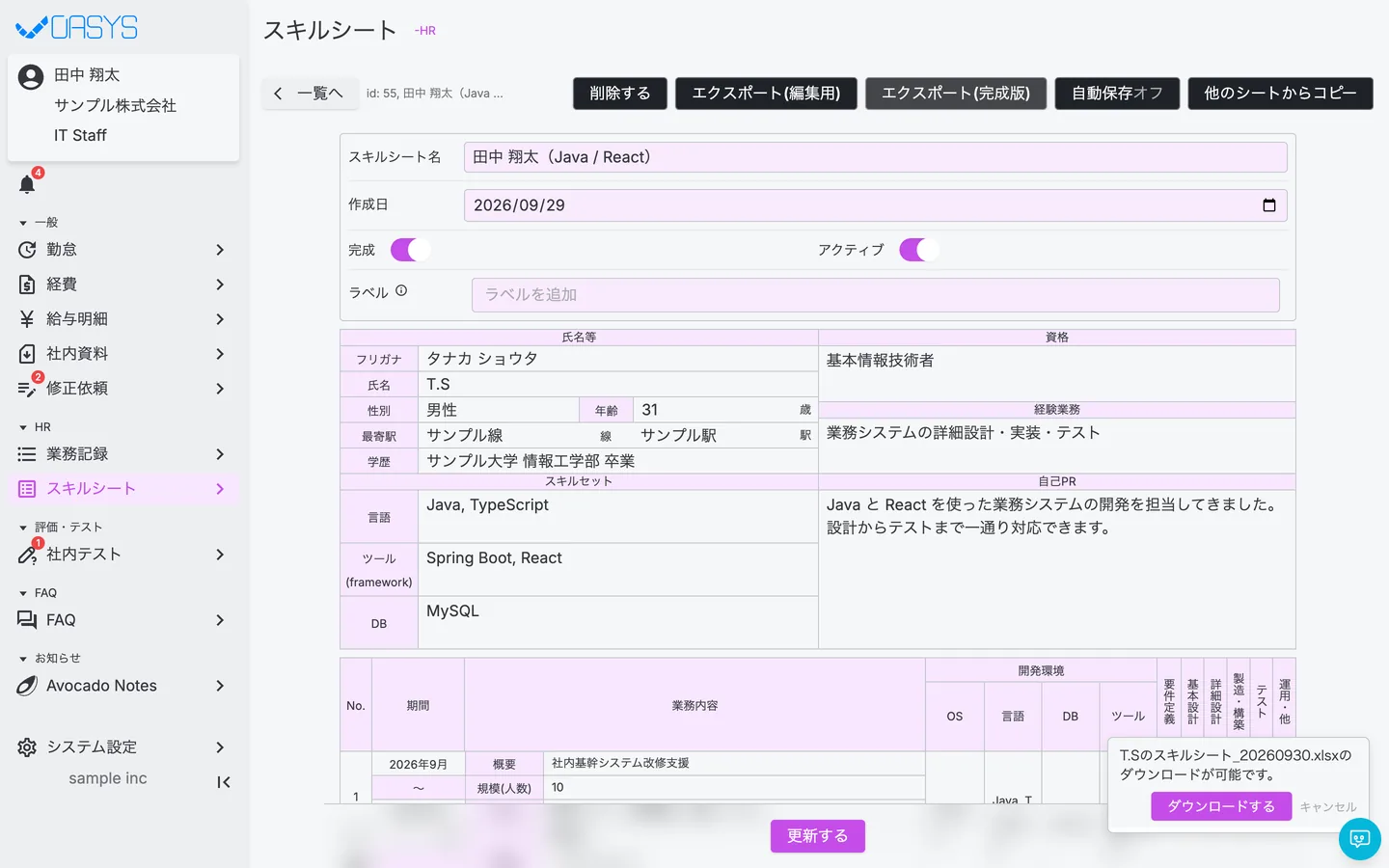
準備ができると画面右下に「(ファイル名)のダウンロードが可能です。」と表示されるので「ダウンロードする」を押します。
インポートする
- STEP 1
一覧の「テンプレートDL」でテンプレート(Excel)をダウンロードし、入力します。
エクスポート(編集用)で出力したファイルを直して使うこともできます。
- STEP 2
一覧の「インポート」を押し、ファイルを選んで取り込みます。
取り込みはバックグラウンドで行われます。
注意点
- 完成版のファイル名にはスキルシートの「氏名」が使われます。イニシャルにしている場合はイニシャルになります。
- 編集用のファイルのIDは消さないでください。スキルシートID・業務内容IDがあるものは更新、ないものは新規として取り込まれます。存在しないIDを入れるとエラーになります。
よくある質問
「エクスポート(完成版)」です。
Related
関連する記事
疑問を解決できない場合、個別に対応いたします。
まずはお試しください
まずは無料デモサイトでお試しください
実際の画面で使い方を確認しながら、以下の点を確認できます。
・どのような業務を一元管理できるか
・自社の業務にどのようにフィットするか
・導入の流れやサポート内容を確認する