
テスト問題
テスト問題をまとめてインポートする
管理者向け
多くの問題を1問ずつ入力せずに、ファイルからまとめて登録します。
テンプレートを用意する
| 列 | 内容 |
|---|---|
| No | 行の番号(画像の取り込みで使います) |
| ID | 空なら新規登録します。既存の問題のIDを入れると、その問題を更新します |
| 問題文 / 解説 | 問題の文章と解説 |
| 配点 / カテゴリー | 点数と分類(カテゴリーはリストから選びます) |
| 複数回答 | 1=有、0=無 |
| 選択肢1〜6 / 選択肢N正誤 | 選択肢の文章と、正解なら1・不正解なら0 |
- STEP 1
右上の「テンプレートDL」でExcelのテンプレートをダウンロードします。
- STEP 2
1行に1問ずつ入力します。
インポートする
- STEP 1
右上の「インポート」を押します。
- STEP 2
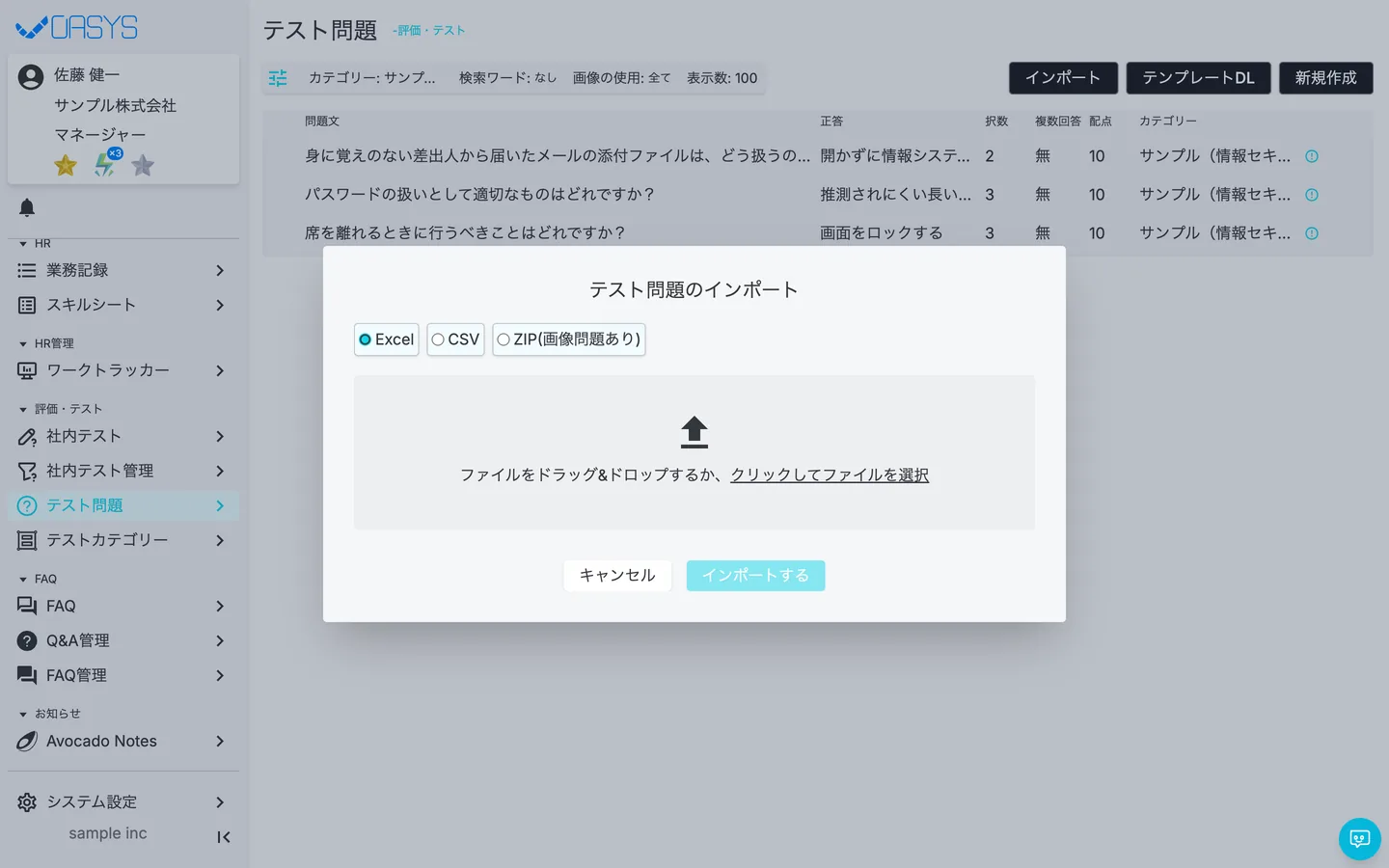
ファイルの種類(Excel / CSV / zip(画像問題あり))を選び、ファイルをドラッグ&ドロップするか「クリックしてファイルを選択」から選びます。
- STEP 3
「インポートする」を押します。
取り込みはバックグラウンドで行われます。
- STEP 4
エラーがあると「インポートに失敗しました。…」と表示され、エラー内容を書き込んだファイルがダウンロードされます。
直してもう一度インポートしてください。
画像を含む問題(zip)
- STEP 1
画像を入れたいセルに「[image]」と入力します。
- STEP 2
画像ファイルを、ExcelのNoと同じ名前のフォルダに入れ、次の名前にします(拡張子は.pngまたは.jpg)。
- 問題文:
{No}/question.png - 解説:
{No}/explanation.png - 選択肢:
{No}/option1.png〜{No}/option6.png
- 問題文:
- STEP 3
Excel(またはCSV)と画像のフォルダをまとめてzipにし、「ZIP(画像問題あり)」を選んで取り込みます。
注意点
- 存在しないIDを入れるとエラーになります。
- 取り込みには時間がかかることがあります。
よくある質問
テンプレートにIDと直した内容を入れてインポートすると更新されます。
Related
関連する記事
疑問を解決できない場合、個別に対応いたします。
まずはお試しください
まずは無料デモサイトでお試しください
実際の画面で使い方を確認しながら、以下の点を確認できます。
・どのような業務を一元管理できるか
・自社の業務にどのようにフィットするか
・導入の流れやサポート内容を確認する