
ビジネスパートナー
ビジネスパートナーをエクスポート / インポートする
管理者向け
- エクスポート:登録済みのビジネスパートナーをExcelファイルに出力します。
- インポート:Excelファイル(.xlsx)から、ビジネスパートナーをまとめて新規登録・更新します。
エクスポートする
出力される列:NO、ID、企業名、固定電話番号、携帯電話番号、配信用メールアドレス、URL、評価、対応日、備考、営業担当、タグ
- STEP 1
一覧右上の「エクスポートする」アイコン(一番左)を押します。
- STEP 2
すぐにExcelファイルがダウンロードされます。
インポートする
- STEP 1
一覧右上の「インポートする」アイコン(左から2番目)を押します。
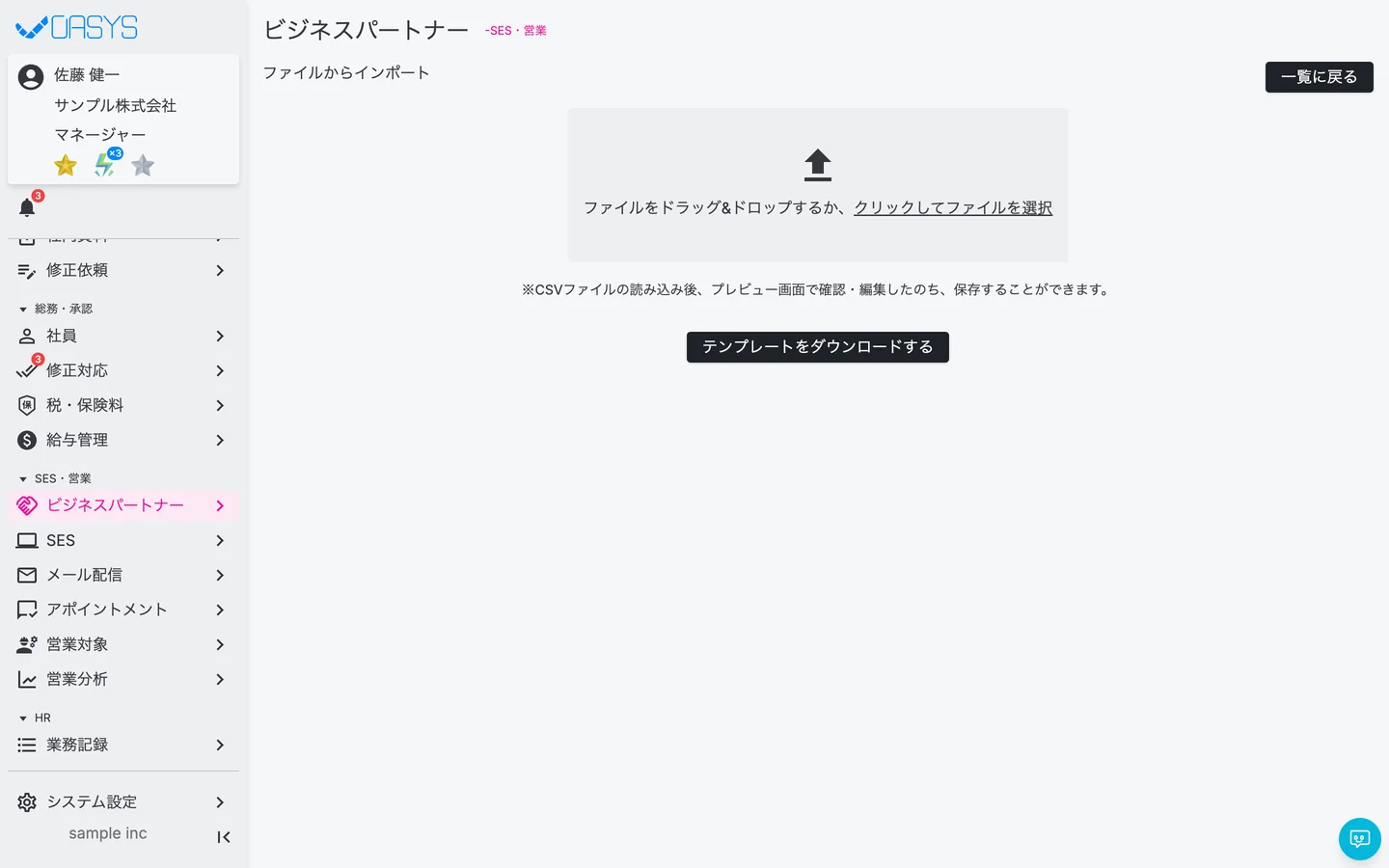
- STEP 2
初めてのときは「テンプレートをダウンロードする」で見本のExcelファイル(BPインポートテンプレート.xlsx)を取得し、その形式でデータを作ります。
シート名「BusinessPartners」は変えずに入力してください。
- STEP 3
Excelファイル(.xlsx)をドラッグ&ドロップするか、「クリックしてファイルを選択」から選びます。
- STEP 4
プレビュー画面で内容を確認します。
- 「編集」で行を直したり、「除外」で行を取り込み対象から外したり、「行を追加する」で行を足したりできます。
- 「変更のない列を除外」で、変更のない列を対象から外せます。
- STEP 5
「保存する」を押すと取り込まれます。
注意点
- エクスポートは、一覧の絞り込み条件に関係なく全件が出力されます。
- インポートでは、IDが入っている行は既存のビジネスパートナーの更新、IDが空の行は新規登録になります。存在しないIDを入れるとエラーになります。
- インポートできるのはExcelファイル(.xlsx)だけです。インポート画面には「※CSVファイルの読み込み後…」と表示されますが、CSVファイルを選ぶとファイル形式のエラーになり、取り込めません。
- シート名「BusinessPartners」を変えると「ファイルの読み込みに失敗しました」と表示され、取り込めません。編集したExcelは .xlsxのまま保存してください。
よくある質問
エクスポートしたデータのIDと評価を残したExcelファイル(.xlsx)を作ってインポートし、プレビューで「変更のない列を除外」を使うと安全です。
Related
関連する記事
疑問を解決できない場合、個別に対応いたします。
まずはお試しください
まずは無料デモサイトでお試しください
実際の画面で使い方を確認しながら、以下の点を確認できます。
・どのような業務を一元管理できるか
・自社の業務にどのようにフィットするか
・導入の流れやサポート内容を確認する