
業務記録
業務記録(担当したプロジェクト)を登録する
サイドバー「HR」→「業務記録」で、自分がこれまでに担当したプロジェクト(業務記録)がタイムラインで表示されます。業務記録の中に、月ごとの具体的な作業(業務内容)を記録していきます(月ごとの業務内容を記録する)。
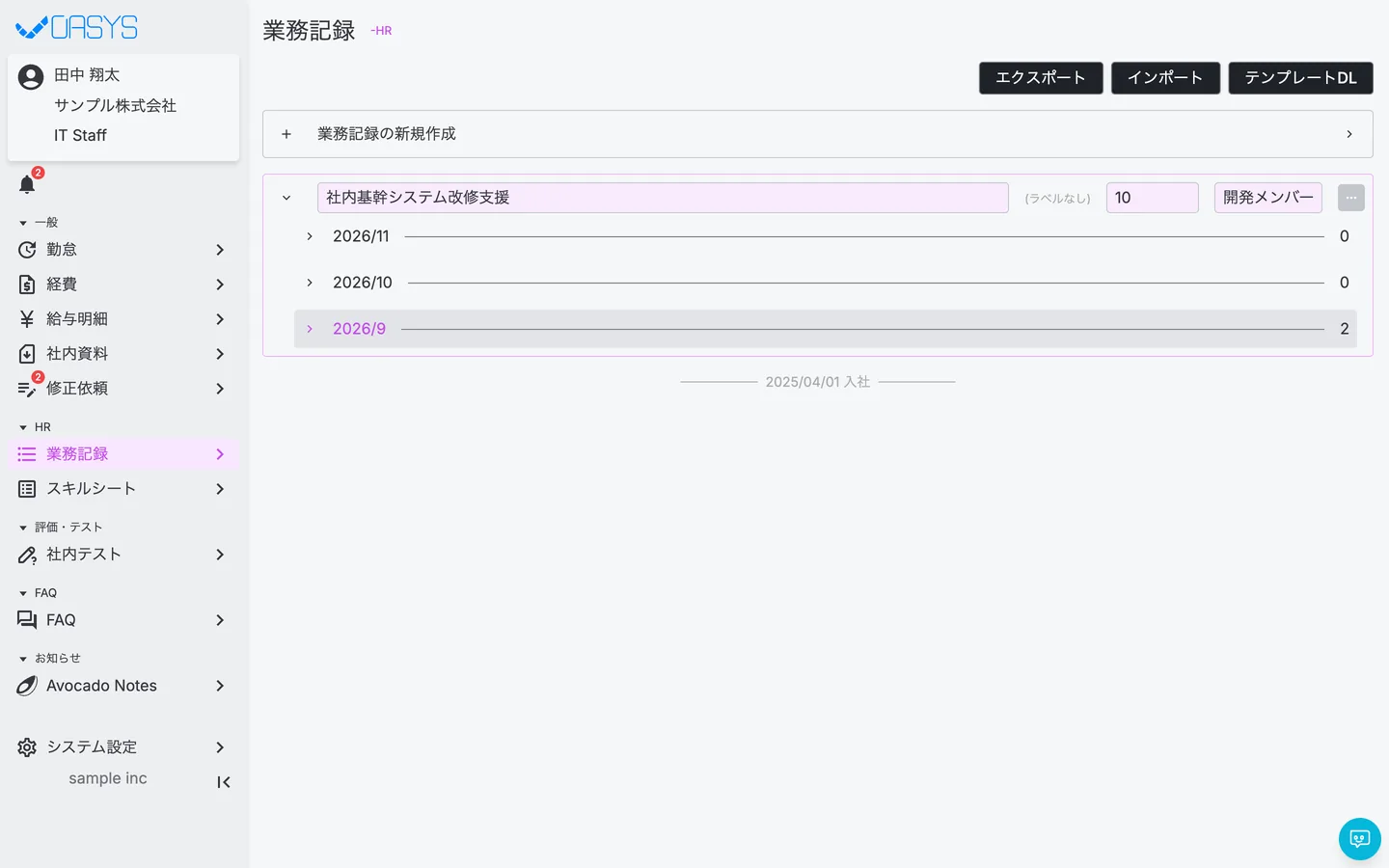
- 新しい業務記録が上に表示されます。一番下には入社日が表示されます。
- 業務記録の下に、期間中の月が並びます。月の右の数字はその月の業務内容の件数です。
一覧からすばやく登録する
- STEP 1
「業務記録の新規作成」を押します。
- STEP 2
業務記録名と期間(開始月〜終了月)を入力し、左の ✓ を押すと登録されます。
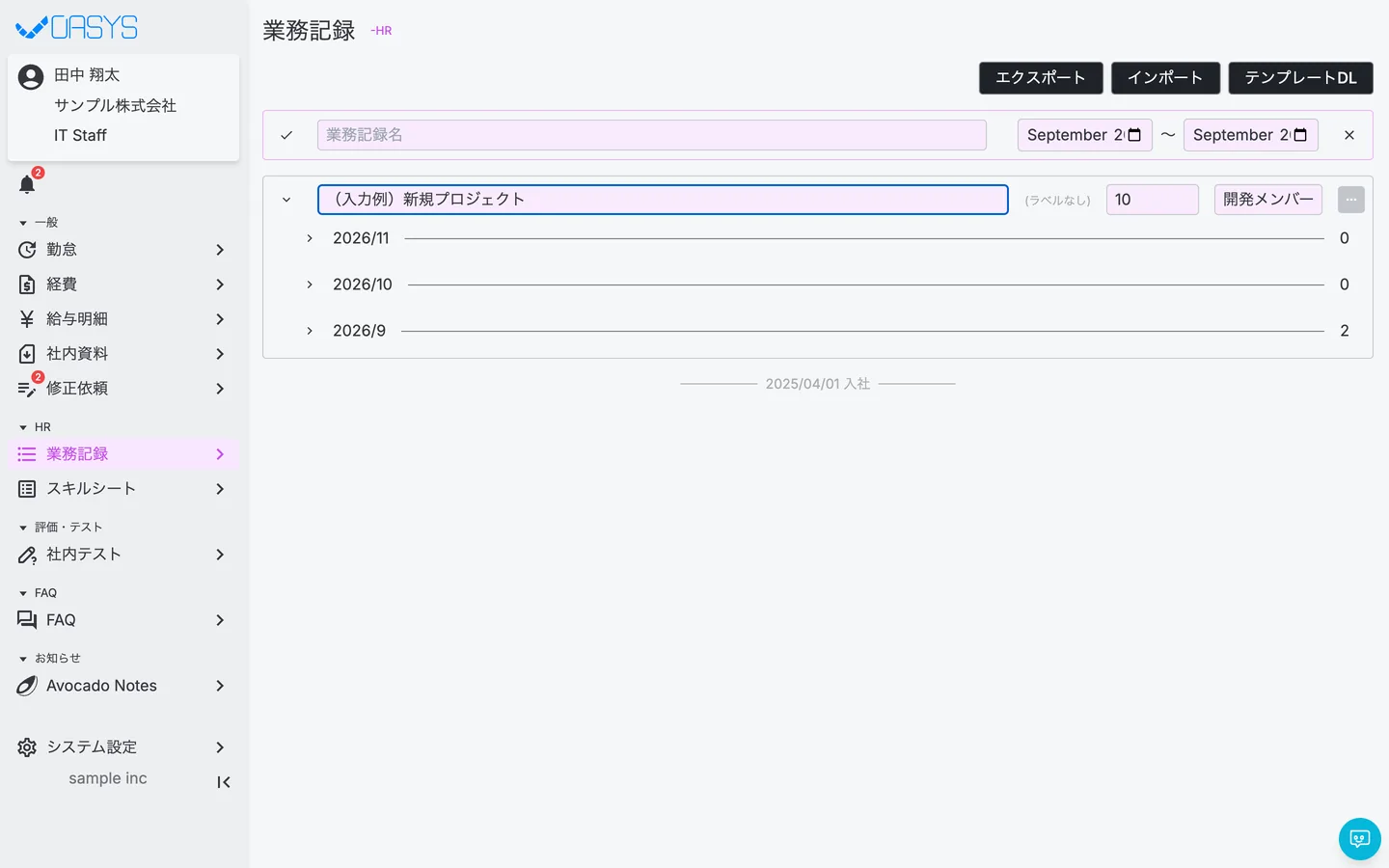
× でやめます。
右側のフォームで登録する
- STEP 1
「業務記録の新規作成」の右端の「>」を押すと、右側にフォームが開きます。
- STEP 2
項目を入力して「作成する」を押します(※は必須)。
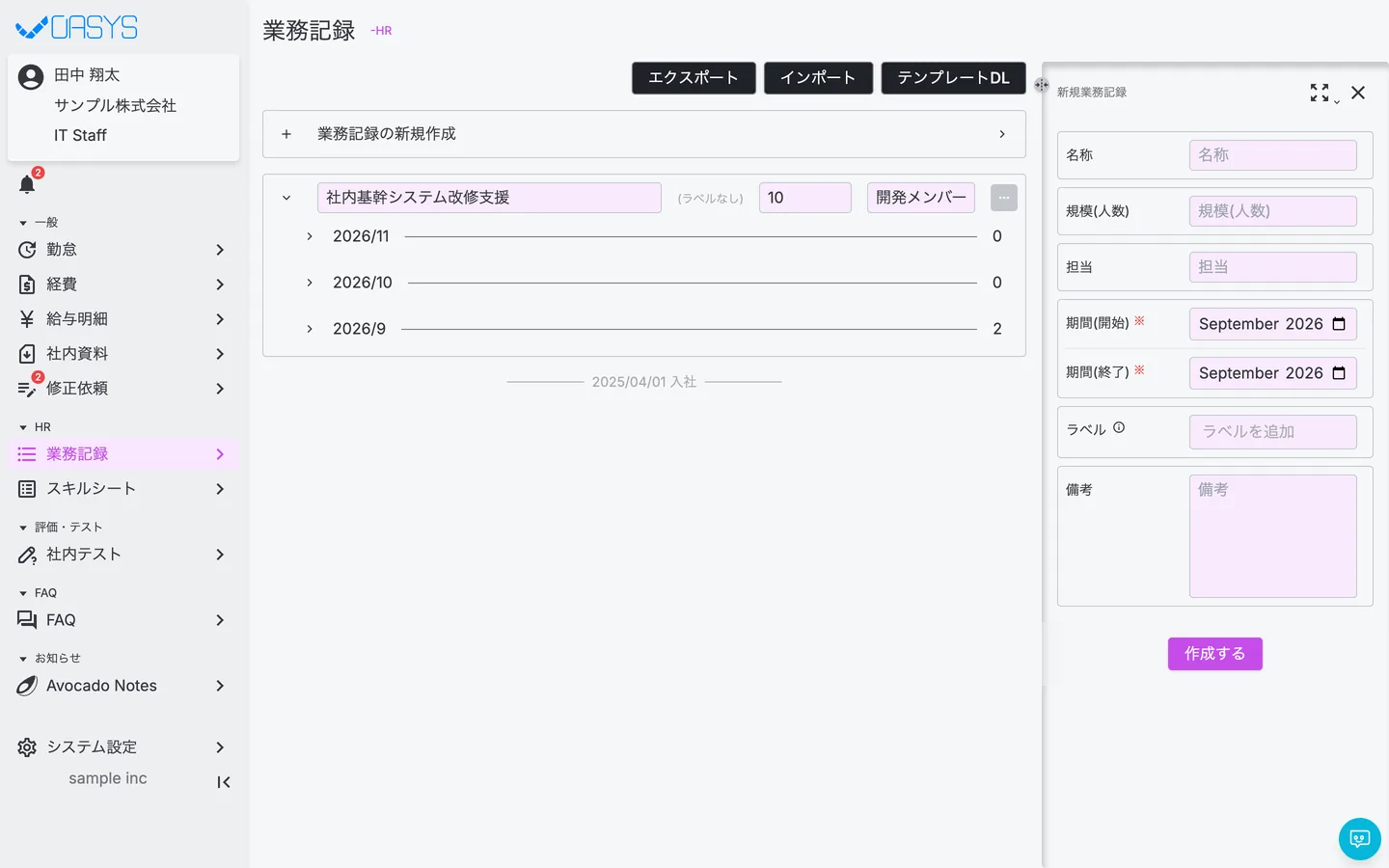
項目 内容 名称 プロジェクト名など 規模(人数) プロジェクトの人数 担当 自分の役割(例: 開発メンバー、リーダー) 期間(開始)※ / 期間(終了)※ 担当した期間(月単位) ラベル 分類用のラベル 備考 自由記入
業務記録を変更する
- STEP 1
業務記録の右の「…」を押します。
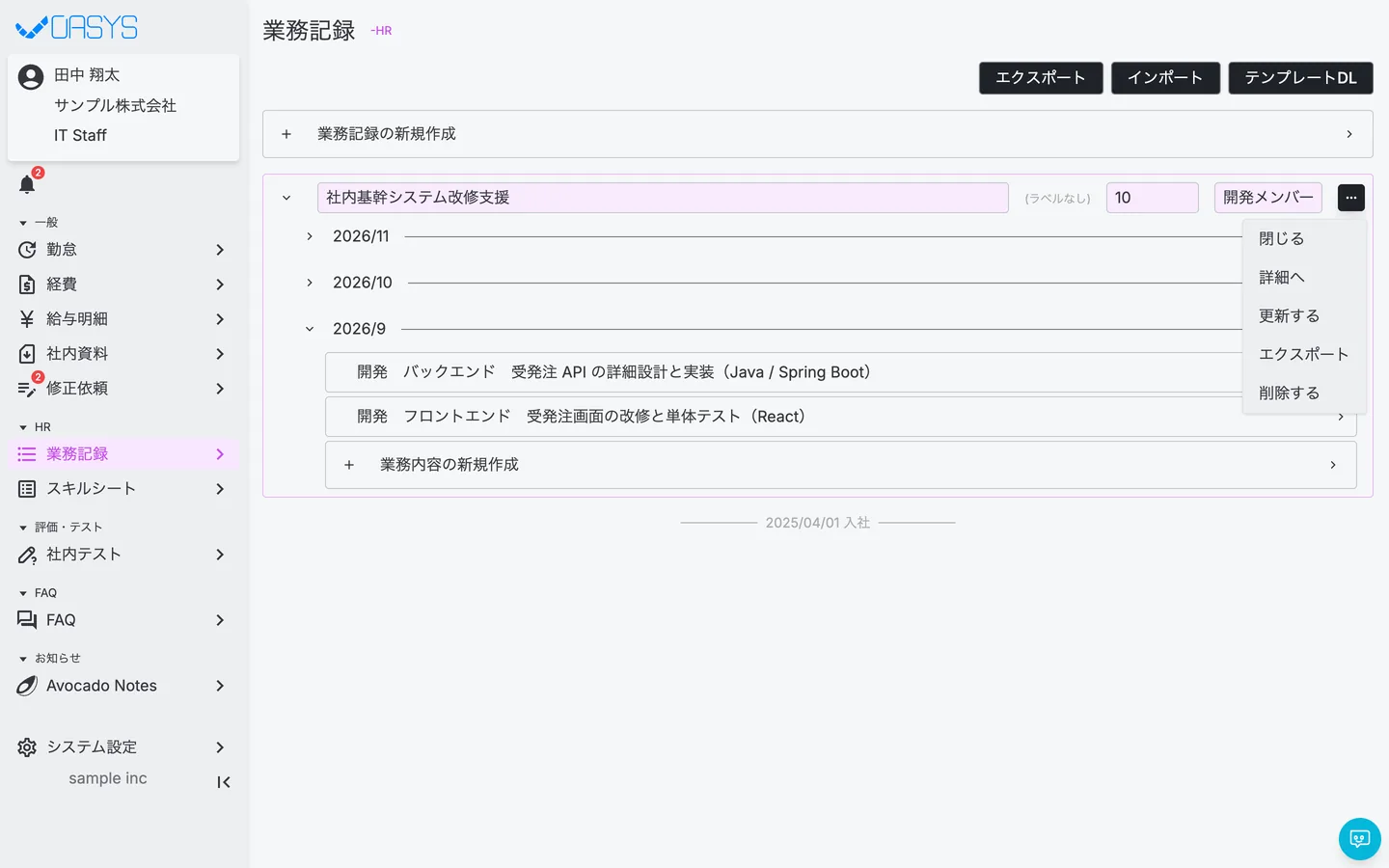
- 詳細へ:右側に詳細を開きます。
- 更新する:その業務記録の内容を更新します。
- STEP 2
詳細では「基本情報」タブで内容を直し、「更新する」を押します。
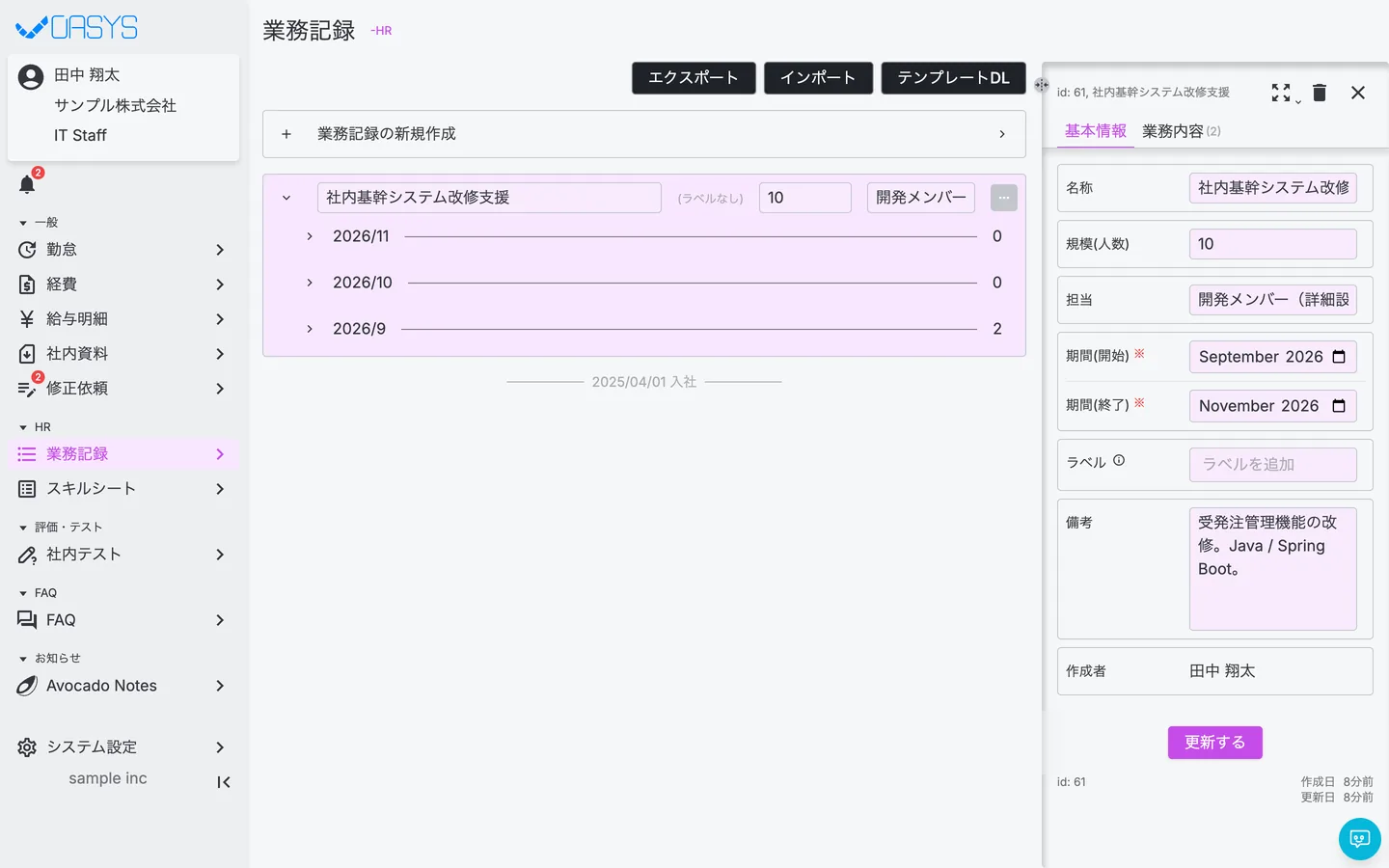
「業務内容」タブではその業務記録の業務内容を月ごとに確認できます。
注意点
- 業務記録は自分の分だけが表示されます。他の社員には見えません(管理者はワークトラッカー画面で確認します)。
- 期間(終了)は期間(開始)より前にできません(「終了時間が開始時間より前です。」と表示されます)。
よくある質問
テンプレートを使ったインポートが便利です(業務記録をエクスポート / インポートする)。
Related
関連する記事
疑問を解決できない場合、個別に対応いたします。
まずはお試しください
まずは無料デモサイトでお試しください
実際の画面で使い方を確認しながら、以下の点を確認できます。
・どのような業務を一元管理できるか
・自社の業務にどのようにフィットするか
・導入の流れやサポート内容を確認する