
アポイントメント
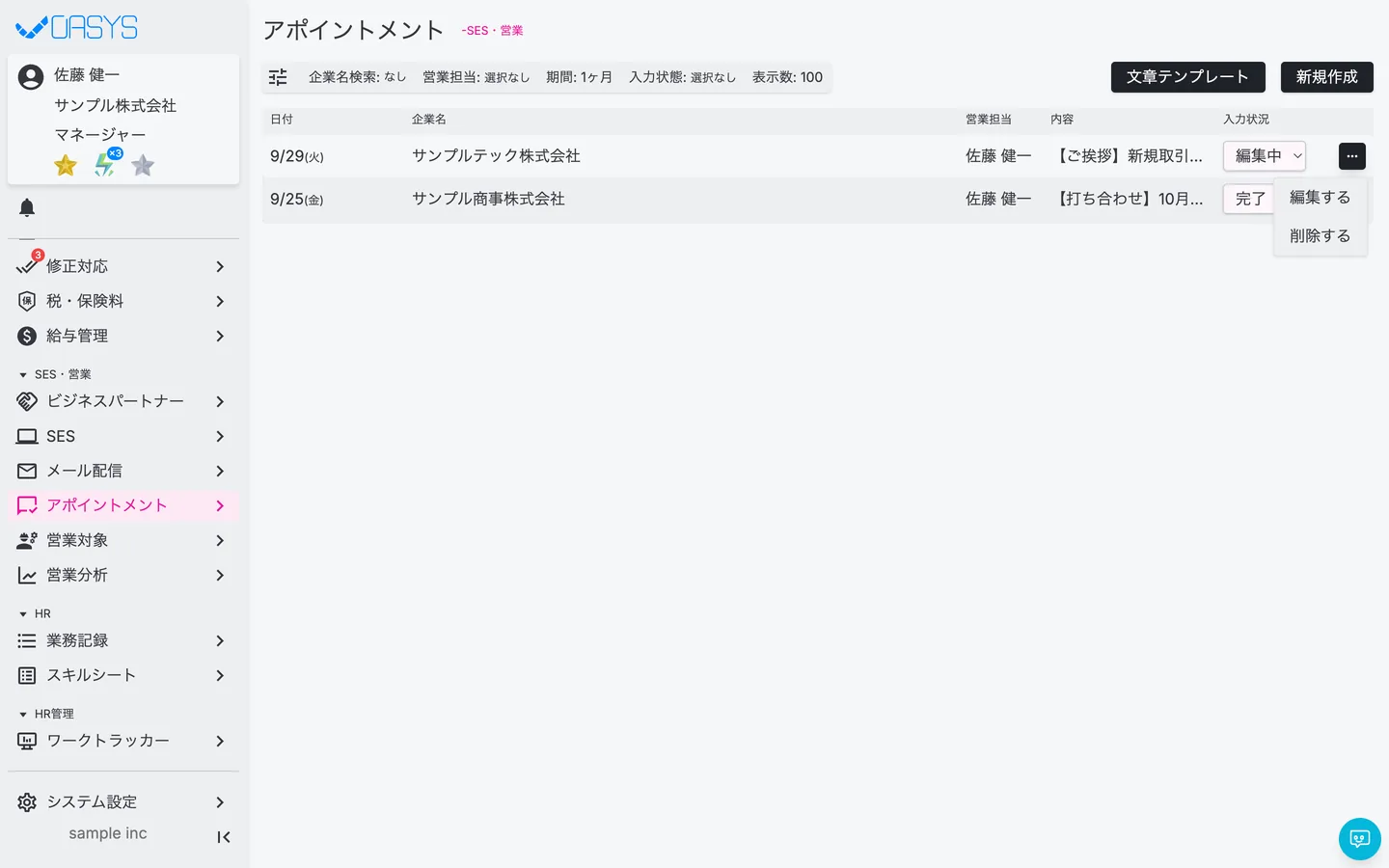
アポイントメントを記録する / 編集する
管理者向け
営業で取引先と会ったときの内容を記録します。記録は取引先ごとにビジネスパートナー画面からも見られます。
記録する
- STEP 1
右上の「新規作成」を押します。
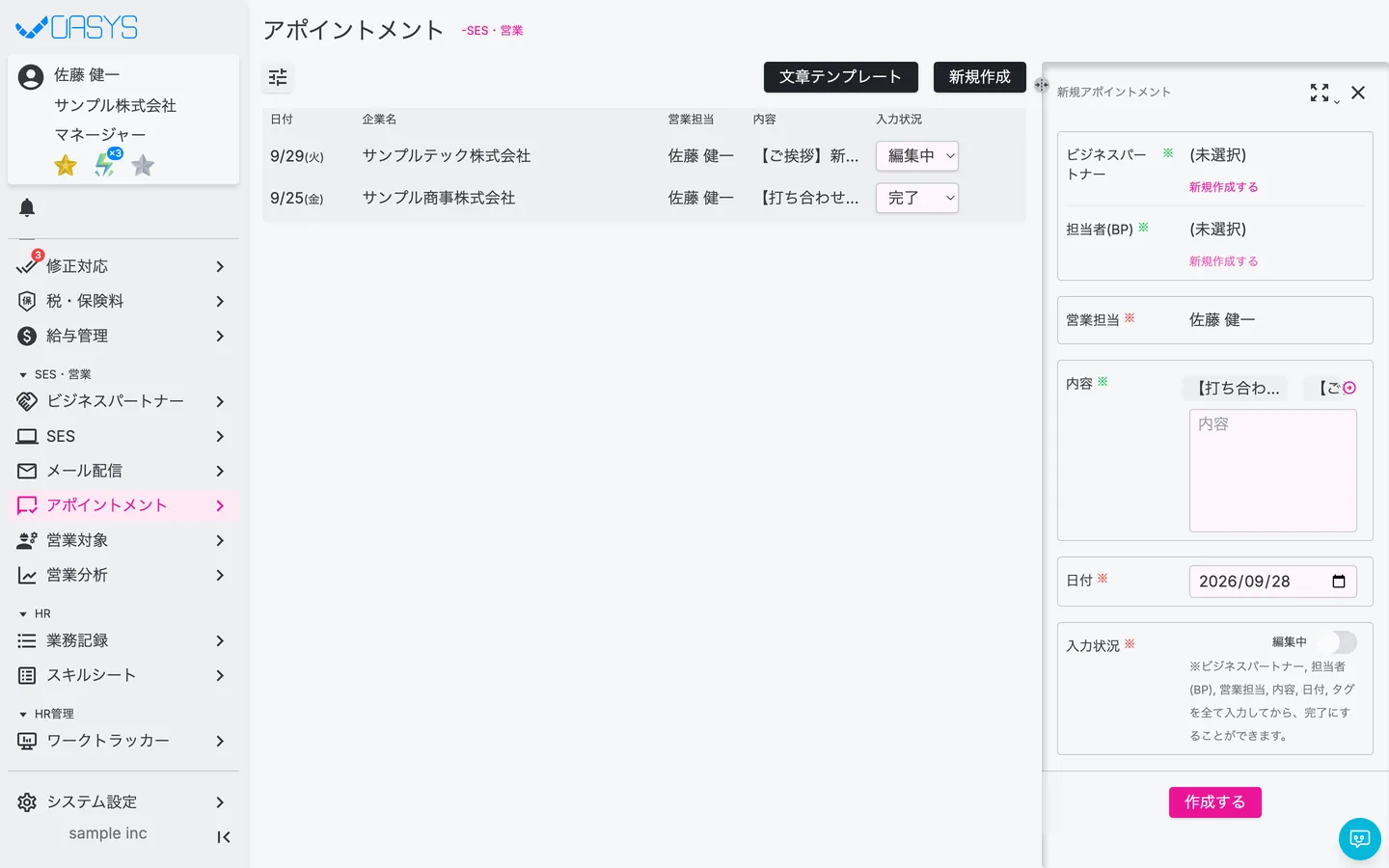
右側に「新規アポイントメント」が開きます。
- STEP 2
「ビジネスパートナー」の「(未選択)」を押し、企業名で検索して取引先を選びます。
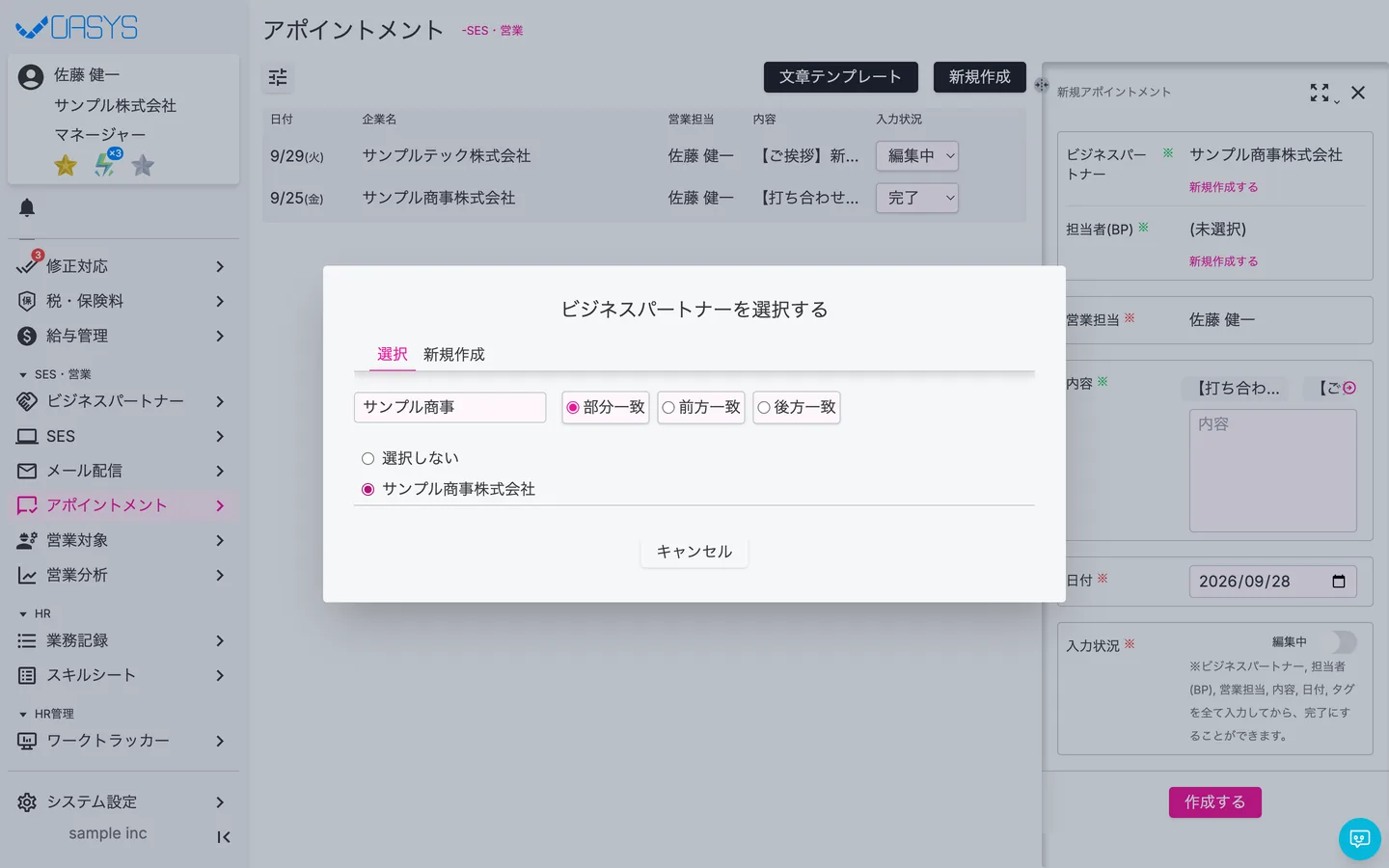
- 選ぶとすぐに反映されますが、画面は自動では閉じません。選んだら「キャンセル」を押して閉じてください(選んだ内容は残ります)。
- まだ登録されていない会社は「新規作成する」(またはこの画面の「新規作成」タブ)から、その場で登録できます。
- STEP 3
「担当者(BP)」の「(未選択)」を押し、先方の担当者を選びます。
先にビジネスパートナーを選ぶ必要があります。担当者が未登録なら「新規作成する」で追加できます。
- STEP 4
営業担当(初期値は自分)・内容・日付を入力します。
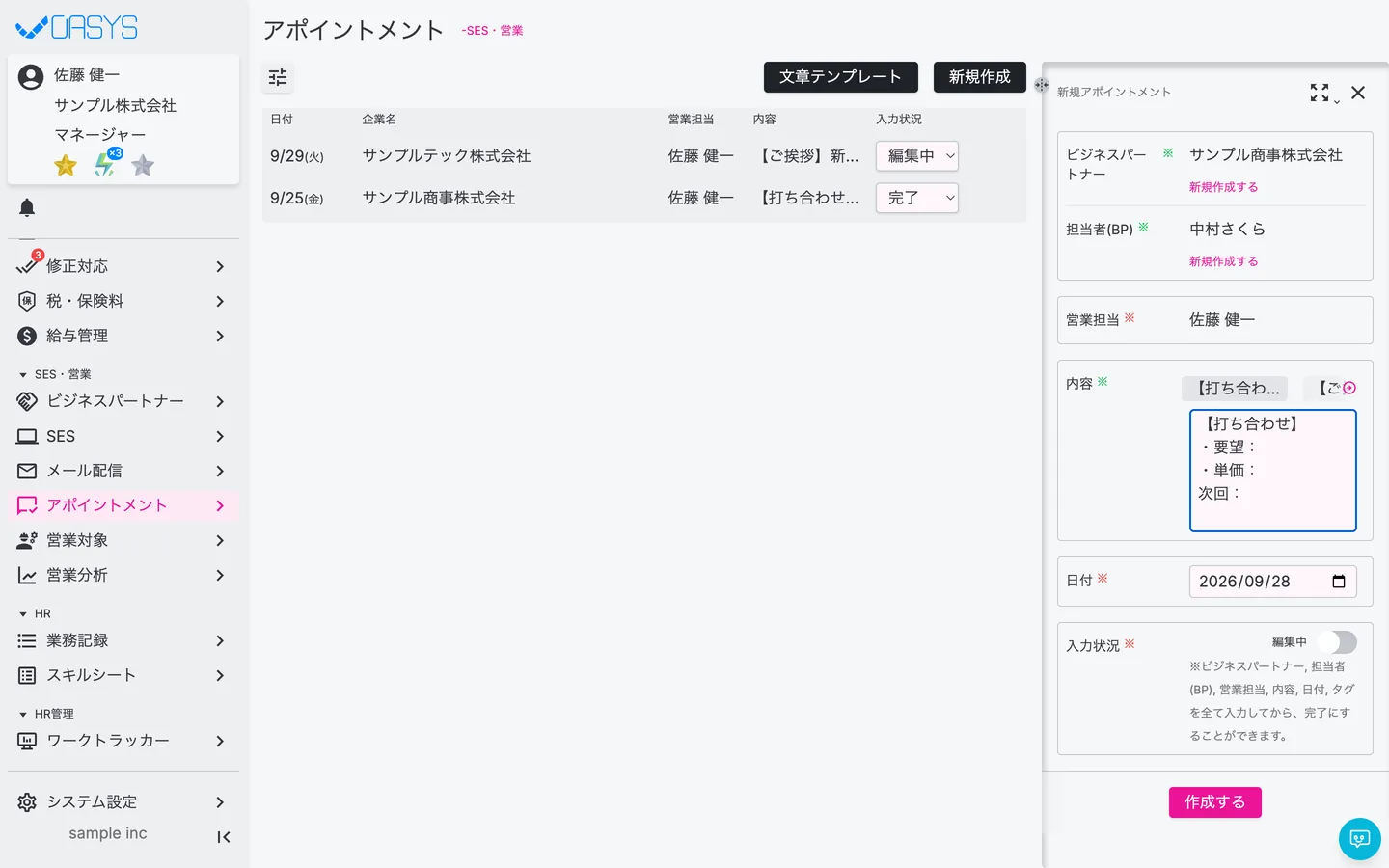
- 内容の上に表示される文章テンプレートを押すと、その文章が内容に入ります(内容の文章テンプレートを登録する)。
- STEP 5
入力状況を選びます。
- 編集中:まだ書きかけのとき
- 完了:書き終えたとき(すべての項目を入力していないと完了にできません)
- STEP 6
「作成する」を押します。
編集する
- STEP 1
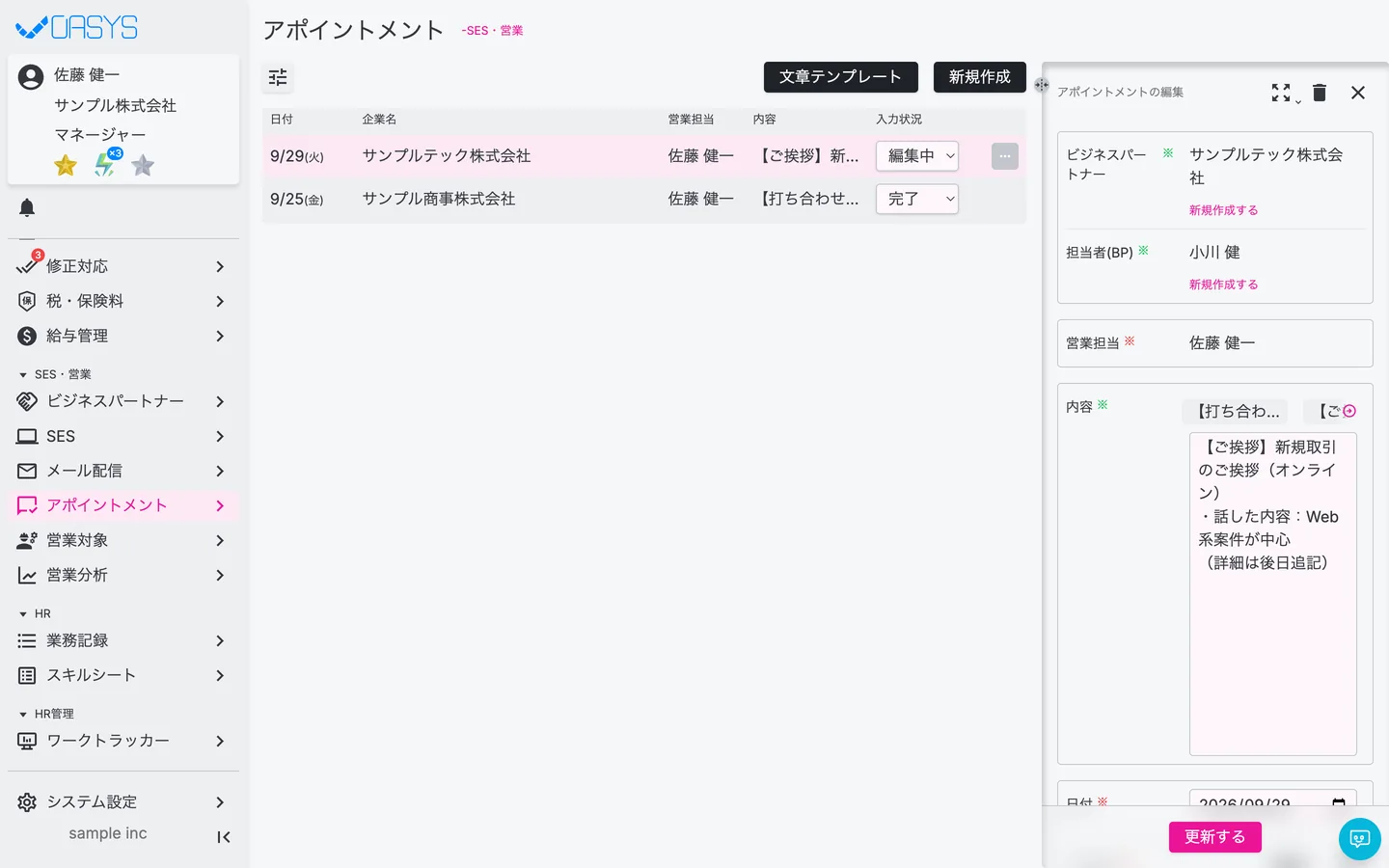
一覧で行を押すか、「…」→「編集する」を選びます。
- STEP 2
内容を直して「更新する」を押します。
- STEP 3
入力状況は、一覧の「編集中 / 完了」の切り替えからも変更できます。
注意点
- ビジネスパートナー・担当者(BP)・営業担当・内容・日付をすべて入力しないと「完了」にできません。
- ビジネスパートナーや担当者をその場で新規作成するには、ビジネスパートナーの作成権限が必要です。
- 更新権限がない人は、行の「…」が「詳細へ」になり、見るだけになります。
よくある質問
入力状況を「編集中」で保存しておき、書き終えたら「完了」にしてください。
Related
関連する記事
疑問を解決できない場合、個別に対応いたします。
まずはお試しください
まずは無料デモサイトでお試しください
実際の画面で使い方を確認しながら、以下の点を確認できます。
・どのような業務を一元管理できるか
・自社の業務にどのようにフィットするか
・導入の流れやサポート内容を確認する