
スキルシート
スキルシートを作成する(業務記録から業務内容を取り込む)
サイドバー「HR」→「スキルシート」で、自分のスキルシート(経歴書)の一覧が開きます。スキルシートは何枚でも作れるので、案件ごとに内容を変えたシートを用意できます。
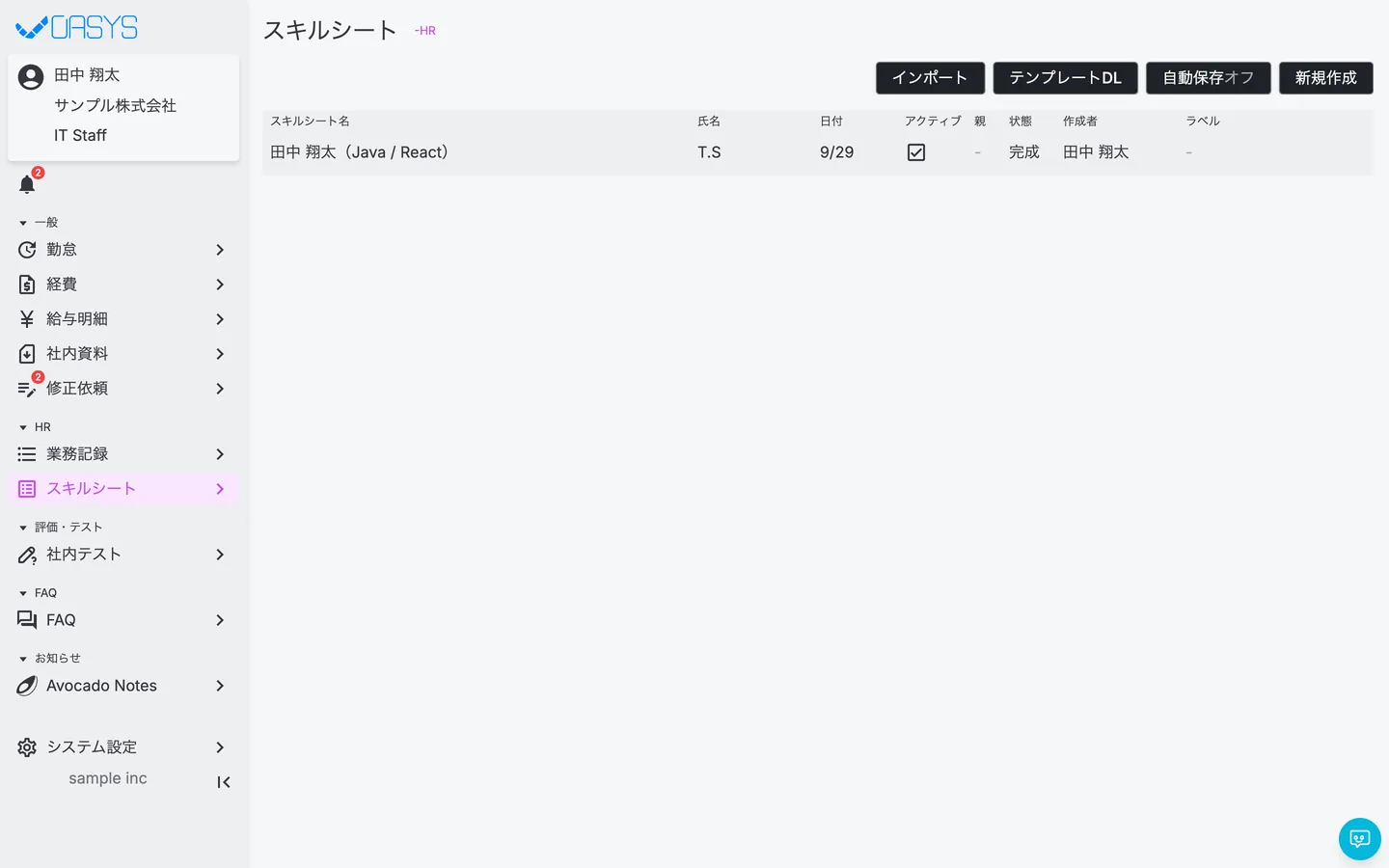
スキルシートを作成する
- STEP 1
右上の「新規作成」を押します。
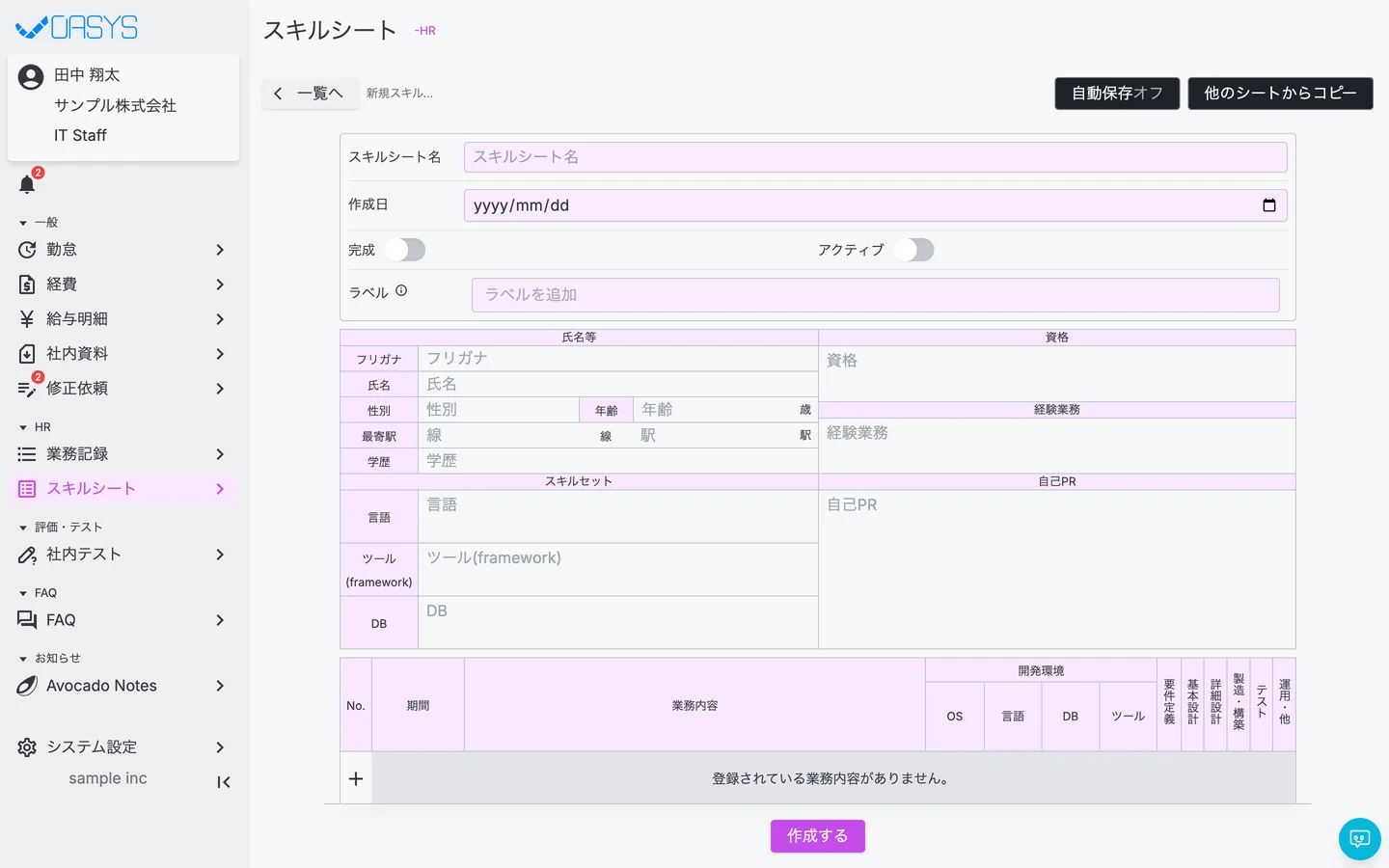
スキルシートと同じ形の入力画面が開きます。
- STEP 2
上の欄を入力します。
項目 内容 スキルシート名 自分で区別するための名前(例: 「Java 案件向け」) 作成日 スキルシートの日付 完成 仕上がったらオン(オフの間は「下書き」) アクティブ いま使っているシートの目印 ラベル 分類用のラベル - STEP 3
氏名等(フリガナ・氏名・性別・年齢・最寄駅・学歴)、資格、経験業務、スキルセット(言語・ツール・DB)、自己PRを入力します。
- 取引先に出す資料なので、氏名はイニシャル(例: T.S)にすることもできます。
業務内容を入れる
- STEP 1
業務内容の表の左下の「+」を押し、作り方を選びます。
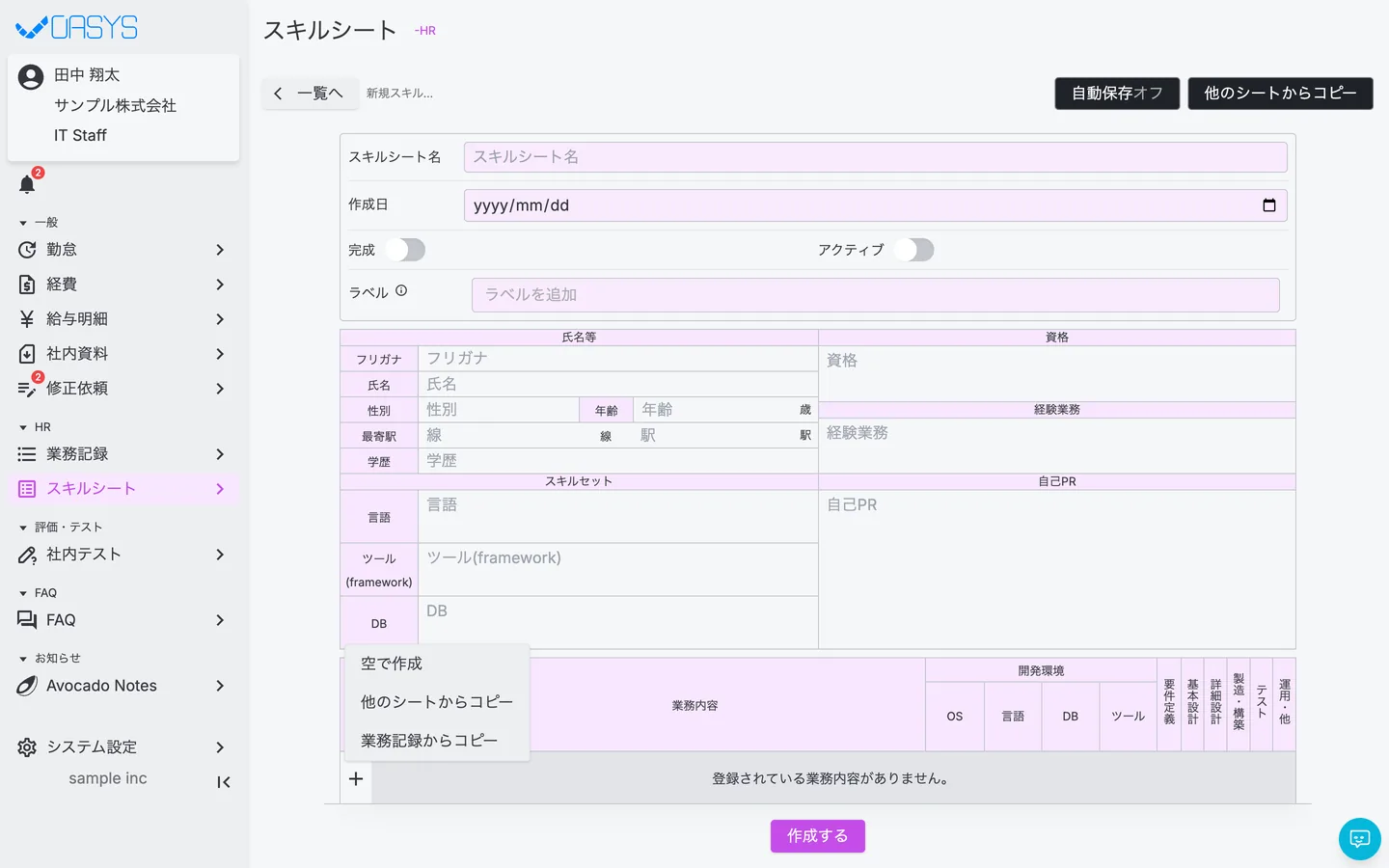
- 空で作成:一から入力します。
- 他のシートからコピー:自分の他のスキルシートの業務内容をコピーします。
- 業務記録からコピー:業務記録画面で記録した内容を取り込みます(業務記録(担当したプロジェクト)を登録する / 月ごとの業務内容を記録する)。
- STEP 2
「業務記録からコピー」を選ぶと「他の業務記録からのコピー」が開きます。
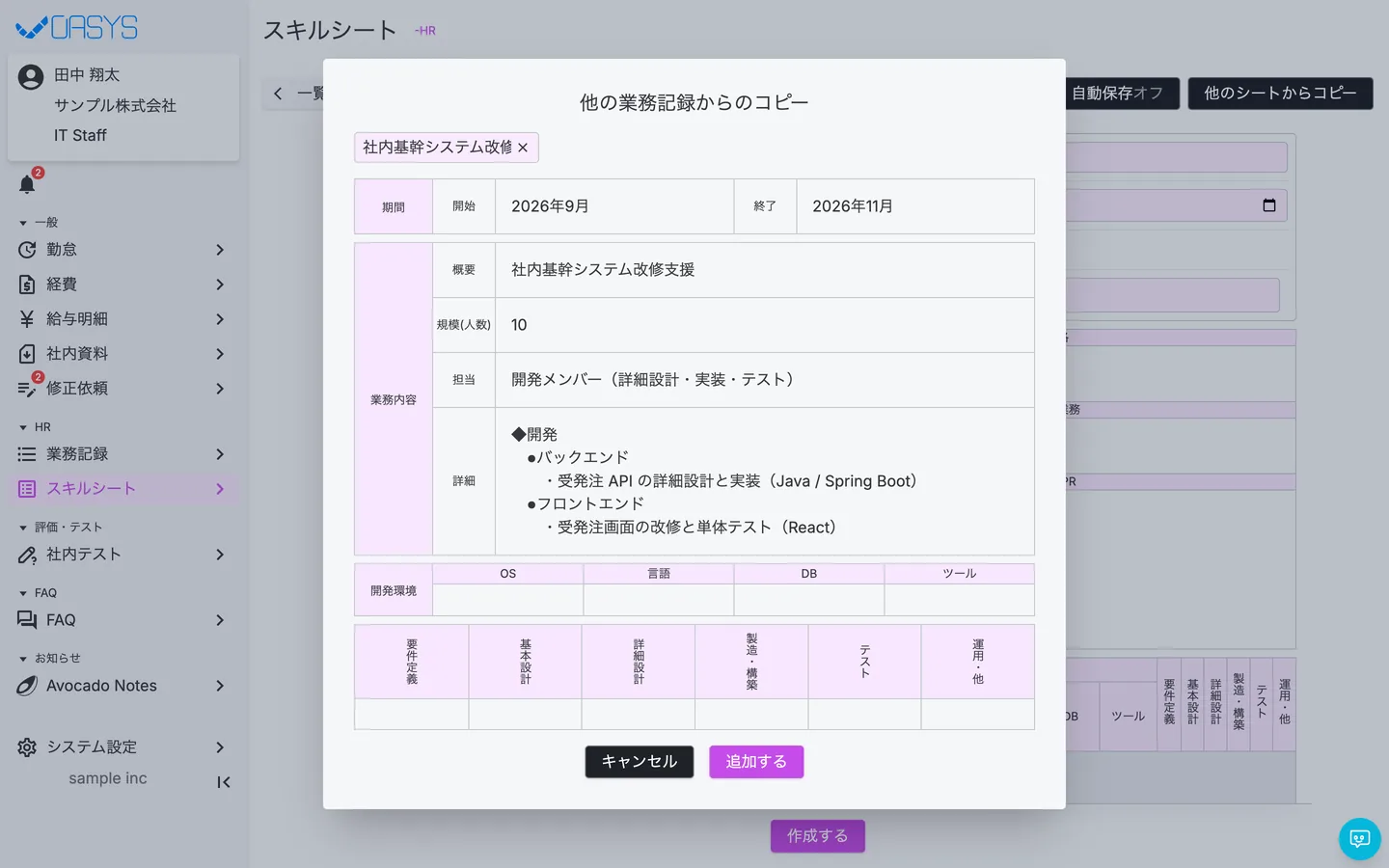
業務記録を選ぶと内容がプレビューされます。「追加する」を押すと取り込まれます。
- 業務記録の業務分類・業務概要・業務詳細は、「◆分類 ●概要 ・詳細」の形でまとめて取り込まれます。
- STEP 3
取り込んだ業務内容の編集画面が開きます。
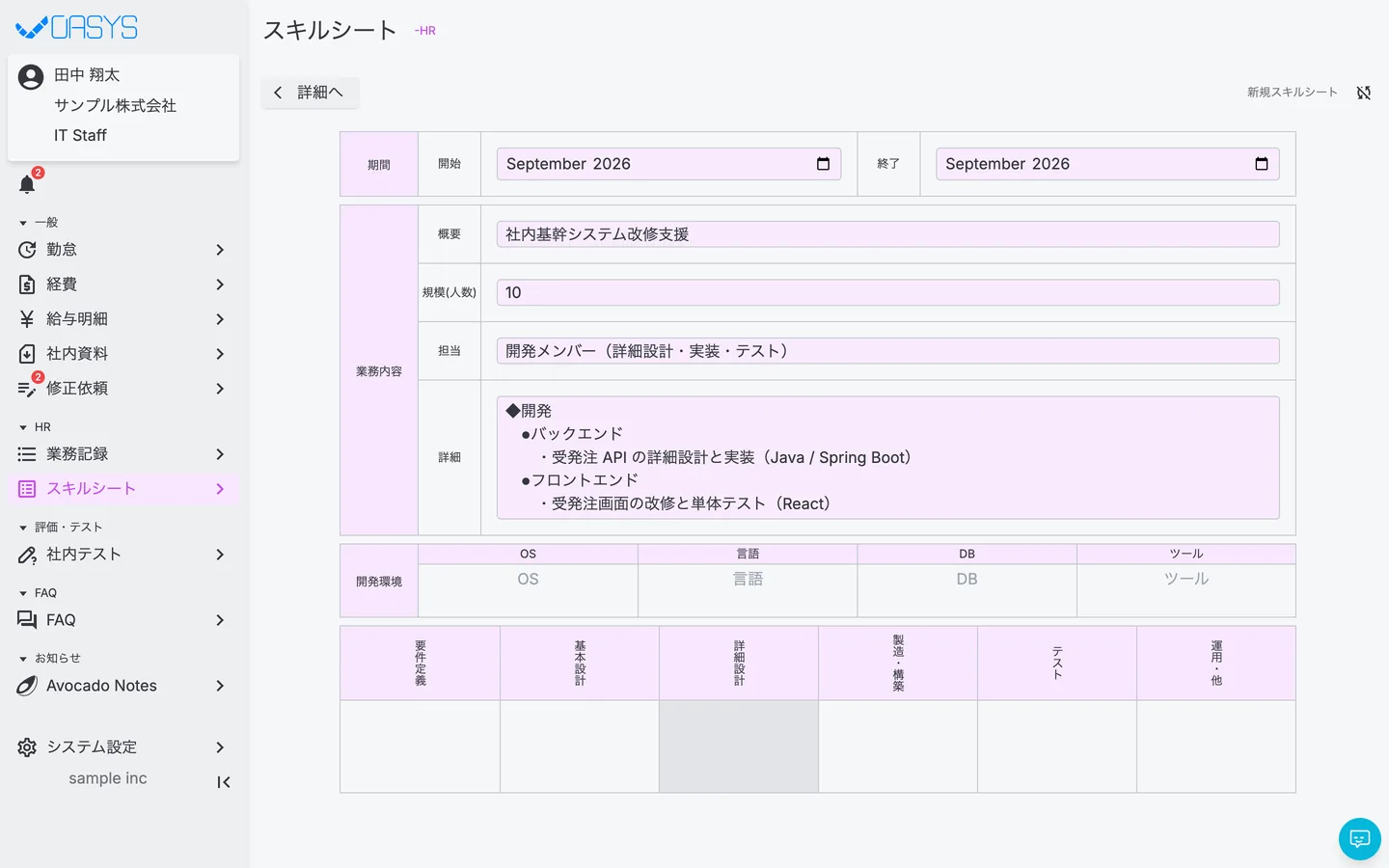
期間・概要・規模(人数)・担当・詳細・開発環境(OS・言語・DB・ツール)を確認します。担当した工程(要件定義・基本設計・詳細設計・製造・構築・テスト・運用・他)の欄を押して「○」を付けます。
- STEP 4
「詳細へ」でスキルシートに戻り、一番下の「作成する」を押します。
注意点
- 業務記録からコピーした期間は、業務記録の期間全体ではなく、業務内容が記録されている月だけになります(プレビューの期間とは異なることがあります)。必要に応じて直してください。
- スキルシートは自分の分だけが表示されます。
よくある質問
業務記録に月ごとの作業を記録しておくと、「業務記録からコピー」でまとめて取り込めます。
Related
関連する記事
疑問を解決できない場合、個別に対応いたします。
まずはお試しください
まずは無料デモサイトでお試しください
実際の画面で使い方を確認しながら、以下の点を確認できます。
・どのような業務を一元管理できるか
・自社の業務にどのようにフィットするか
・導入の流れやサポート内容を確認する