
サイト設定
サイト設定(基本設定)を変更する
管理者向け
会社全体に関わる基本設定を変更します。サイドバー「運営」→「サイト設定」を開き、「サイト設定」タブを選びます。 設定は1項目ずつ、値を変えて「更新する」を押すと反映されます。各項目の「▶説明」を押すと説明が表示されます。
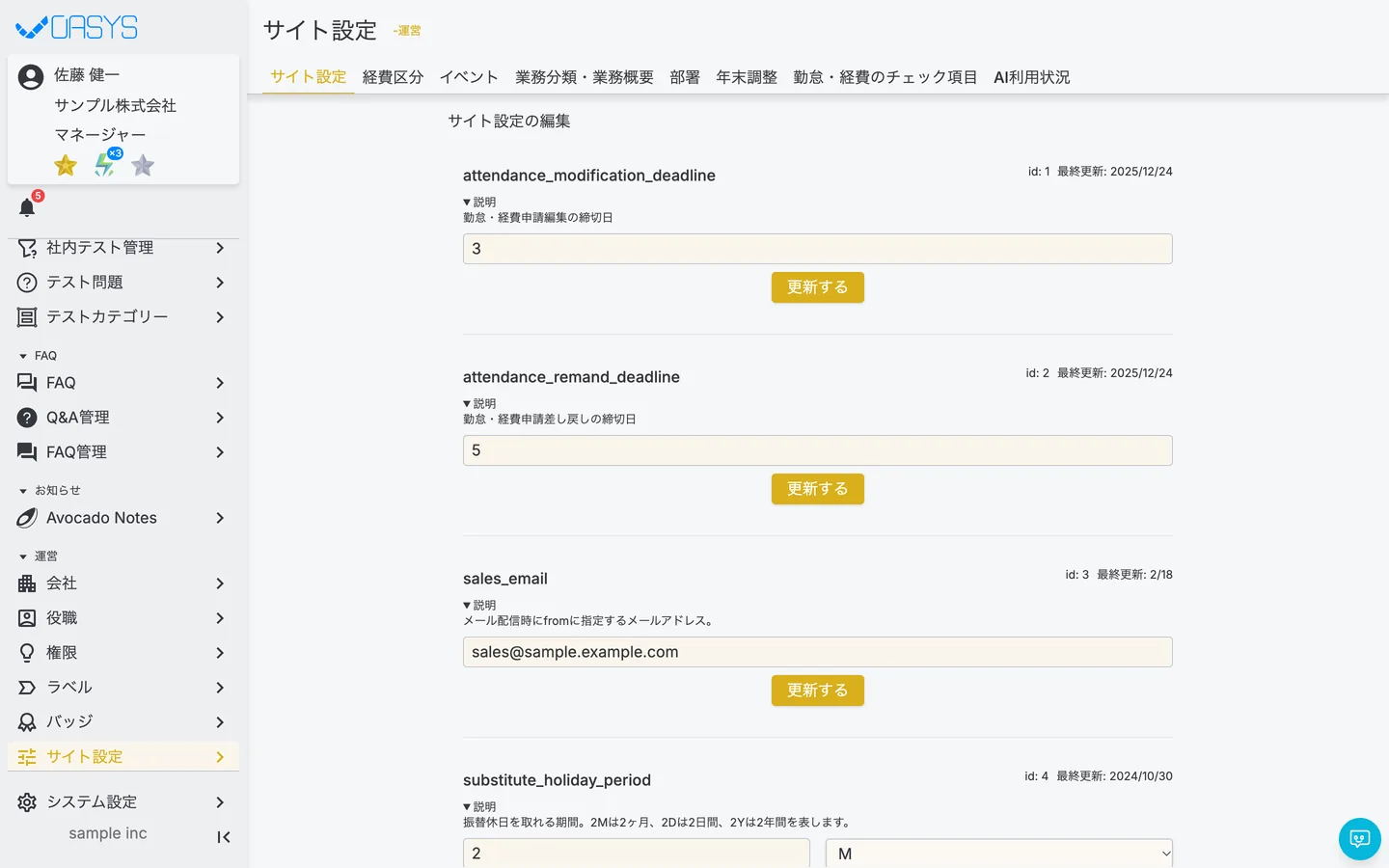
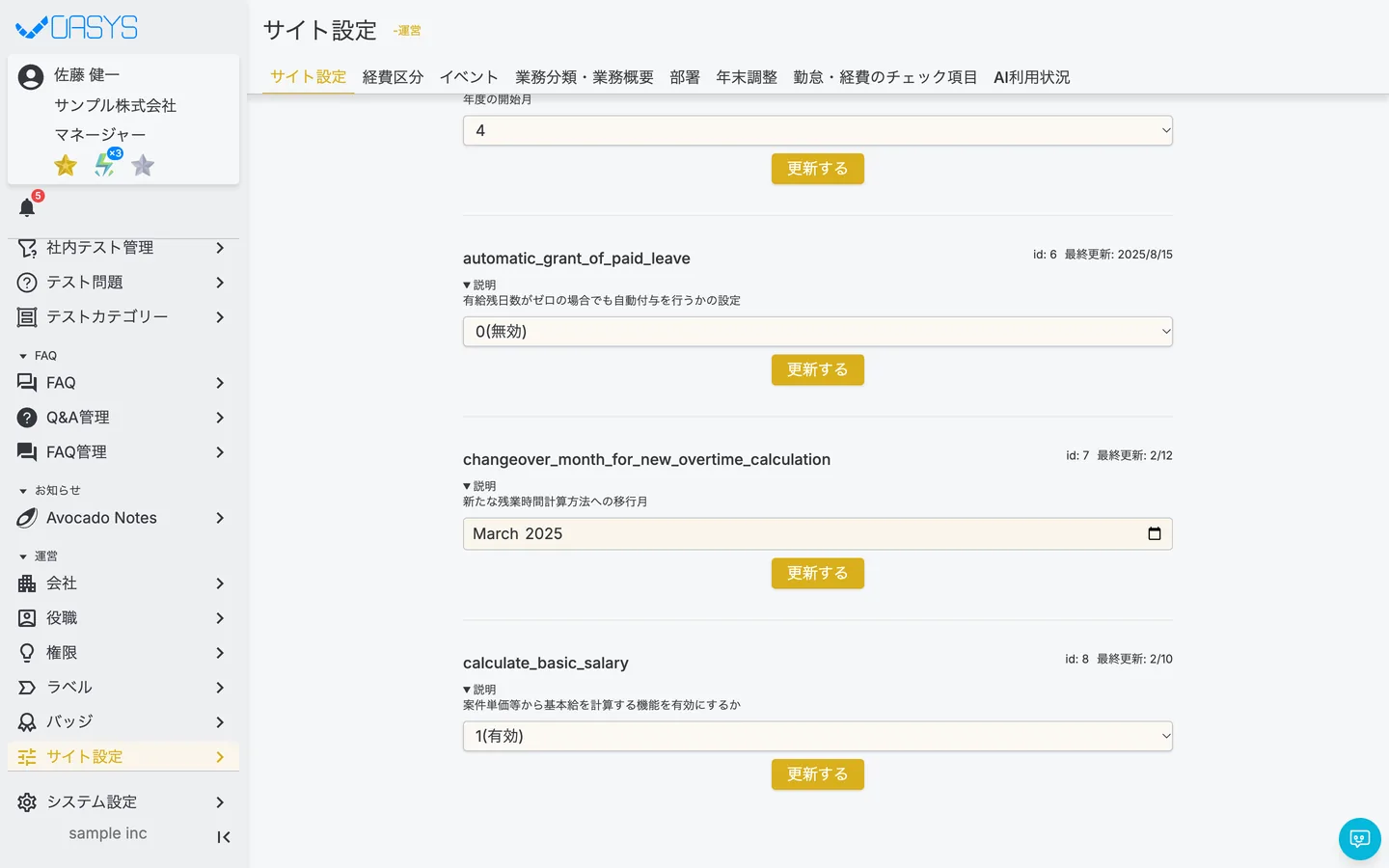
設定を変更する
- STEP 1
変更したい項目の値を入力(または選択)します。
- STEP 2
その項目の下の「更新する」を押します。
設定項目
| 設定名 | 内容 |
|---|---|
| attendance_modification_deadline | 先月分の勤怠・経費(未承認)を、今月の何営業日目まで社員が編集・削除できるか |
| attendance_remand_deadline | 差し戻された先月分の勤怠・経費を、今月の何営業日目まで社員が編集・削除できるか |
| sales_email | メール配信で送信元(From)にするメールアドレス |
| substitute_holiday_period | 振替休日を取得できる期間。数値と単位(D=日、M=ヶ月、Y=年)で指定(例: 数値に「2」、単位に「M」を指定すると2ヶ月) |
| start_month_of_the_year | 年度の開始月。営業目標・業務記録などの「今年度」の集計に使われます |
| automatic_grant_of_paid_leave | 有給の残日数が0の社員にも有給を自動付与するか(1=有効、0=無効) |
| changeover_month_for_new_overtime_calculation | 新しい残業時間の計算方法に切り替える月 |
| calculate_basic_salary | 案件の単価などから基本給を計算する機能を使うか(1=有効、0=無効) |
注意点
- ここでの設定は全社員に影響します。変更する前に、影響する画面(勤怠・経費・給与・メール配信など)の担当者と確認してください。
- 締切日の数値は「営業日」で数えます。土日祝などの休日は数えません。
- sales_emailを変更すると、以後のメール配信の送信元が変わります。送信できるメールアドレスを設定してください。
- 年度の開始月を変えると、「今年度」を基準にした集計の期間が変わります。
よくある質問
attendance_modification_deadlineの営業日を過ぎると社員は編集できません。管理者が「社員」画面から修正するか、必要に応じて締切日を見直してください。
項目ごとに「更新する」を押す必要があります。複数の項目をまとめて保存するボタンはありません。
Related
関連する記事
疑問を解決できない場合、個別に対応いたします。
まずはお試しください
まずは無料デモサイトでお試しください
実際の画面で使い方を確認しながら、以下の点を確認できます。
・どのような業務を一元管理できるか
・自社の業務にどのようにフィットするか
・導入の流れやサポート内容を確認する