
権限
アクセス権限を作成・編集する
管理者向け
「勤怠を承認できる」「会社を作成できる」など、画面や操作ごとの使用許可をまとめて 権限 として作成します。作成した権限を社員に割り当てると、その社員はオンにした画面・操作を使えるようになります。 サイドバー「運営」→「権限」から開きます(画面名は「アクセス権限」)。
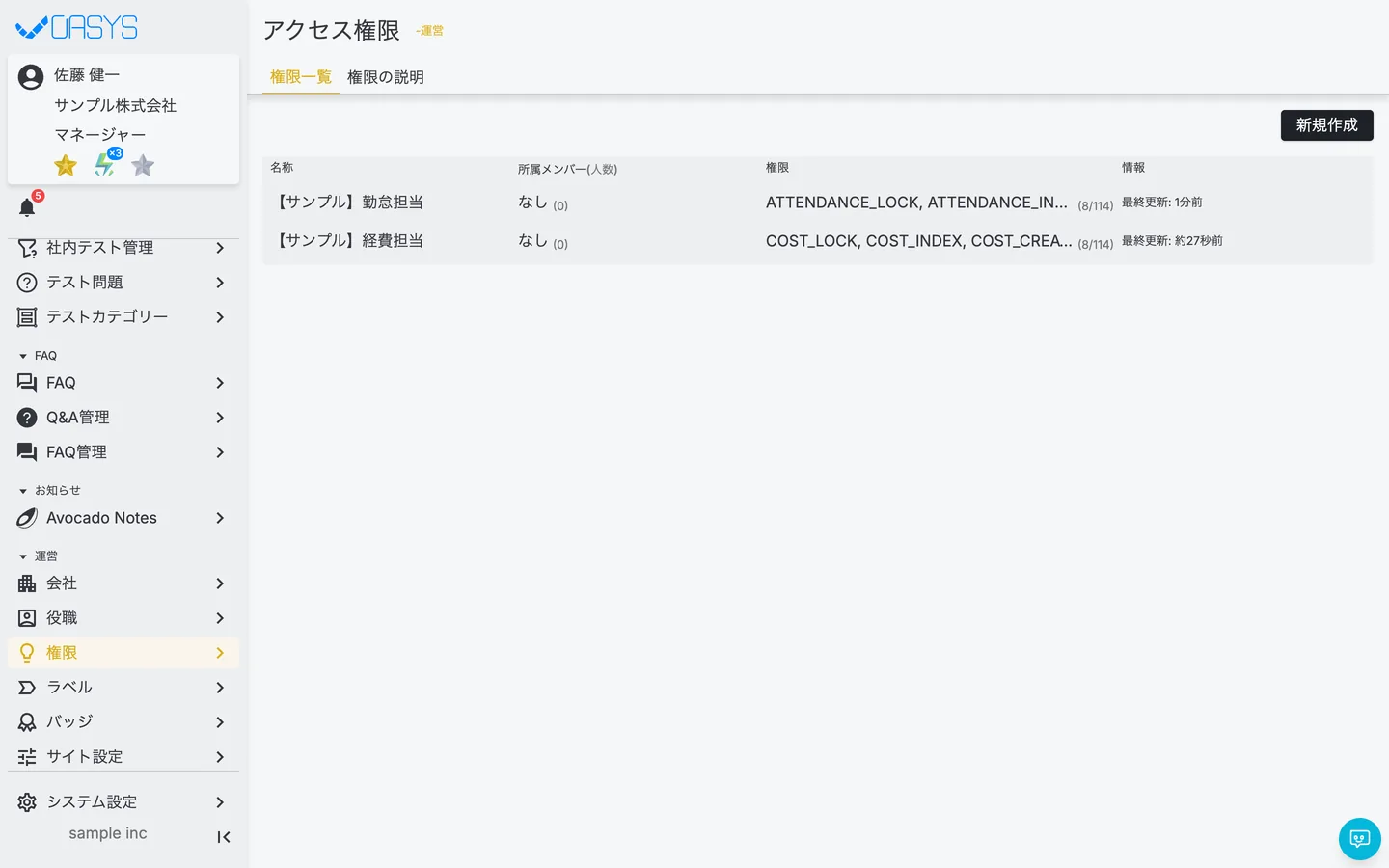
| 項目 | 内容 |
|---|---|
| 名称 | 権限の名前 |
| 所属メンバー(人数) | この権限が割り当てられている社員 |
| 権限 | オンにしている操作(カッコ内は「オンの数/全体の数」) |
権限を作成する
- STEP 1
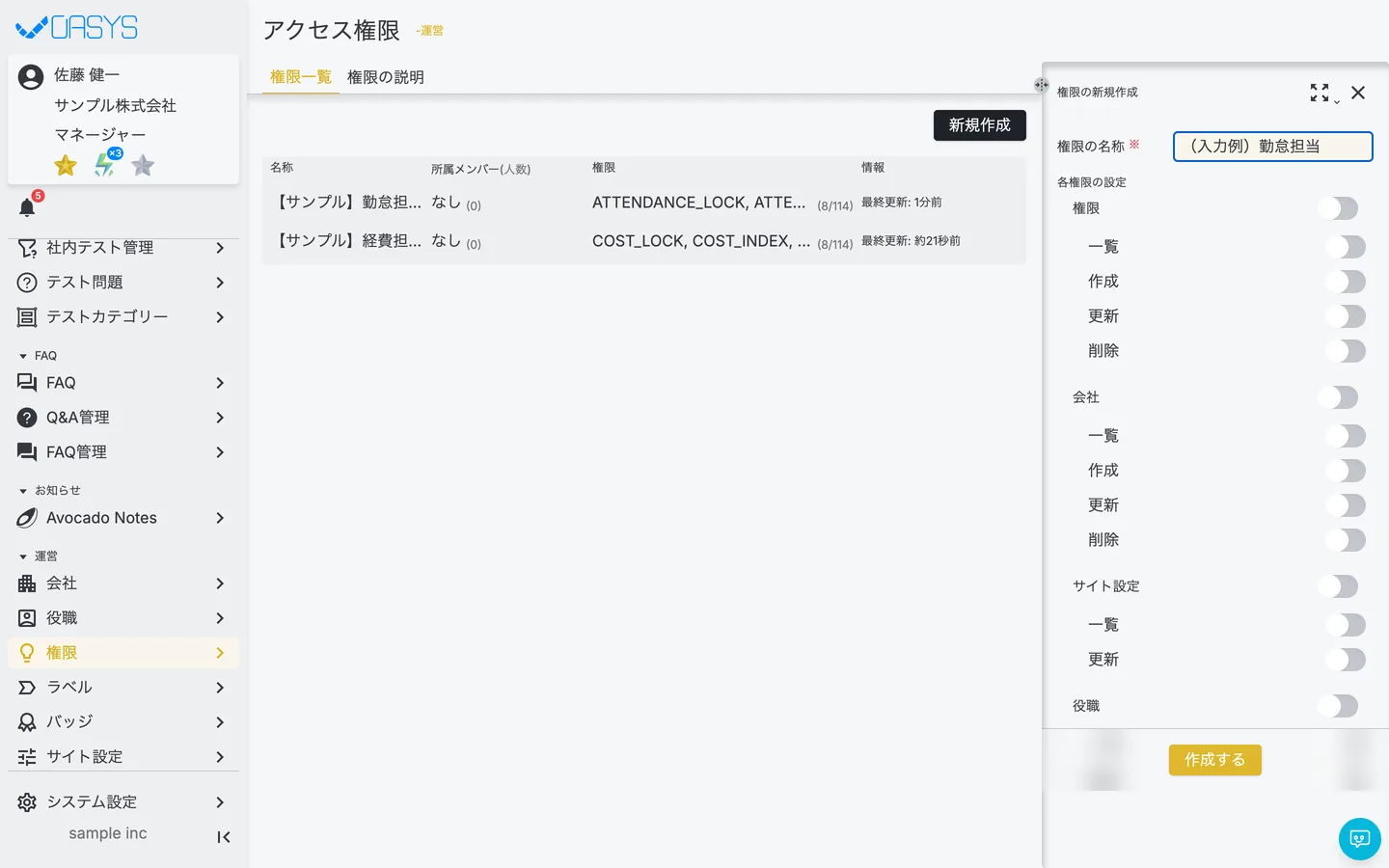
「権限一覧」タブの右上の「新規作成」を押します。
右側に「権限の新規作成」が開きます。
- STEP 2
権限の名称(必須)を入力します。
- STEP 3
各権限の設定 で、許可したい操作のトグルをオンにします。
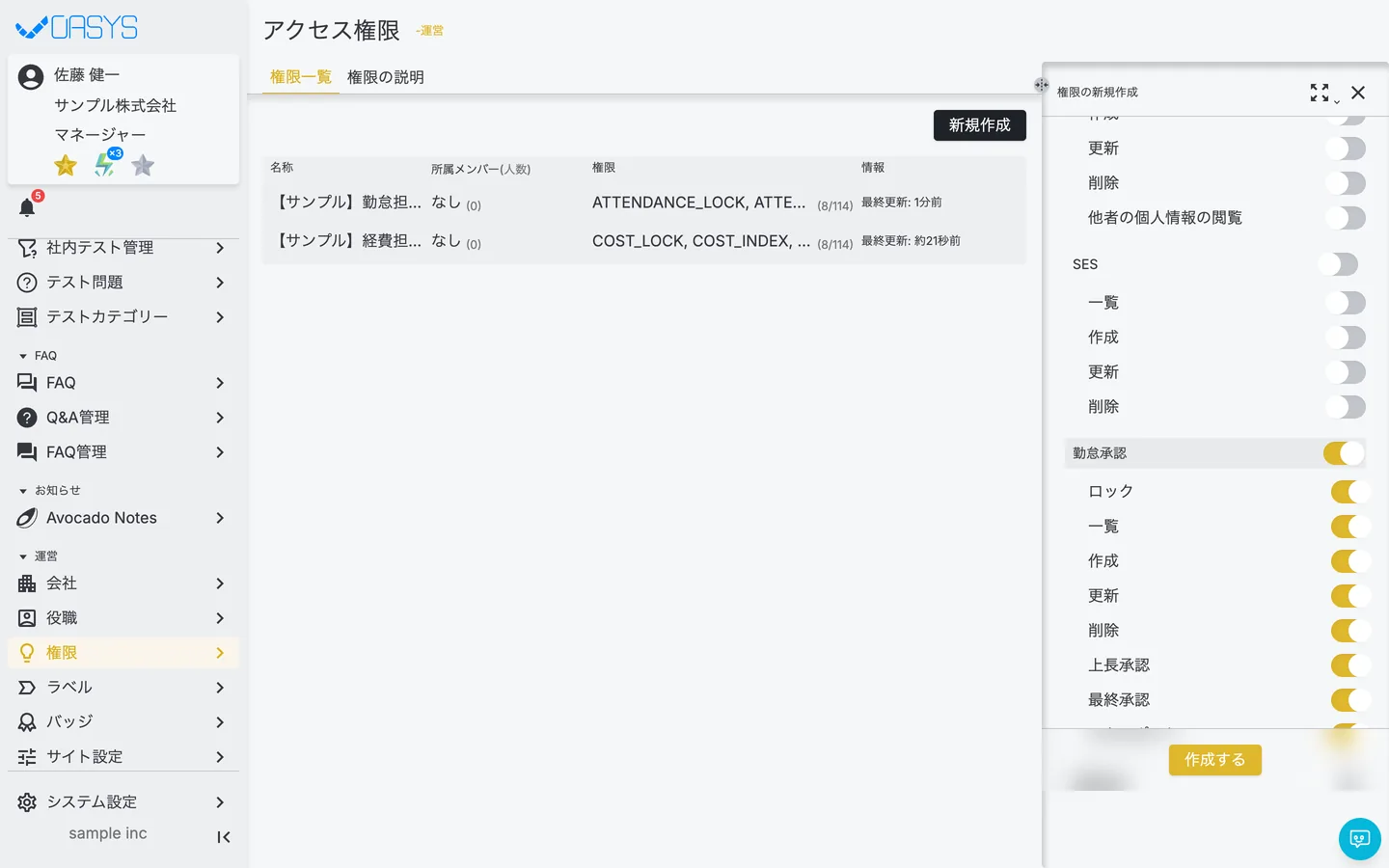
- 機能名(例: 勤怠承認)の行のトグルをオンにすると、その機能の操作(ロック・一覧・作成・更新・削除・上長承認・最終承認など)がまとめてオンになります。
- 一部だけ許可するときは、操作ごとのトグルをオンにします。
- STEP 4
画面下の「作成する」を押します。
権限を編集する
- STEP 1
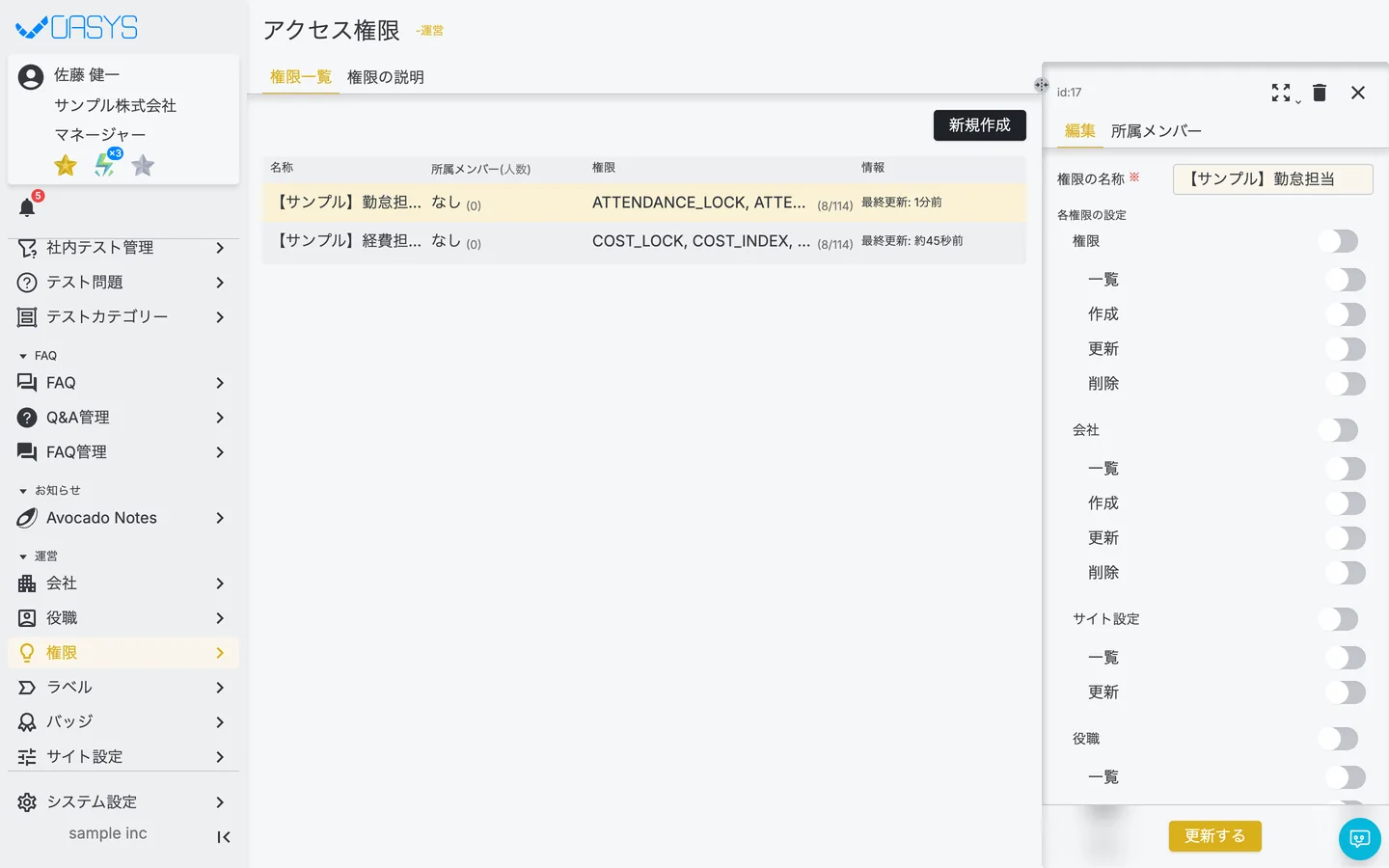
一覧で権限の行を押します。
右側の「編集」タブに内容が表示されます。
- STEP 2
トグルを変更し、「更新する」を押します。
各権限の意味を確認する
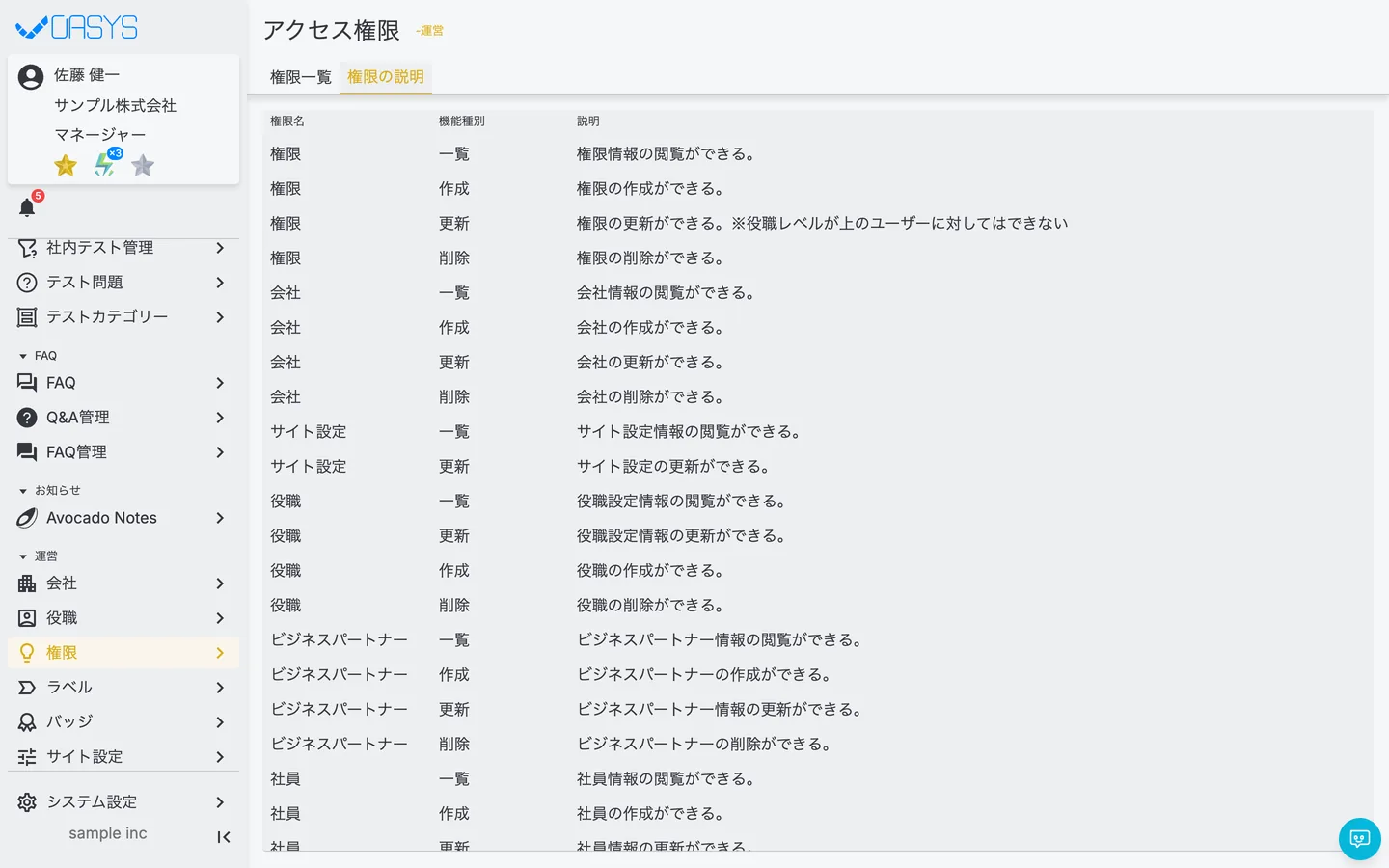
「権限の説明」タブを押すと、権限名・機能種別(一覧・作成・更新・削除・承認など)ごとに、できることの説明が表示されます。権限を作る前に確認してください。
注意点
- 権限は社員1人につき1つ割り当てます。割り当ては社員画面で行います(employeeを参照)。
- 権限を更新すると、その権限が割り当てられている社員すべてに反映されます。
- 権限は「どの画面・操作を使えるか」を決めます。管理用の画面で「どの社員のデータを扱えるか」は、役職の「許可する役職」で決まります(役職を登録・編集する(許可する役職の設定)を参照)。
- 「他者の個人情報の閲覧」など個人情報に関わる権限は、必要な社員だけに割り当ててください。
よくある質問
その社員に割り当てた権限で、その画面の「一覧」がオンになっているか確認してください。
同じ仕事をしている社員の権限を「権限一覧」で確認し、同じ権限を社員画面で割り当てます。
Related
関連する記事
疑問を解決できない場合、個別に対応いたします。
まずはお試しください
まずは無料デモサイトでお試しください
実際の画面で使い方を確認しながら、以下の点を確認できます。
・どのような業務を一元管理できるか
・自社の業務にどのようにフィットするか
・導入の流れやサポート内容を確認する