
バッジ
バッジを作成・編集する
管理者向け
社員に付与する バッジ を作成します。バッジは表彰や資格取得などの印として、社員のプロフィールに表示されます。 この画面ではバッジそのもの(名称・説明・画像)を管理します。社員への付与は社員画面で行います(社員にバッジを付与するを参照)。 サイドバー「運営」→「バッジ」から開きます。
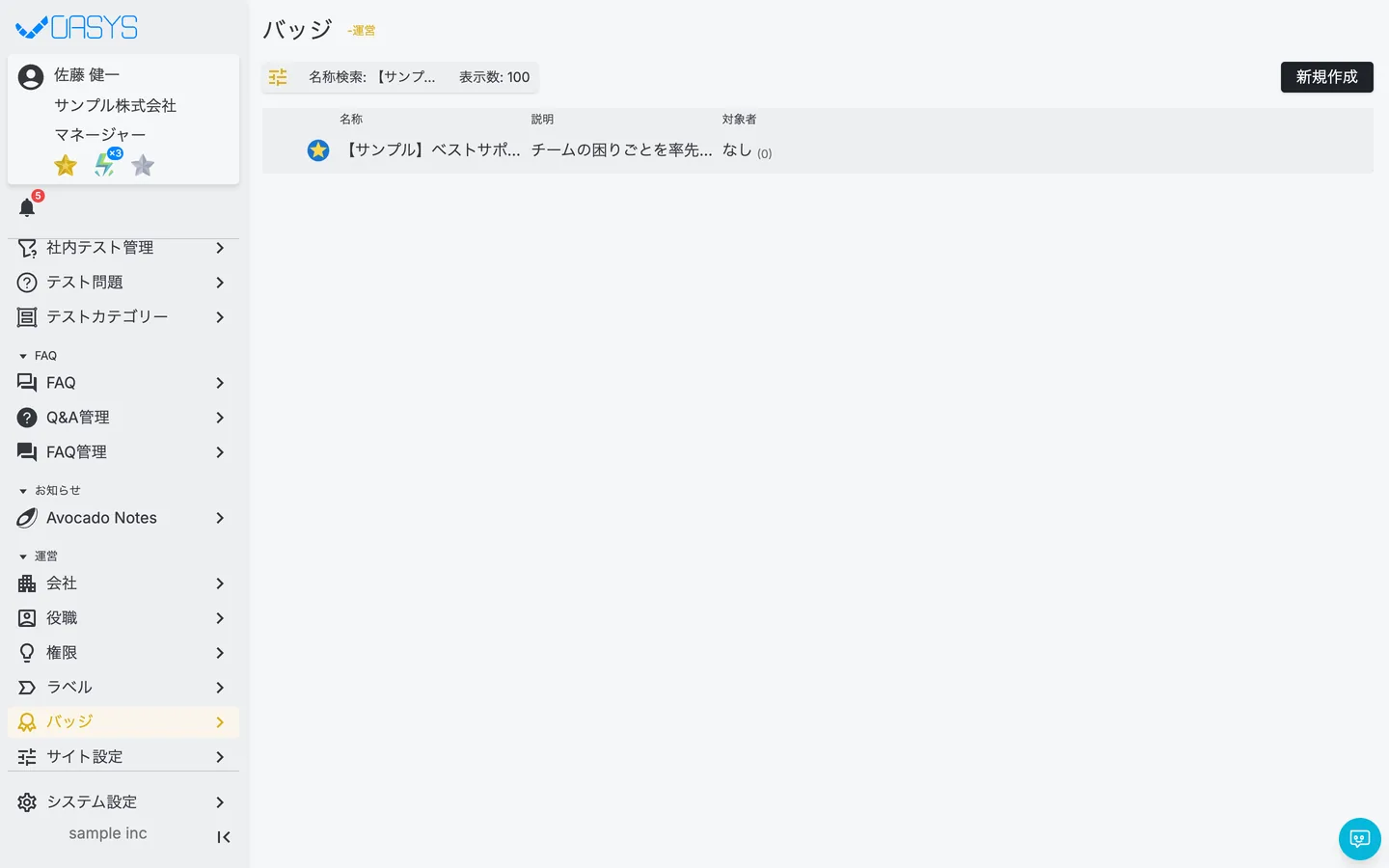
バッジを作成する
- STEP 1
右上の「新規作成」を押します。
右側に「新規バッジ」が開きます。
- STEP 2
名称(必須)と「説明」を入力します。
- STEP 3
画像(必須)を選びます。
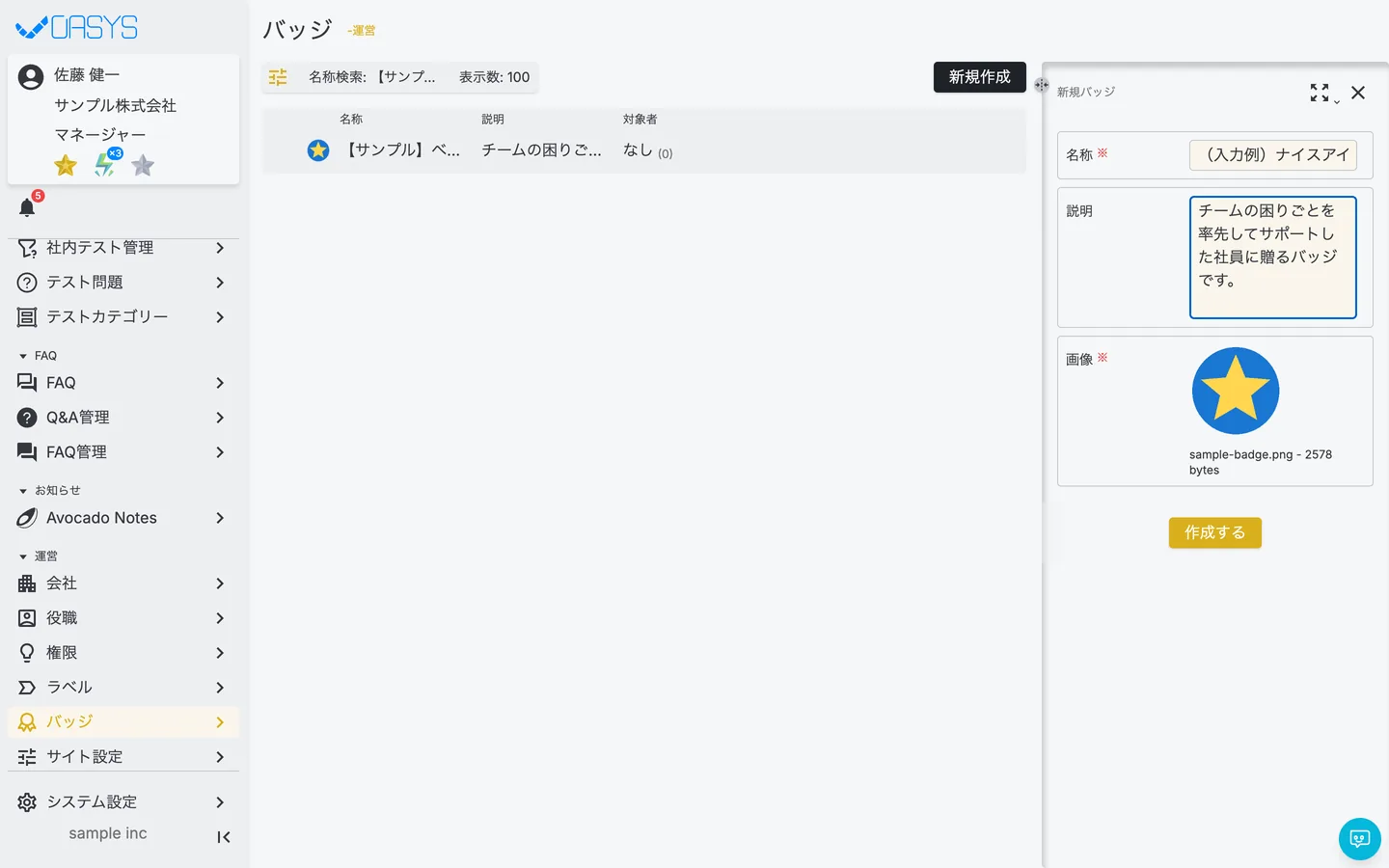
画像の欄を押してファイルを選ぶと、プレビューが表示されます。
- STEP 4
「作成する」を押します。
バッジを編集する
- STEP 1
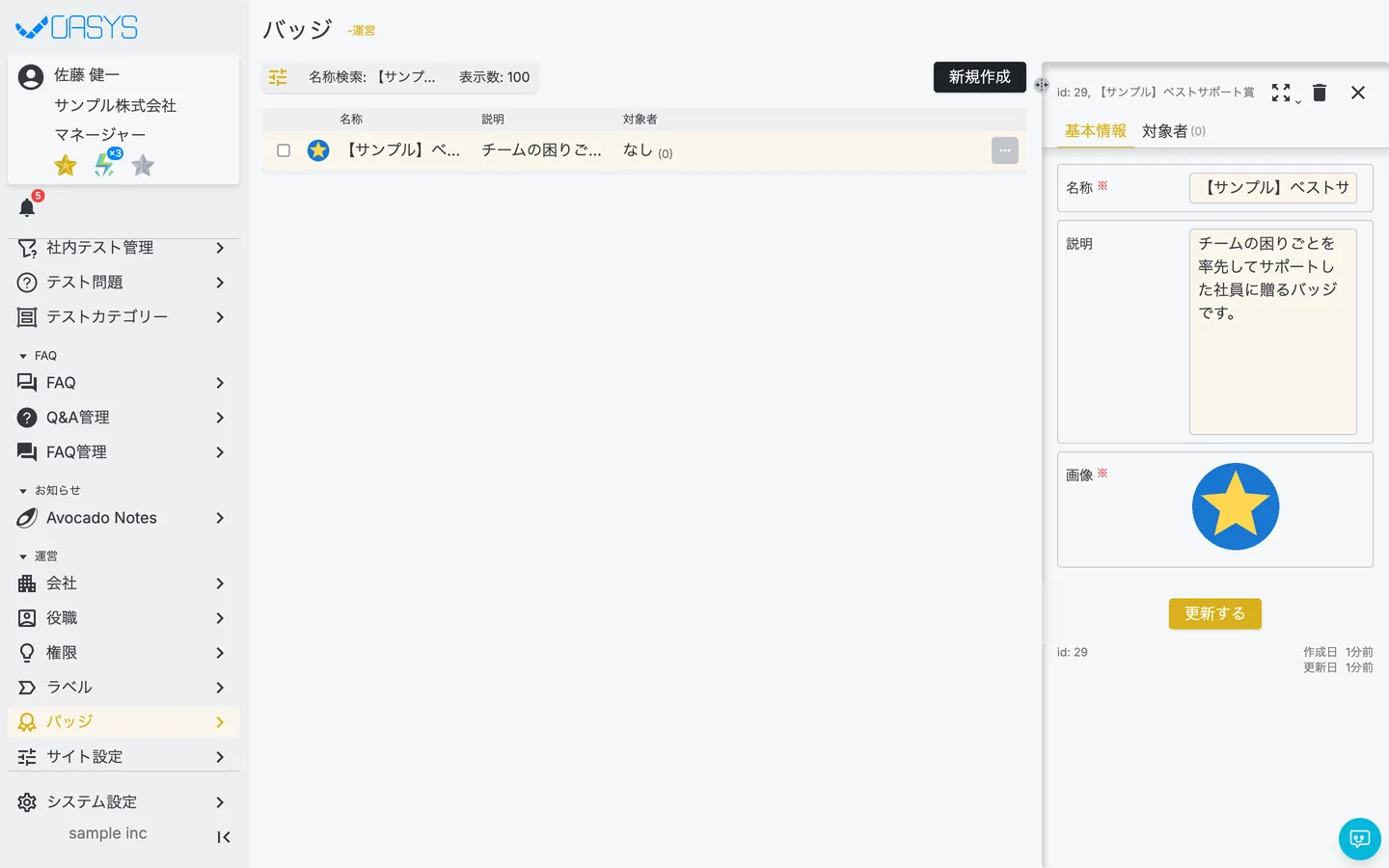
一覧でバッジの行を押します(または「…」→「編集する」)。
右側に詳細が開きます。
- STEP 2
「基本情報」タブで名称・説明・画像を変更し、「更新する」を押します。
バッジを付与された社員を確認する
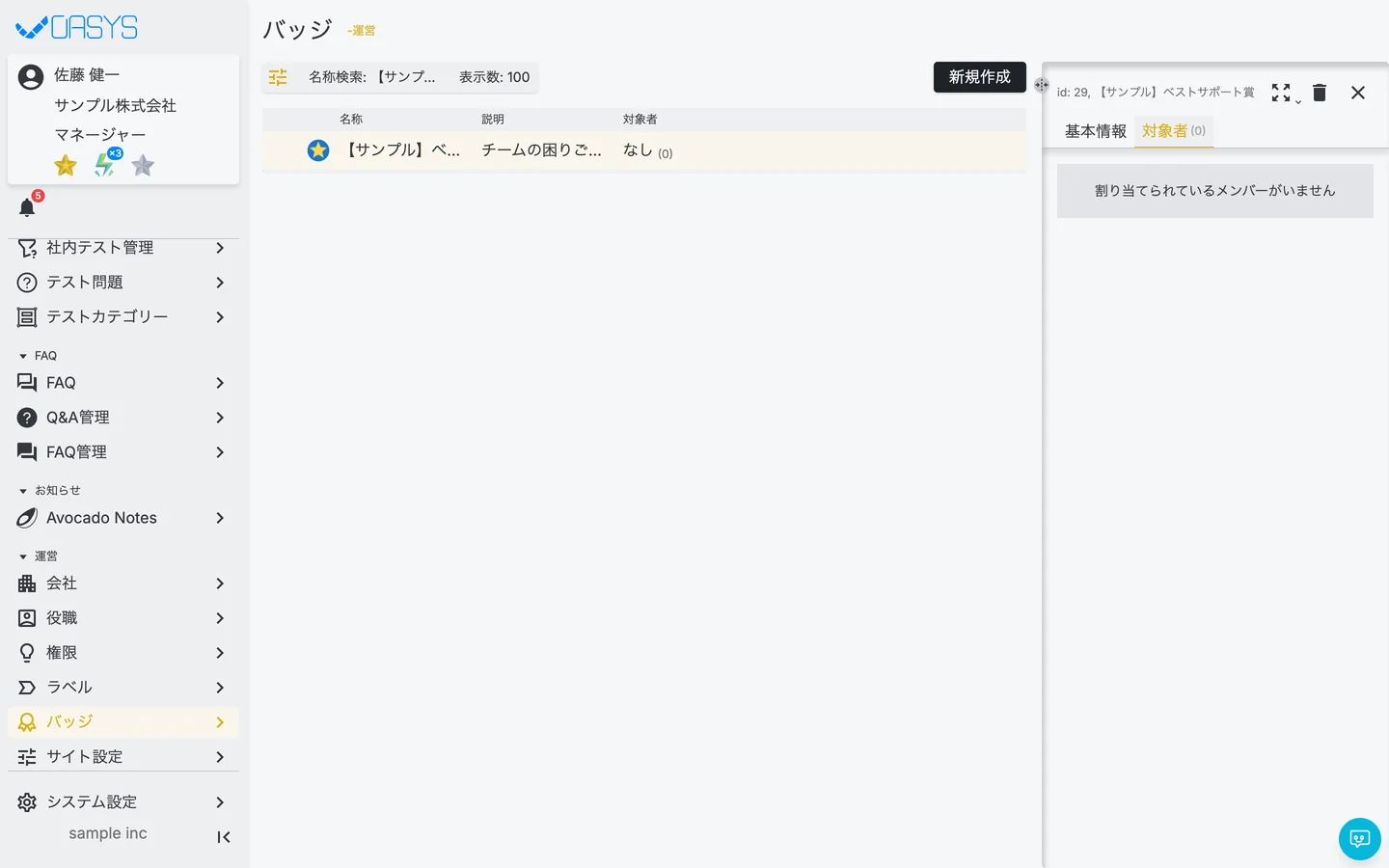
詳細の「対象者」タブで、このバッジを付与された社員を確認できます。タブ名の横のカッコ内は人数です。
注意点
- 画像はjpg・jpeg・png・svg形式が使えます。プロフィールでは小さく表示されるため、正方形でシンプルな画像がおすすめです。
- 名称や画像を変更すると、すでに付与されている社員のバッジの表示も変わります。
よくある質問
社員画面で社員を選び、バッジを付与します(社員にバッジを付与する)。付与には「社員のバッジ付与」の権限が必要です。
Related
関連する記事
疑問を解決できない場合、個別に対応いたします。
まずはお試しください
まずは無料デモサイトでお試しください
実際の画面で使い方を確認しながら、以下の点を確認できます。
・どのような業務を一元管理できるか
・自社の業務にどのようにフィットするか
・導入の流れやサポート内容を確認する