
権限
権限の所属メンバーを確認する・権限を削除する
管理者向け
- 所属メンバー:その権限が割り当てられている社員を確認します。
- 削除:不要になった権限を削除します。社員が割り当てられている場合は、選んだ権限に移します。
所属メンバーを確認する
- STEP 1
一覧で権限の行を押し、右側の「所属メンバー」タブを押します。
- STEP 2
割り当てられている社員が表示されます。
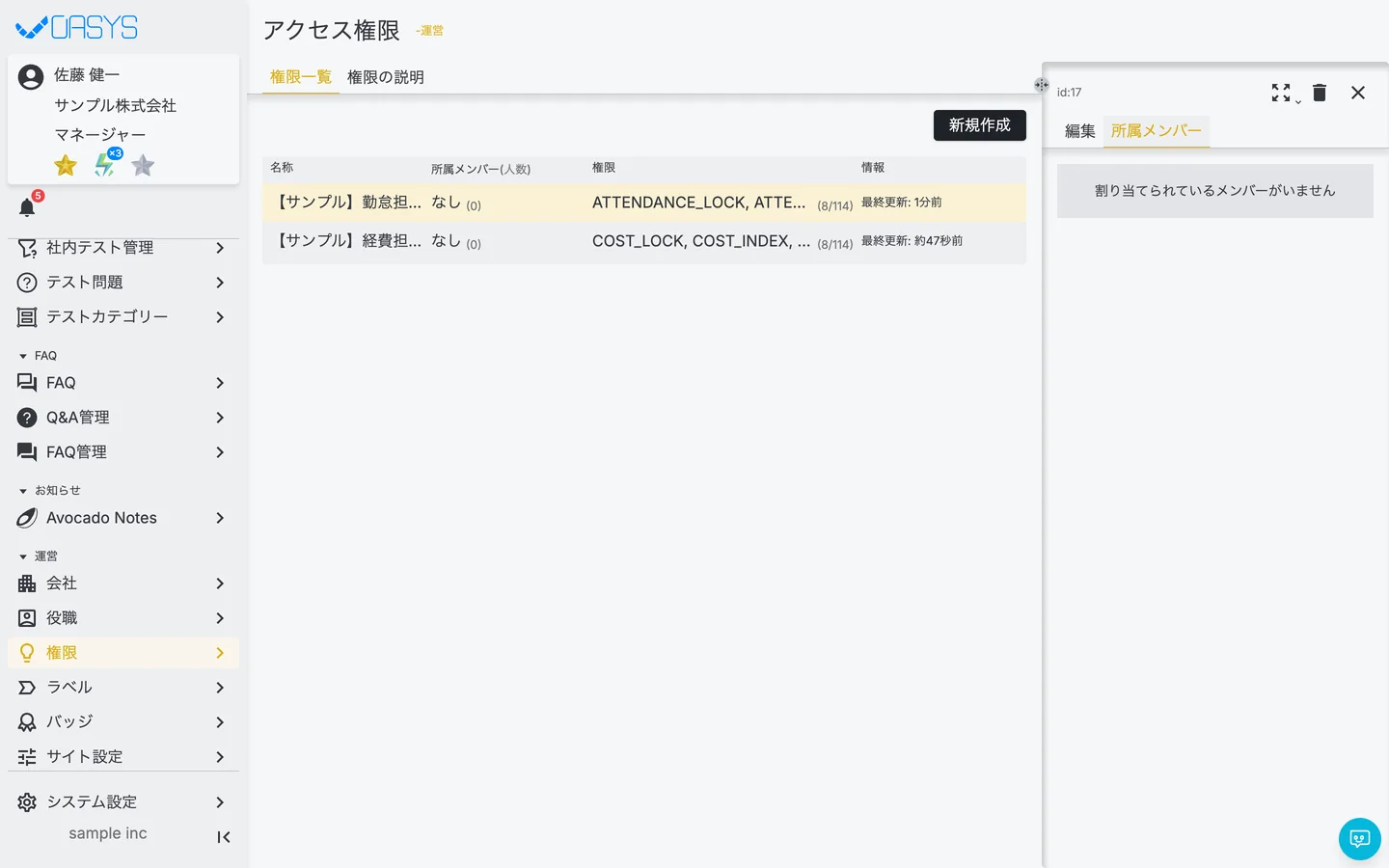
いない場合は「割り当てられているメンバーがいません」と表示されます。
権限を削除する
- STEP 1
一覧で権限の行を押し、右上のゴミ箱アイコンを押します(一覧の「…」→「削除する」でも開けます)。
- STEP 2
「権限を削除する」が開きます。
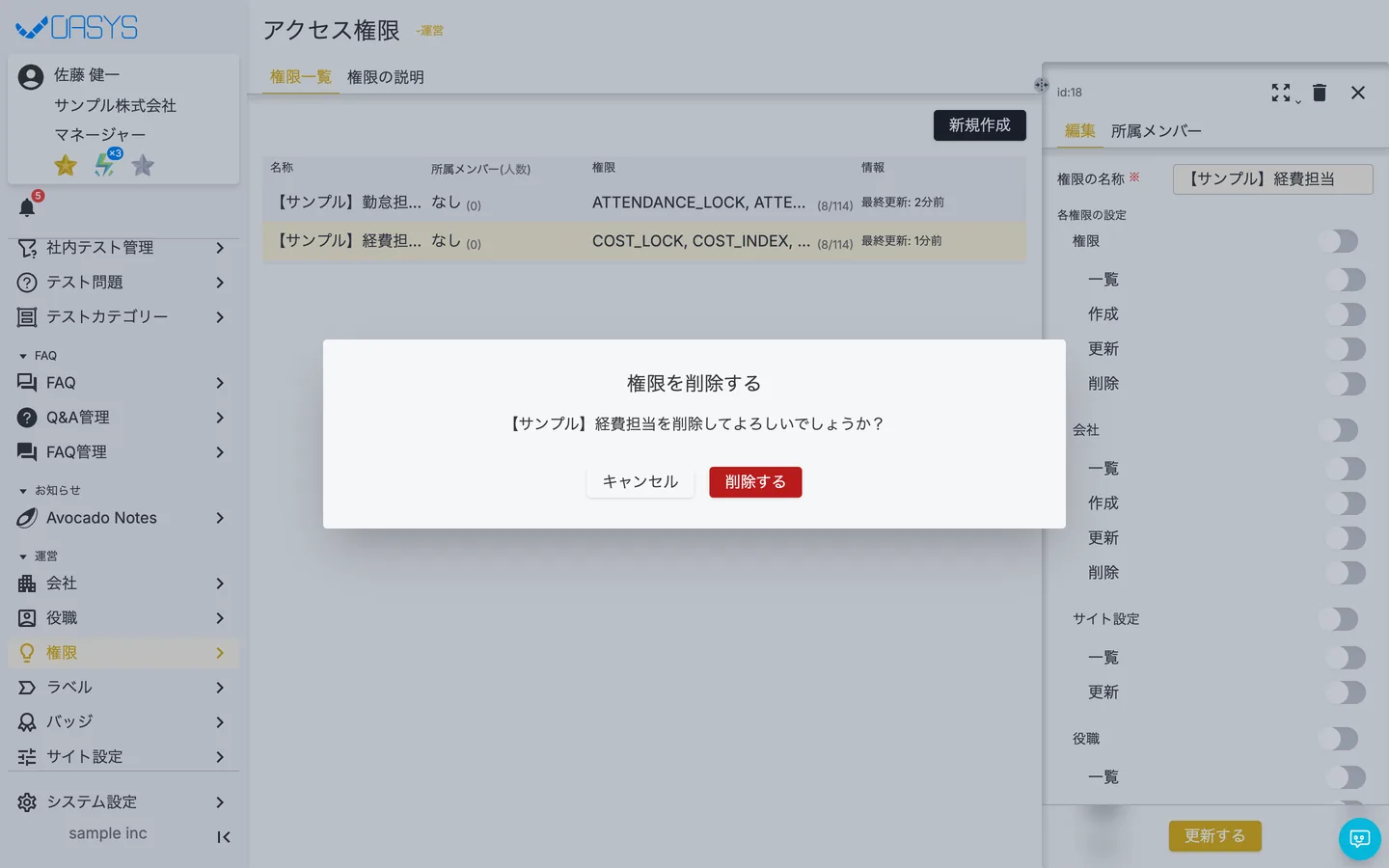
- 社員が割り当てられていない場合:確認のメッセージが表示されます。
- 社員が割り当てられている場合:「所属している社員を移動して削除する」と表示されるので、移動先の権限を選びます。
- STEP 3
「削除する」を押します。
やめるときは「キャンセル」を押します。
注意点
- 削除すると、その権限の社員はすべて移動先の権限に変わり、使える画面・操作も移動先の権限の内容になります。移動先を選ぶ前に、移動先の権限の内容を確認してください。
- 社員ごとに別の権限にしたい場合は、先に社員画面で権限を変更してください(employee)。
よくある質問
所属メンバーが0名の権限は、移動先を選ばずにそのまま削除できます。
Related
関連する記事
疑問を解決できない場合、個別に対応いたします。
まずはお試しください
まずは無料デモサイトでお試しください
実際の画面で使い方を確認しながら、以下の点を確認できます。
・どのような業務を一元管理できるか
・自社の業務にどのようにフィットするか
・導入の流れやサポート内容を確認する