
勤怠
現場勤務時間を月次で登録する
現場(客先)に出ている月について、現場で集計された勤務時間を月単位で登録します。自社で打刻した時間(自社勤務時間)と現場側の時間がずれることがあるため、別々に管理します。
事前準備
- 対象月に現場情報があること。現場情報がない月では「現場勤怠の入力」ボタン自体が表示されません。
- 前月の現場勤務時間が登録済みであること。 前月が未登録だと当月を登録できません。
- STEP 1
現場情報がある月を表示します。
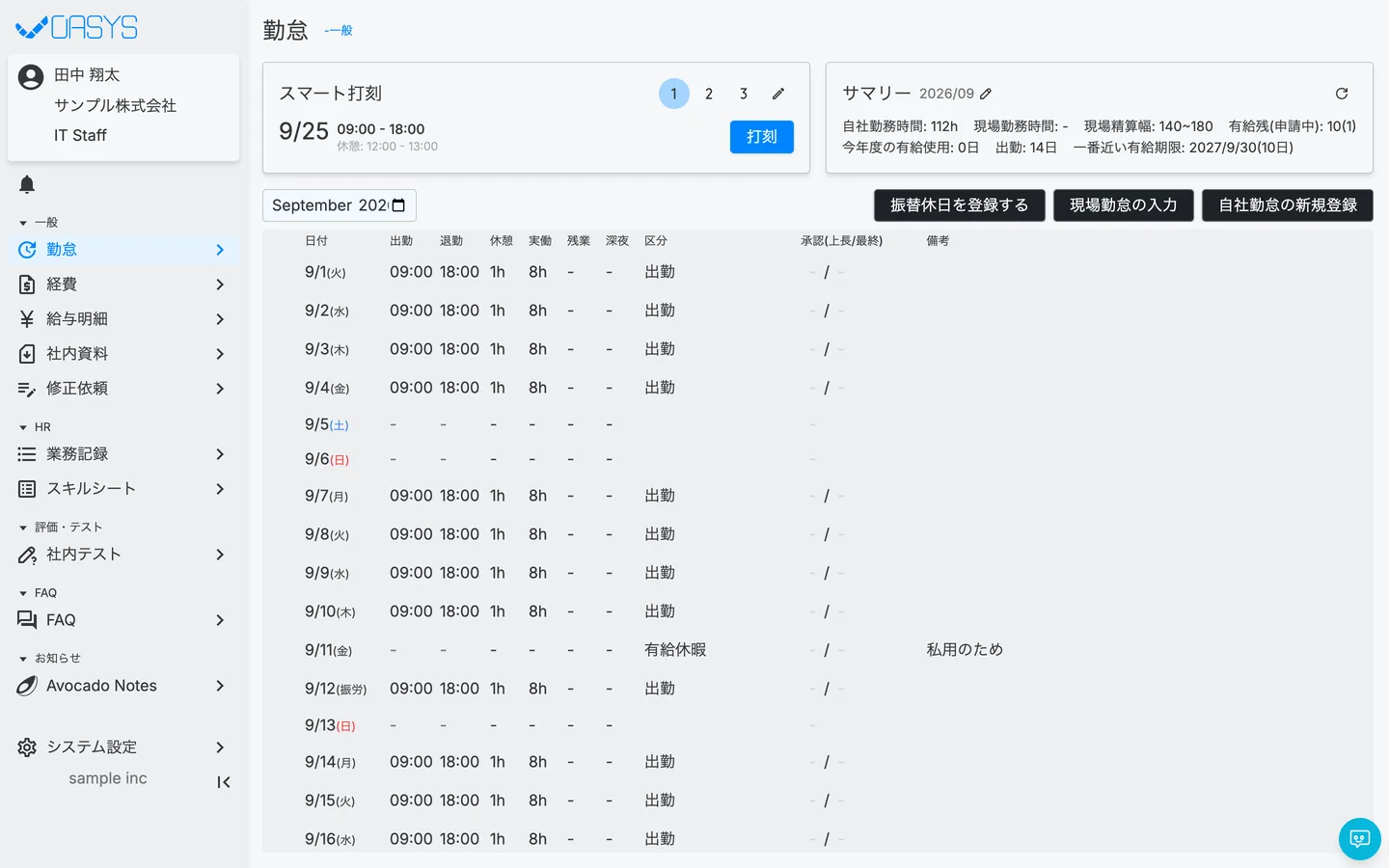
一覧右上に「現場勤怠の入力」が表示されるので、これを押します。
- STEP 2
「登録する月」を選びます。
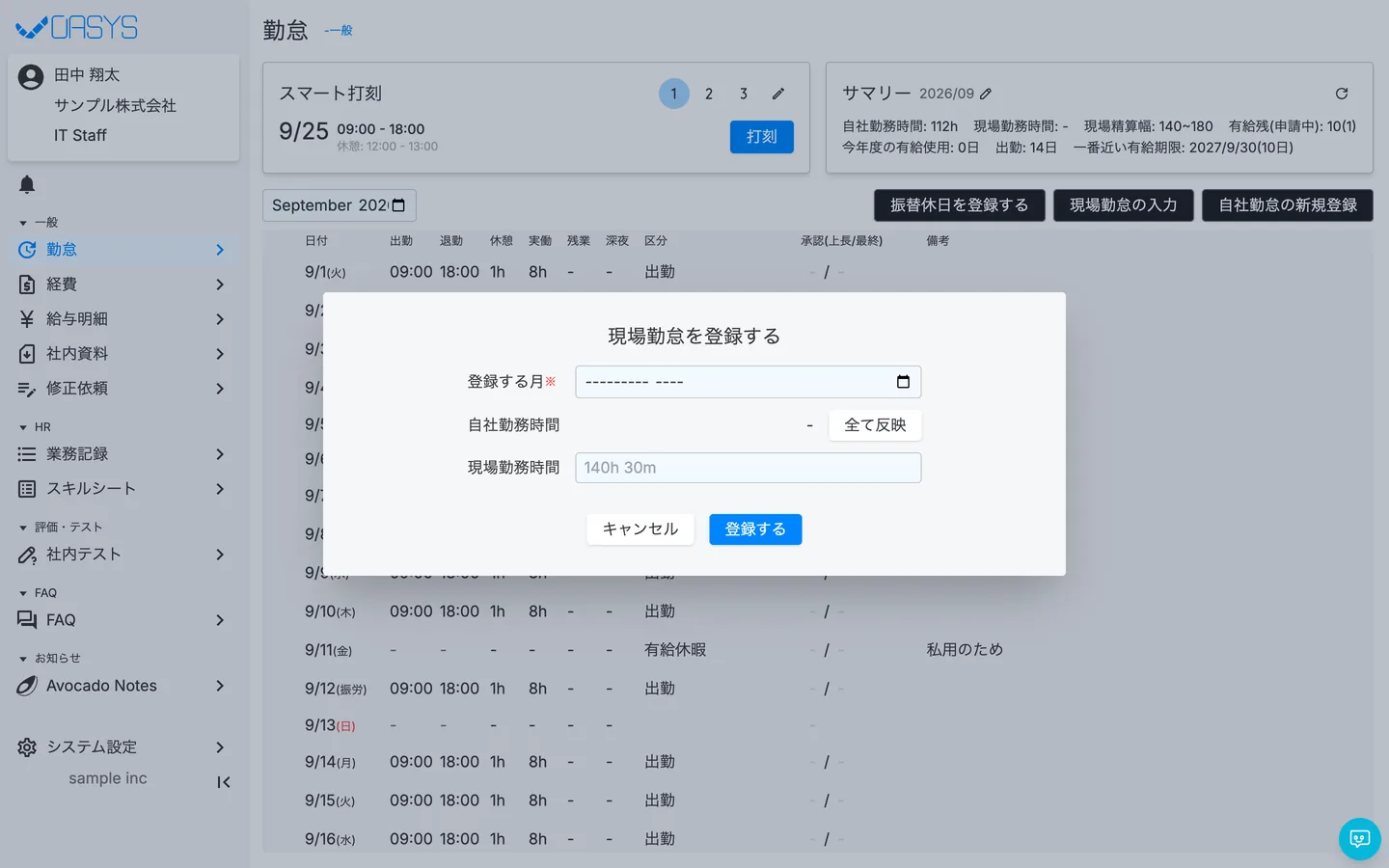
選ぶと、その月の「自社勤務時間」が表示されます。
- STEP 3
「現場勤務時間」に「数字h 数字m」形式で入力します(入力欄に例として「140h 30m」と薄く表示されています)。
- STEP 4
自社勤務時間をそのまま使う場合は「全て反映」を押すと同じ値が入ります。
- STEP 5
「登録する」を押します。
やめる場合は「キャンセル」を押します。
入力項目
| 項目名 | 必須 | 説明 |
|---|---|---|
| 登録する月 | ○ | 月単位で選択。選ぶとその月の自社勤務時間が表示されます |
| 自社勤務時間 | - | 表示のみ。右の「全て反映」を押すと同じ値が現場勤務時間に入ります |
| 現場勤務時間 | - | 「数字h 数字m」形式(例: 1h 30m)。入力例は「140h 30m」 |
注意点
- 現場情報がある月は、「サマリー」カードに「現場勤務時間」と「現場精算幅」(SES案件の控除時間〜超過時間。例: 140~180)が追加で表示されます。
- 前月から順に登録する必要があります。 前月が未登録の月を選ぶと「※前月(2025/09)に現場情報がありますが、現場勤務時間が未登録です。」と表示され、「登録する」を押せません。
- 登録・修正できるのは当月と前月分だけです(前月分は当月の営業日3日目まで)。それ以外の月は値が表示されるだけで「全て反映」「登録する」は押せません。
- 形式を誤ると「時間は「数字h 数字m」の形式で入力してください(例: 1h 30m)」と表示されます。
- 一覧の日付の横の鍵アイコンは、管理者がその日の勤怠をロックしていることを示します(勤怠を登録するを参照)。
- 登録済みの現場勤務時間を直す場合も同じ手順です。「現場勤怠の入力」から対象の月を選び、値を変えて「登録する」を押すと上書きされます(当月・前月の期間内のみ)。
よくある質問
表示中の月に現場情報がない場合はボタン自体が表示されません。現場情報がある月に切り替えてください。
前月の現場勤務時間が未登録か、登録できる期間(当月、または前月分で当月の営業日3日目まで)を過ぎています。画面内の注記を確認してください。
「全て反映」を押すと自社勤務時間がそのまま現場勤務時間に入ります。
Related
関連する記事
疑問を解決できない場合、個別に対応いたします。
まずはお試しください
まずは無料デモサイトでお試しください
実際の画面で使い方を確認しながら、以下の点を確認できます。
・どのような業務を一元管理できるか
・自社の業務にどのようにフィットするか
・導入の流れやサポート内容を確認する