
社内テスト管理
社内テストを作成する(出題設定・配点・合格点・対象社員・公開)
管理者向け
新しい社内テストを作ります。先にテストカテゴリーとテスト問題を登録しておく必要があります。
1. テストの基本を入力する
- STEP 1
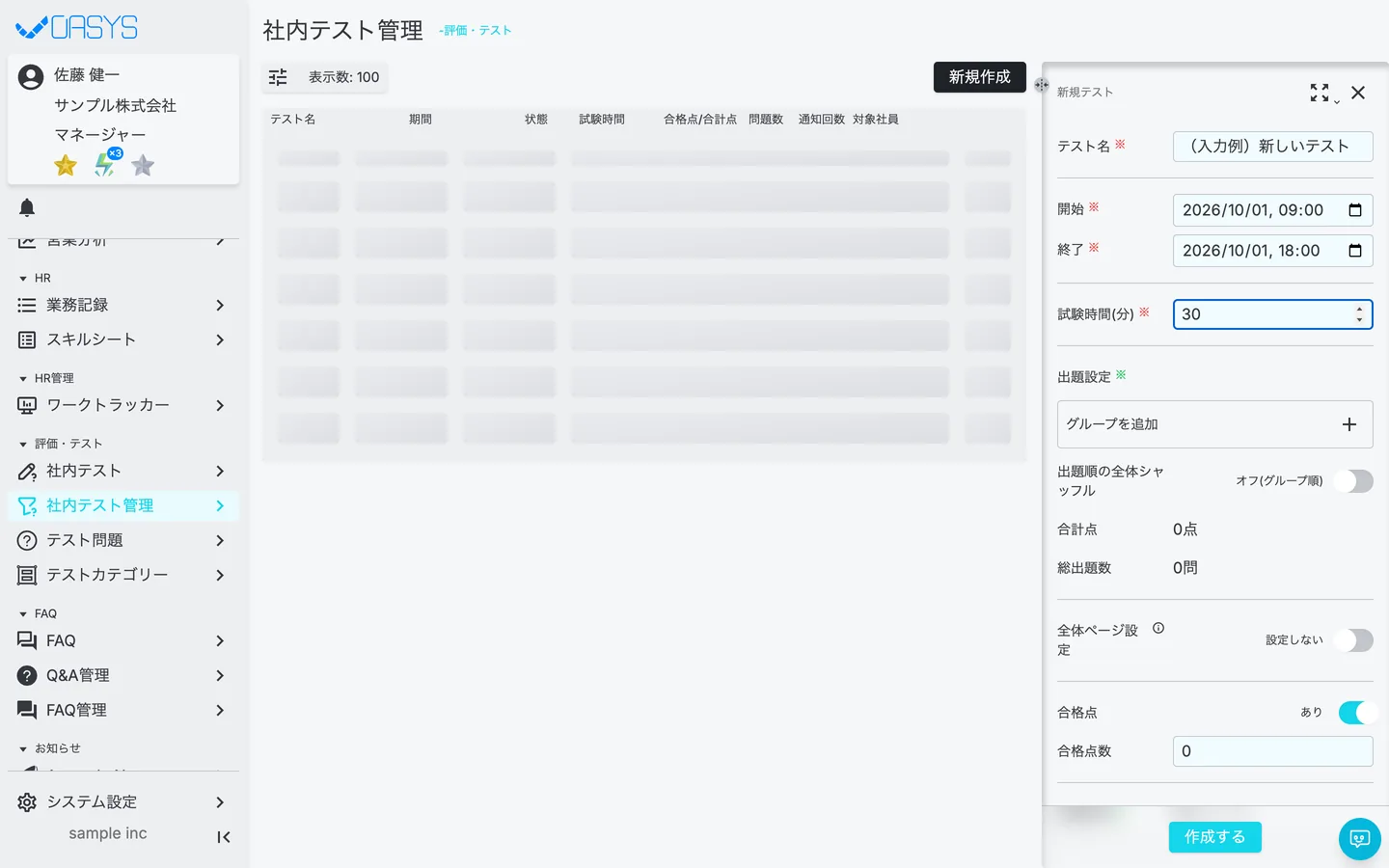
右上の「新規作成」を押します。
- STEP 2
テスト名・開始・終了(受験期間)・試験時間(分)を入力します。
- 開始は現在より後の日時にします(過去の日時にすると「開始時間が過去です。」と表示されます)。
- 試験時間は、社員が「解答を開始」してから解答できる時間です。
2. 出題設定(グループ)
| 選択方式 | 内容 |
|---|---|
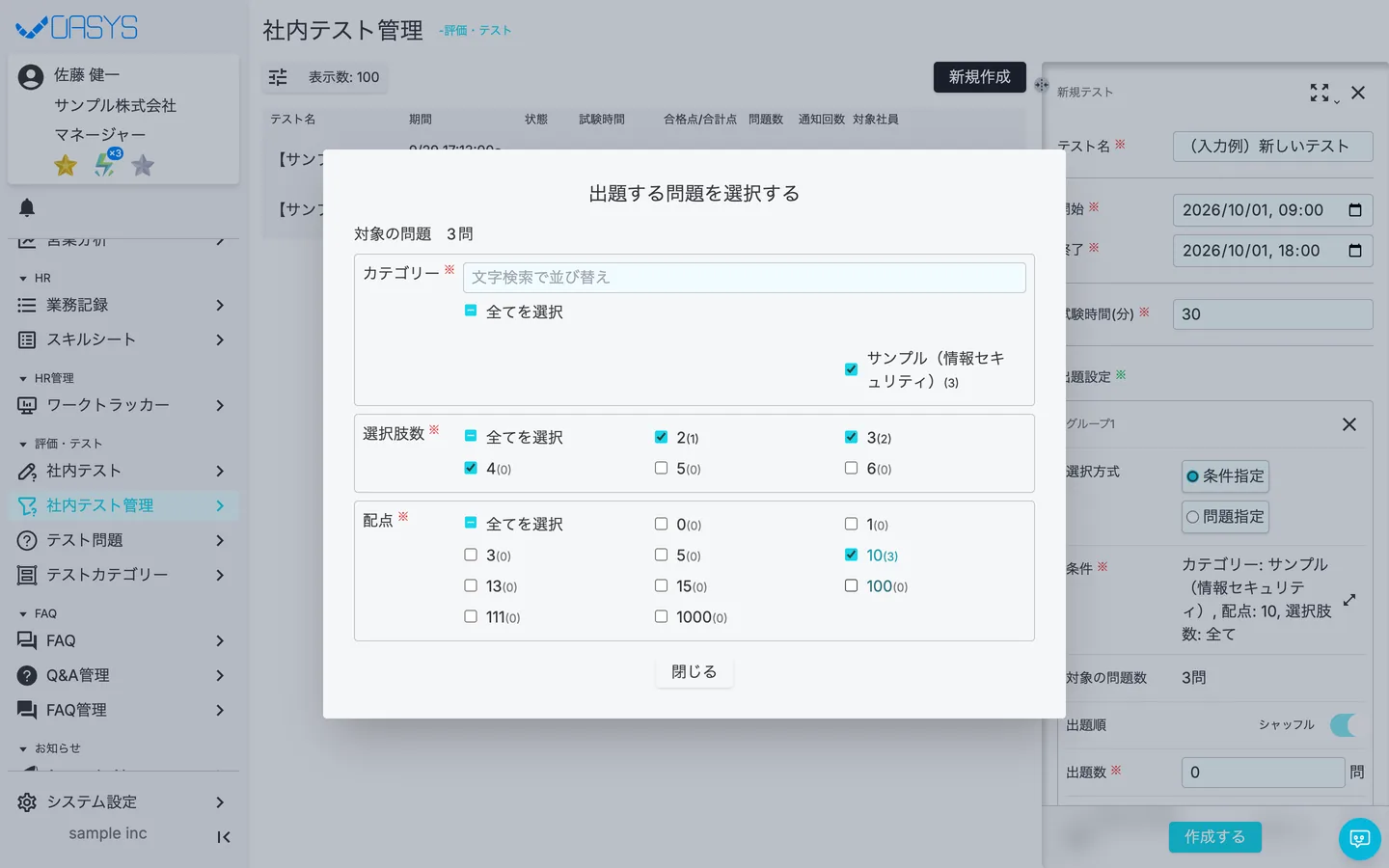
| 条件指定 | カテゴリー・選択肢数・配点で絞り込み、その中から出題します(問題を追加すると自動で対象に入ります) |
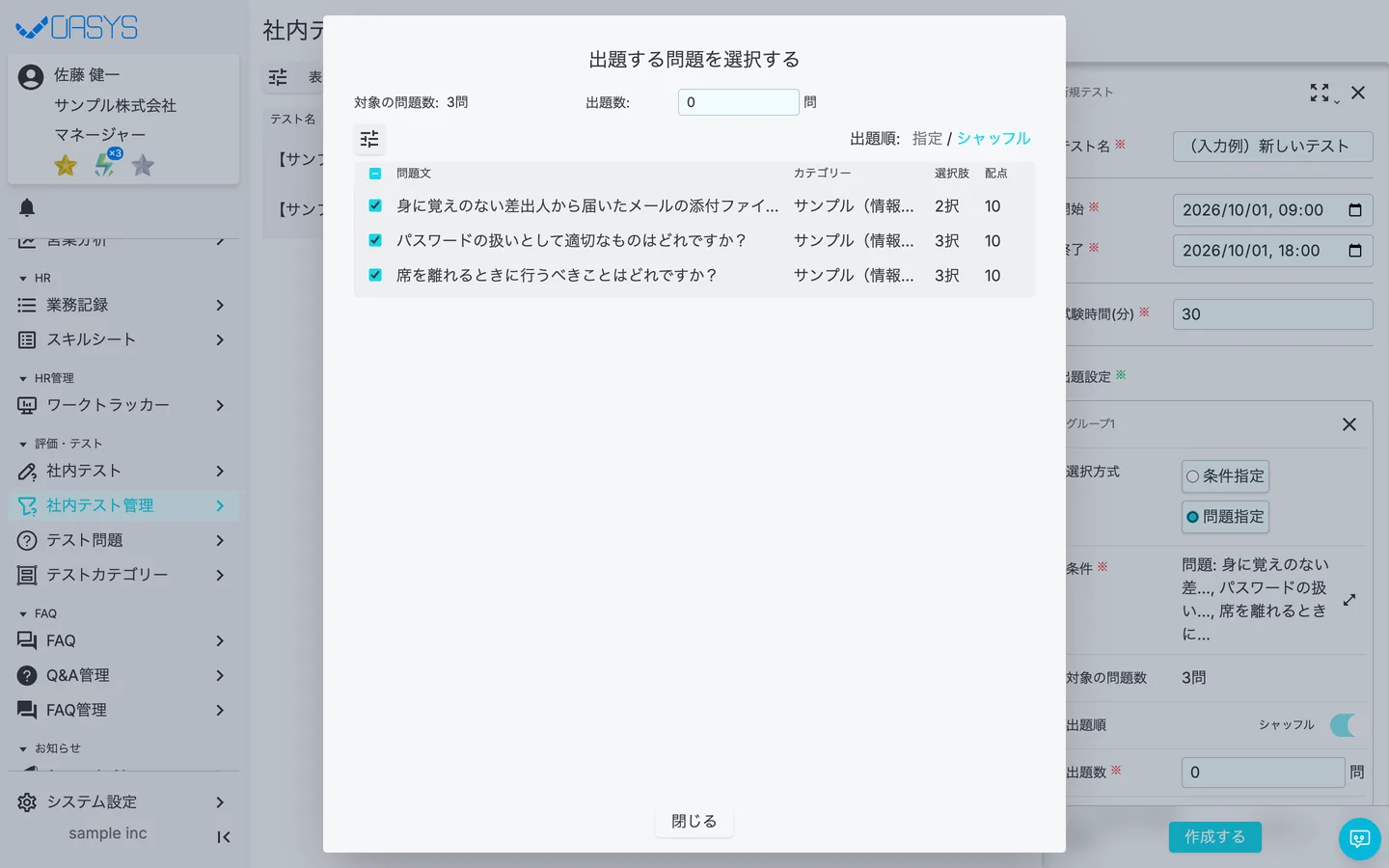
| 問題指定 | 出題する問題を1問ずつ選びます |
| 項目 | 内容 |
|---|---|
| 対象の問題数 | 条件に合う問題の数 |
| 出題数※ | 実際に出題する数です。対象の問題数より少ないと、その中からランダムに出題します |
| 出題順 | シャッフル / 指定(指定は対象の問題数と出題数が同じときだけ並べ替えできます) |
| ページあたりの問題数 | 1ページに表示する問題数(設定しないと1ページにすべて表示します) |
| 配点※ | 一律(全問同じ点) / 問題ごと(問題に登録した点)。ランダム出題のときは一律のみです |
- 同じ問題が複数のグループで出題される設定になっていると保存できません。
- STEP 1
「グループを追加」の「+」を押すとグループ1ができます。
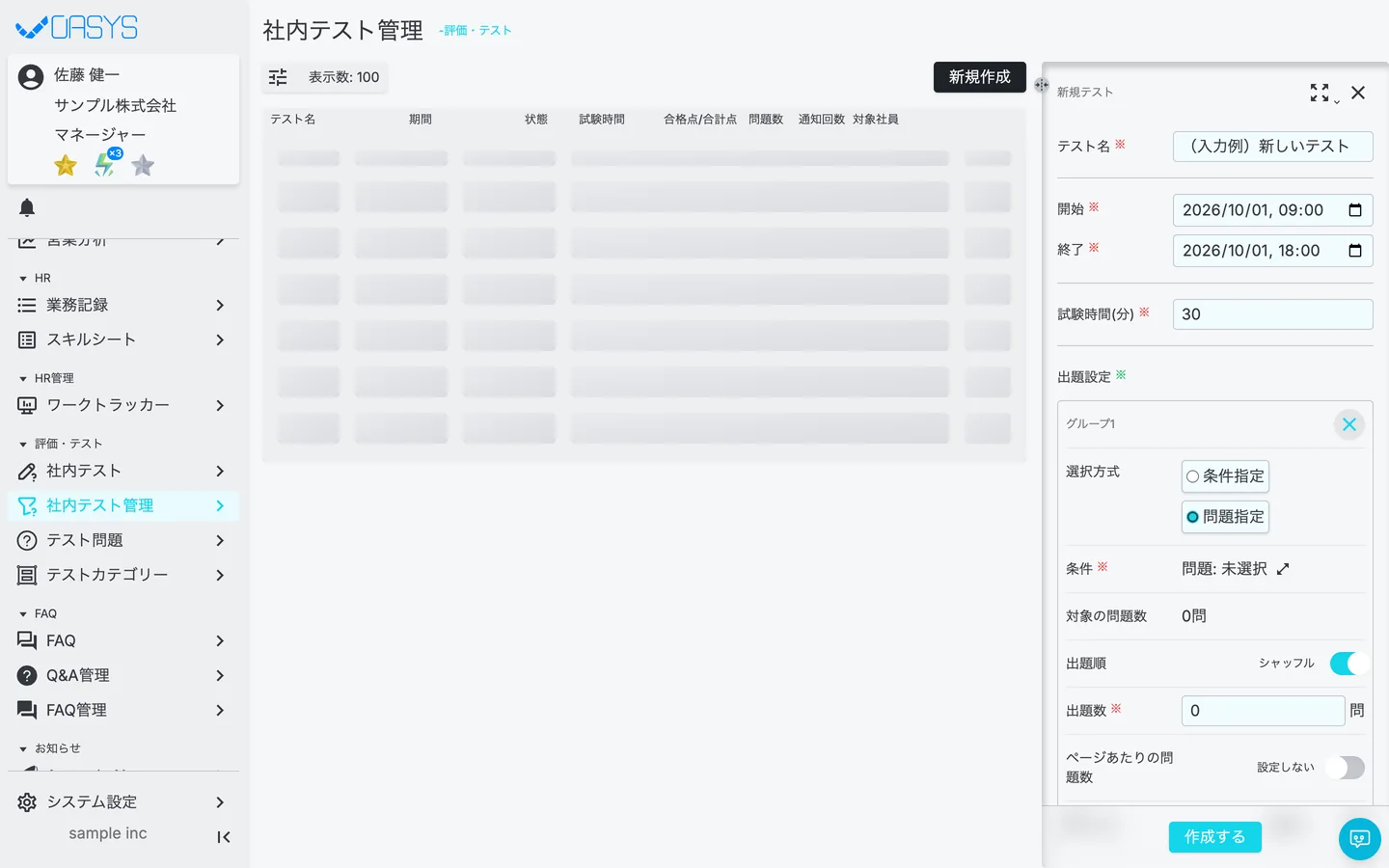
グループは複数作れます(例: 基礎問題グループ・応用問題グループ)。
- STEP 2
選択方式を選び、条件の右のアイコンで出題する問題を選びます。
選択方式の初期値は「問題指定」です。
- STEP 3
グループの設定をします(※は必須)。
4. 対象社員を選んで公開する
- STEP 1
対象社員の右のアイコンを押し、「対象社員を選択する」で社員にチェックを入れます。
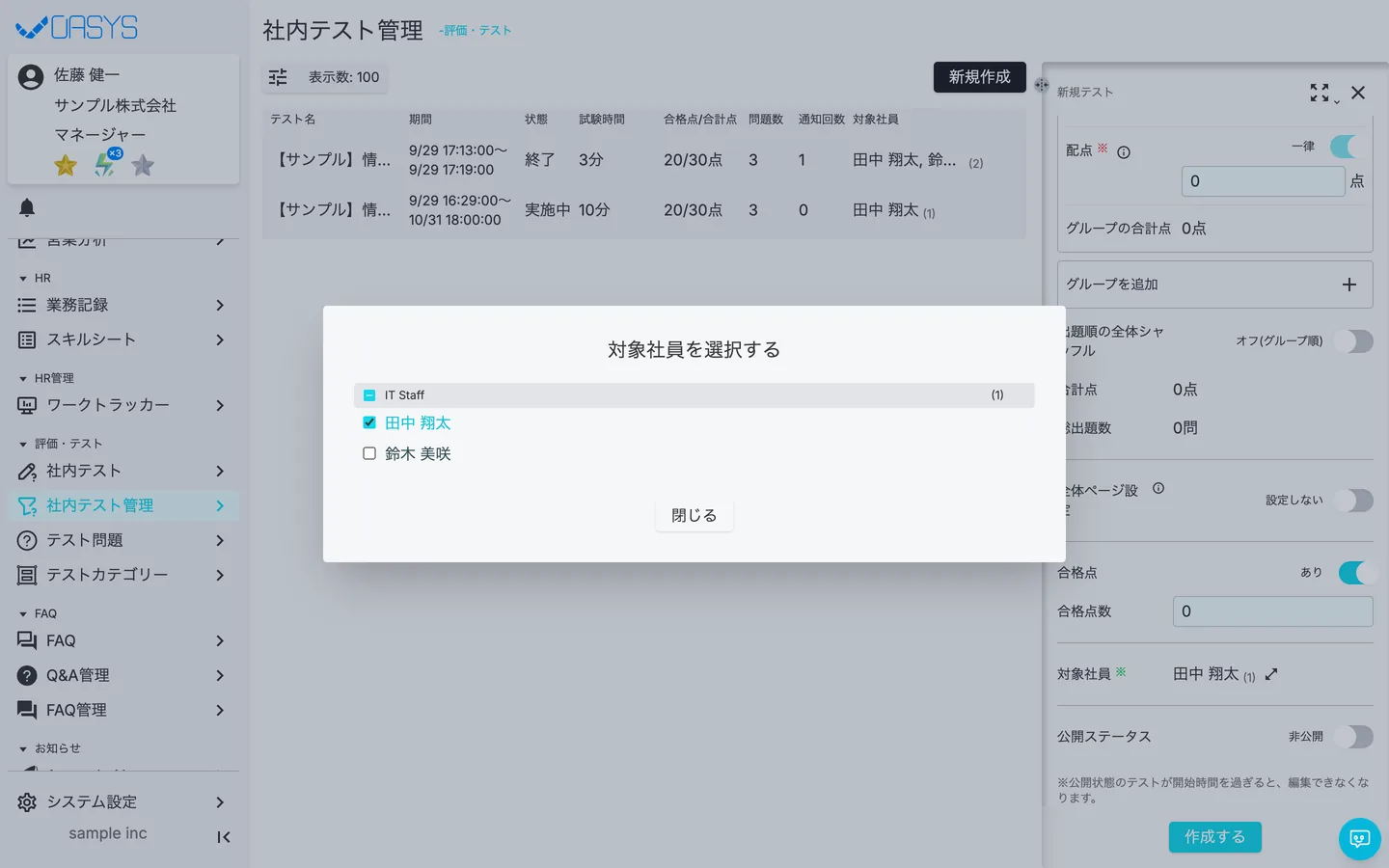
役職の行のチェックで、その役職の社員をまとめて選べます。
- STEP 2
準備ができたら公開ステータスを「公開」にして「作成する」を押します。
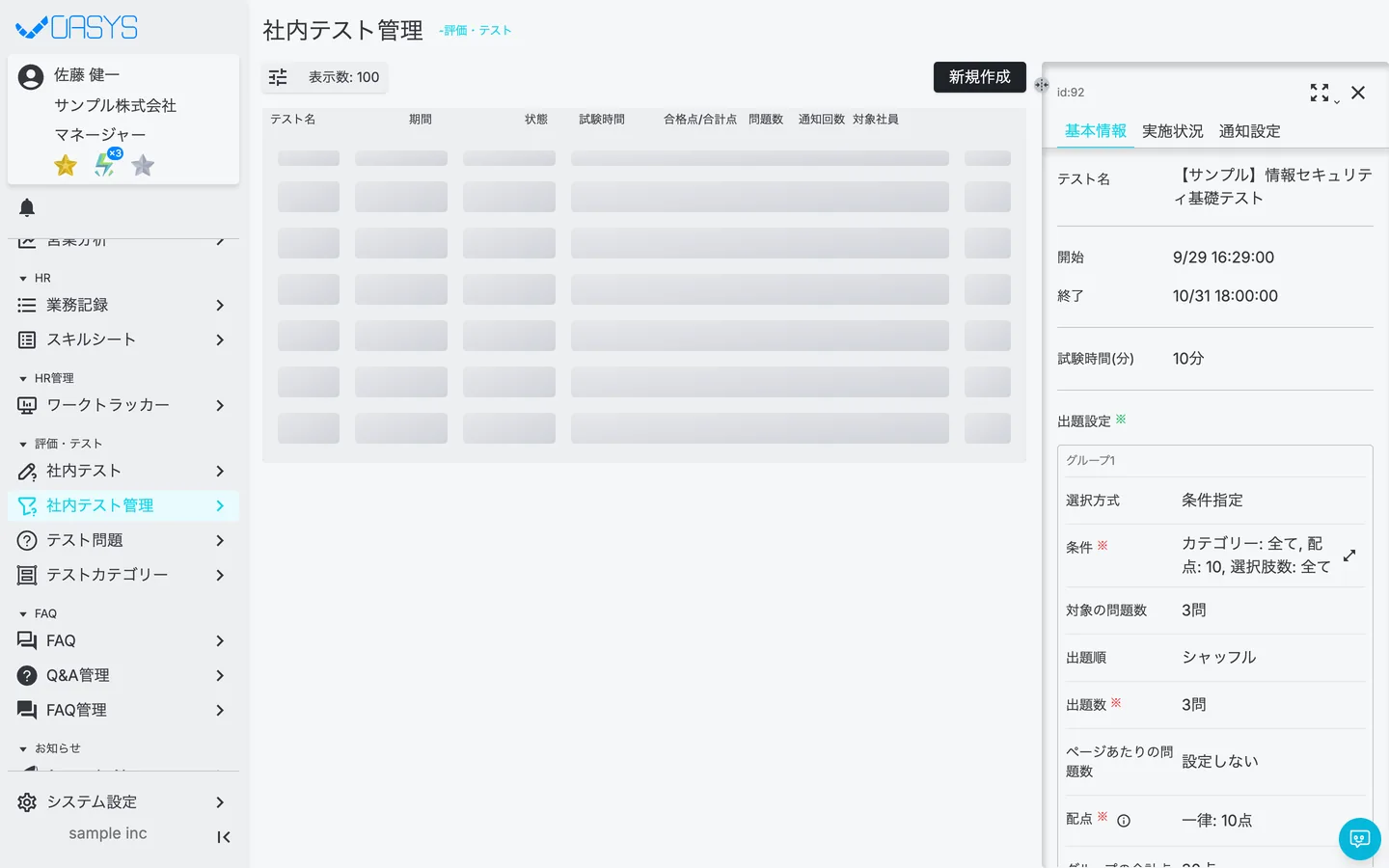
下書きのうちは「非公開」のまま保存します。
3. テスト全体の設定
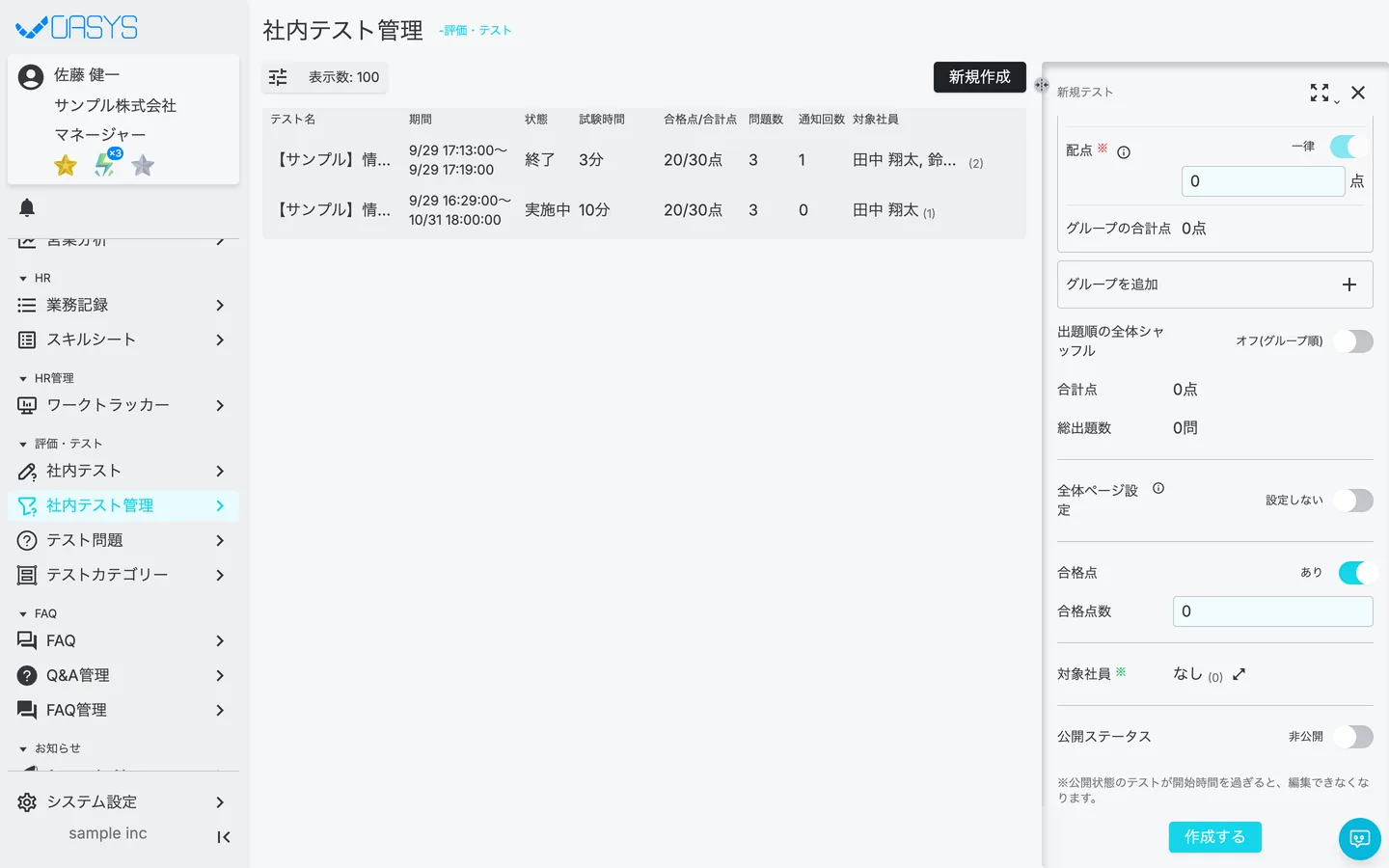
※は必須の項目です。
| 項目 | 内容 |
|---|---|
| 出題順の全体シャッフル | オンにするとグループをまたいで順番を混ぜます。オフならグループ順です |
| 合計点 / 総出題数 | 自動で計算されます |
| 全体ページ設定 | テスト全体で1ページあたりの問題数を決めます(グループごとの設定とは同時に使えません) |
| 合格点 | あり / なし。ありのときは合格点を入力します(合計点以下) |
| 対象社員※ | テストを受ける社員 |
| 公開ステータス | 公開 / 非公開 |
注意点
- 公開したテストは、開始時刻を過ぎると編集できなくなります。 公開前に内容をよく確認してください。
- 退職済みの社員を選んでいると保存できません。
- 公開しても社員に自動で通知は届きません。必要なら「通知設定」から通知してください(対象社員にテストの通知を送る)。
よくある質問
条件指定で対象の問題を多めにし、出題数を少なくするとランダムに出題されます。
Related
関連する記事
疑問を解決できない場合、個別に対応いたします。
まずはお試しください
まずは無料デモサイトでお試しください
実際の画面で使い方を確認しながら、以下の点を確認できます。
・どのような業務を一元管理できるか
・自社の業務にどのようにフィットするか
・導入の流れやサポート内容を確認する