
修正依頼
修正を依頼する
締め切りを過ぎた勤怠・経費や、承認済みのデータ、自分では変更できない個人情報など、自分で直せない誤りを管理者に修正してもらうよう依頼します。依頼の対応状況もこの画面で確認できます。
事前準備
- 何をどう直してほしいか(対象の日付・金額・正しい値など)
- STEP 1
サイドバーの「修正依頼」を開きます。
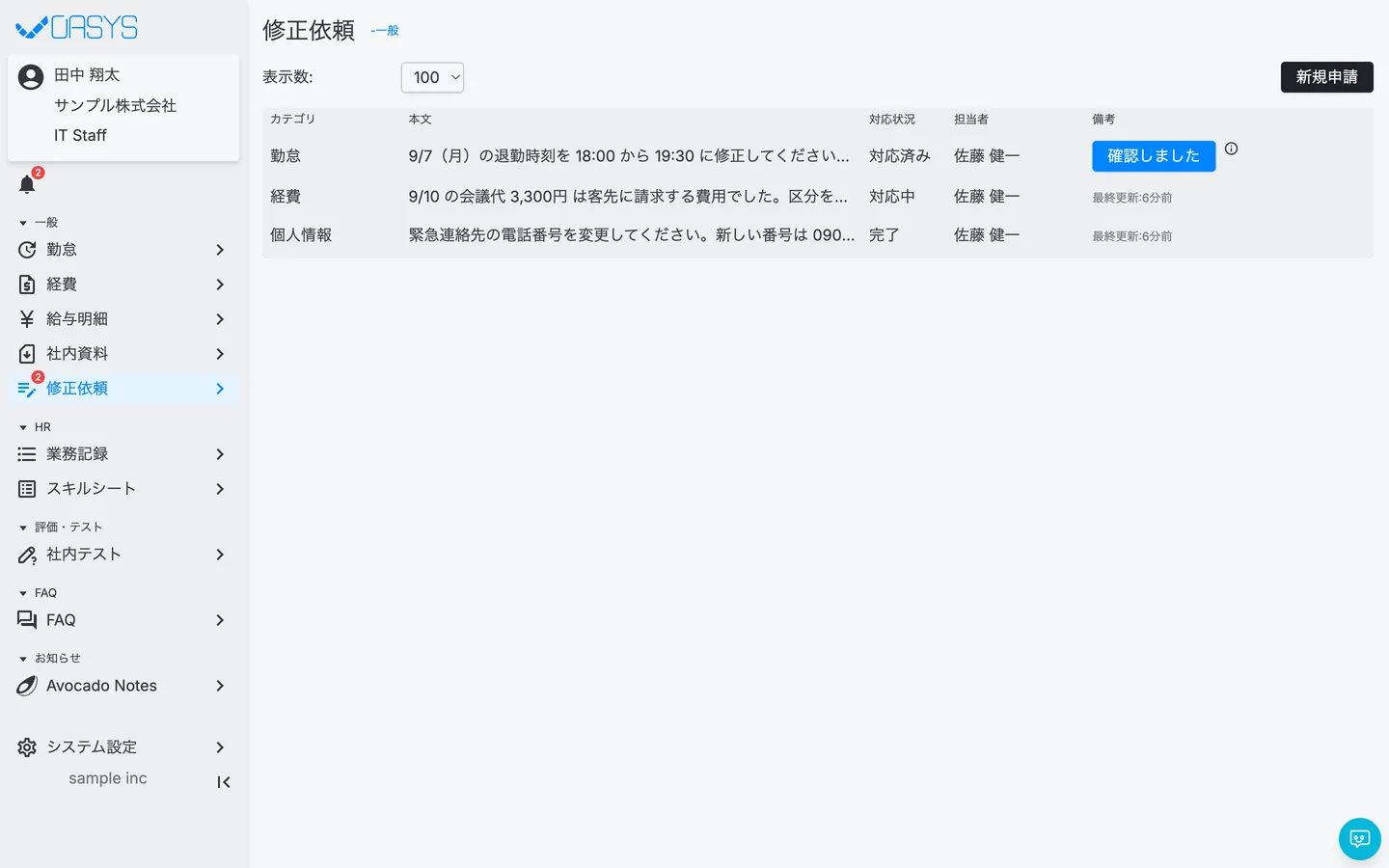
自分が出した修正依頼の一覧が表示されます。
- STEP 2
右上の「新規申請」を押します。
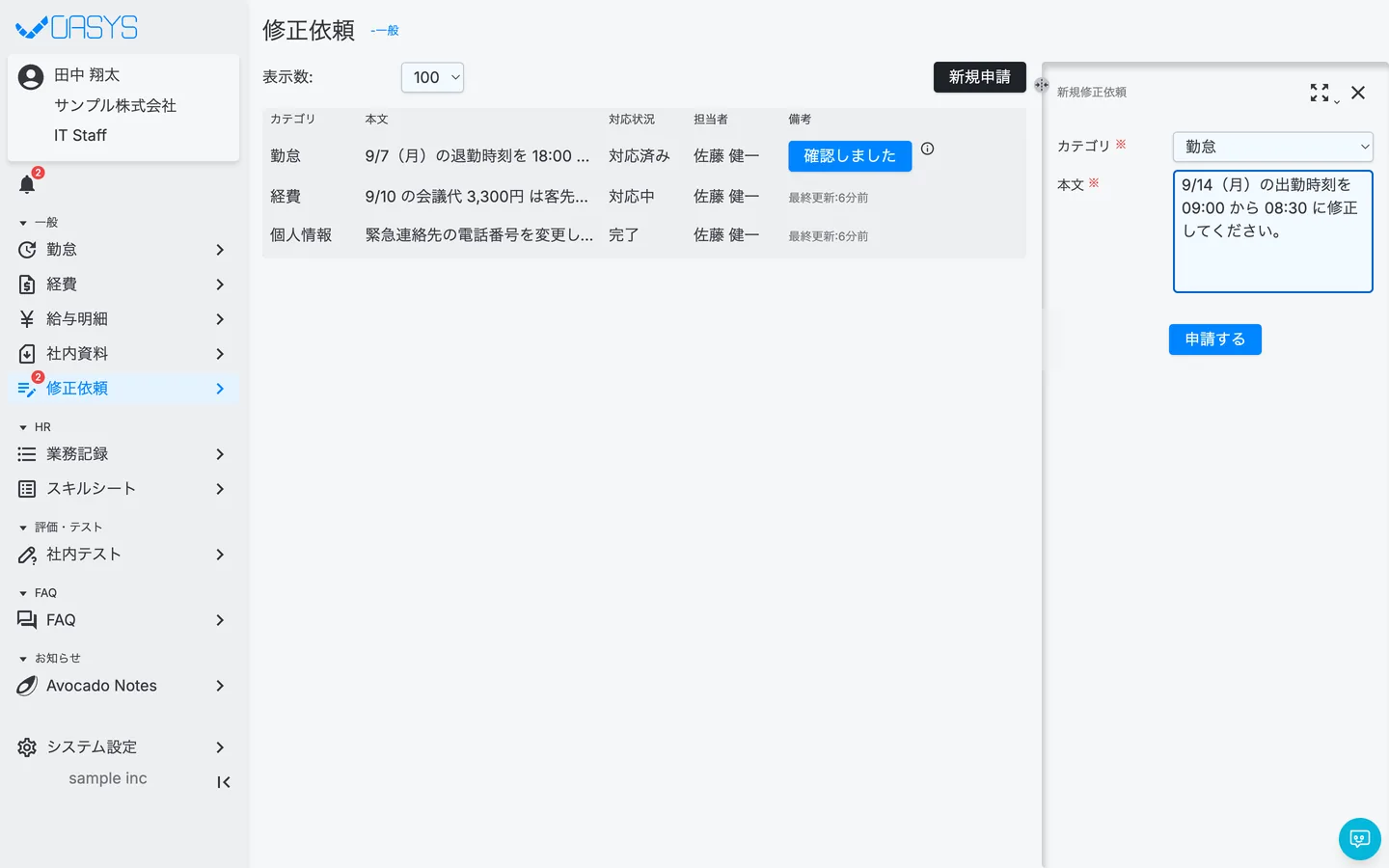
「新規修正依頼」パネルが開きます。
- STEP 3
「カテゴリ」を選びます。
選択肢は「個人情報」「勤怠」「経費」「給与明細」「その他」です。
- STEP 4
「本文」に修正してほしい内容を書きます。
対象の日付・現在の値・正しい値・理由を書くと対応が早くなります。 例: 「9/7(月)の退勤時刻を 18:00 から 19:30 に修正してください。客先対応のため残業しました。」
- STEP 5
「申請する」を押します。
一覧に「未対応」として追加され、管理者に通知が届きます。
入力項目
| 項目名 | 必須 | 説明 |
|---|---|---|
| カテゴリ | ○ | 「個人情報」「勤怠」「経費」「給与明細」「その他」 |
| 本文 | ○ | 修正してほしい内容 |
一覧の項目
| 項目 | 説明 |
|---|---|
| 対応状況 | 「未対応」→「対応中」→「対応済み」→「完了」 |
| 担当者 | 対応している管理者。まだ誰も対応していない場合は「なし」 |
| 備考 | 「対応済み」の依頼には「確認しました」ボタンが表示されます(修正依頼の対応結果を確認するを参照) |
注意点
- 修正依頼は「お願い」を送る機能です。実際のデータは管理者が修正します。
- 申請した依頼は後から編集できません。内容を間違えた場合は、新しく依頼し直してください。
よくある質問
自分の画面で直せるもの(締め切り前の勤怠・経費など)は、各画面で直してください。修正依頼は自分で直せないものに使います。
申請すると、修正対応の権限を持つ管理者に「(氏名)さんが『(カテゴリ)』の修正依頼を申請しました。」と通知が届きます。
Related
関連する記事
疑問を解決できない場合、個別に対応いたします。
まずはお試しください
まずは無料デモサイトでお試しください
実際の画面で使い方を確認しながら、以下の点を確認できます。
・どのような業務を一元管理できるか
・自社の業務にどのようにフィットするか
・導入の流れやサポート内容を確認する