
修正依頼
修正依頼の対応結果を確認する
管理者が修正を終えると、依頼の対応状況が「対応済み」になり、通知が届きます。実際に正しく直っているかを確認し、「確認しました」を押すと依頼が「完了」になります。
事前準備
- 管理者が「対応済み」にした修正依頼があること
- STEP 1
「『(カテゴリ)』の修正依頼が対応済みになりました。確認してください。」という通知が届きます。
- STEP 2
サイドバーの「修正依頼」を開きます。
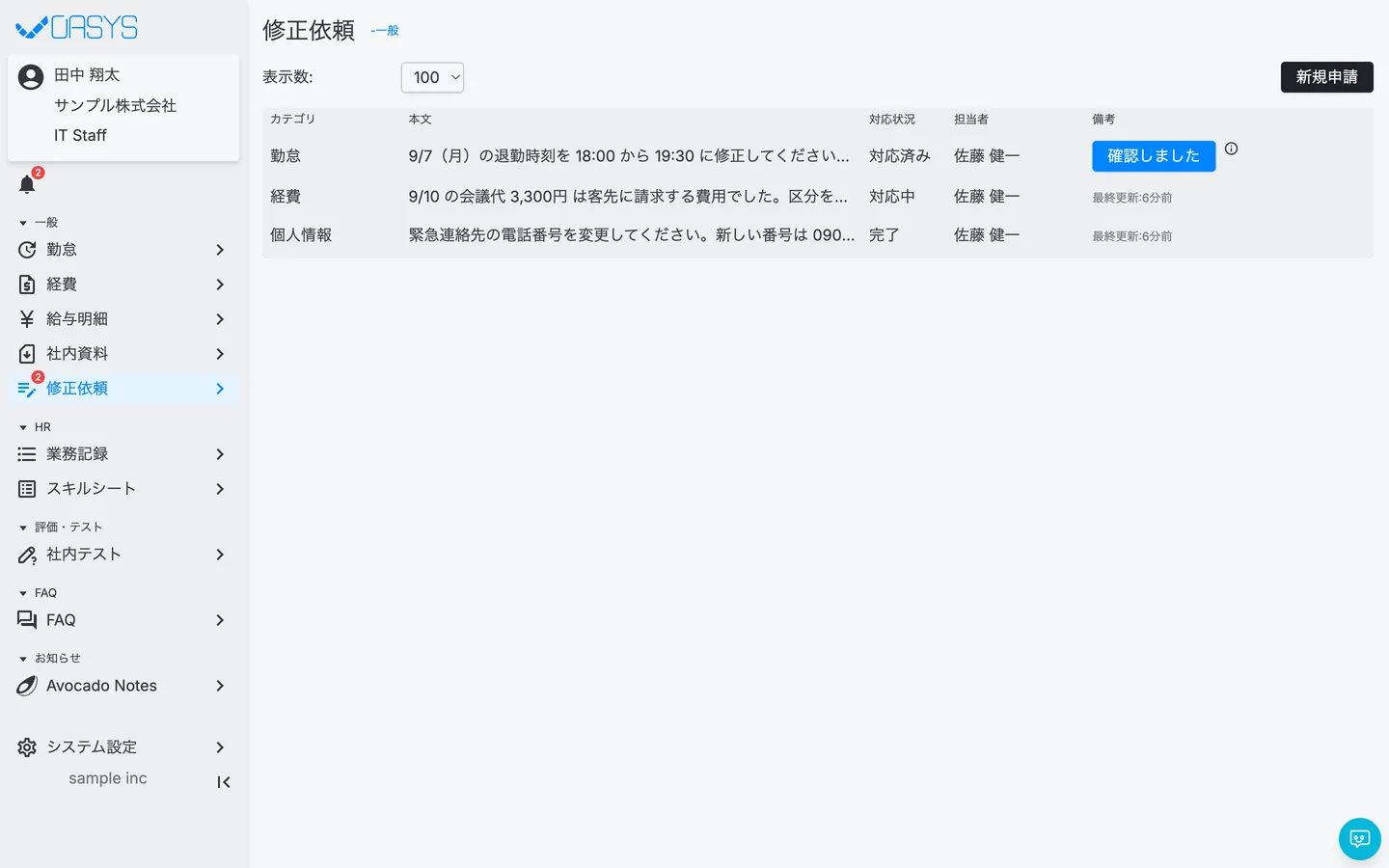
「対応済み」の行の「備考」列に「確認しました」ボタンが表示されます。
- STEP 3
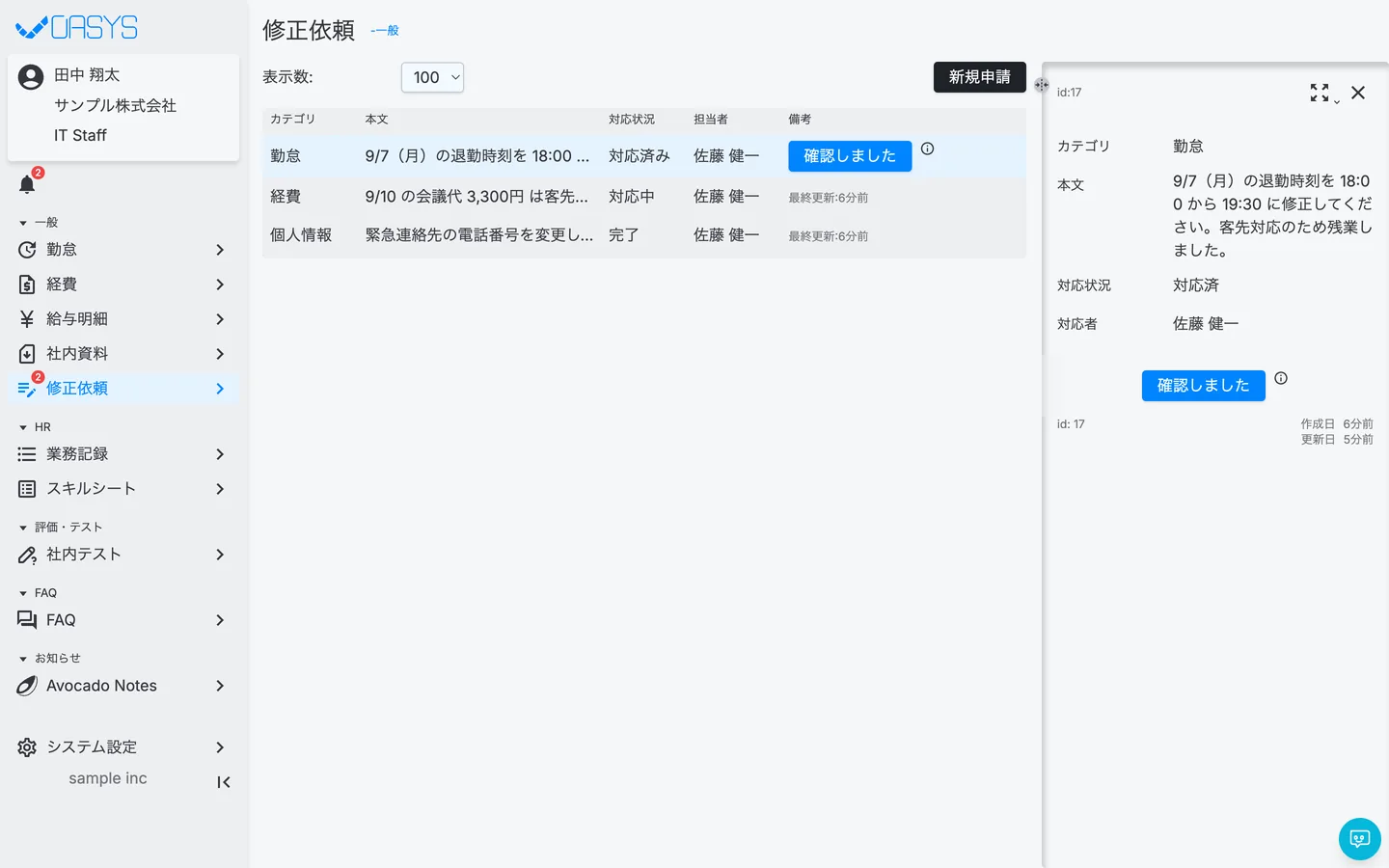
行を押して詳細を開くと、対応状況と対応者を確認できます。
- STEP 4
対象の画面(勤怠・経費など)で、依頼した内容が正しく直っているか確認します。
- STEP 5
正しく直っていれば「確認しました」を押します。
対応状況が「完了」になります。
注意点
- 修正が間違っていた場合も、いったん「確認しました」を押して完了にしてから、新しく依頼し直してください。ボタン横の (i)アイコンにも同じ案内が表示されます。
- 「完了」になった依頼は、管理者も変更できません(管理者の画面には「確認済みなので編集できません。」と表示されます)。
- 管理者が入力したコメントは、依頼者には表示されません。
よくある質問
管理者が対応中です。急ぎの場合は担当者に直接連絡してください。
「確認しました」を押してから、正しく直っていない点を書いて新しく依頼してください。
Related
関連する記事
疑問を解決できない場合、個別に対応いたします。
まずはお試しください
まずは無料デモサイトでお試しください
実際の画面で使い方を確認しながら、以下の点を確認できます。
・どのような業務を一元管理できるか
・自社の業務にどのようにフィットするか
・導入の流れやサポート内容を確認する