
社内資料
社内資料をAI検索の対象にする
管理者向け
社内資料の内容を、画面右下の「資料検索チャット」から質問して探せるようにします。AI用のファイル(Markdown)を版に登録し、AIが読む単位(チャンク)に分けて内容を確認してから、AI検索に反映します。
事前準備
- 社内資料の更新権限
- 資料の内容をMarkdown(.md)にしたファイル
- 版が登録済みであること(社内資料の版を追加・公開するを参照)
- STEP 1
「社内資料の編集」パネルの「バージョン」タブで、対象の版のカード右上の鉛筆アイコンを押します。
- STEP 2
「AI用ファイル」の「ファイルを選択する」から .mdファイルを選び、「保存する」を押します。
AI状態が「処理待ち」になります。
- STEP 3
カード下の「チャンク作成」を押します。
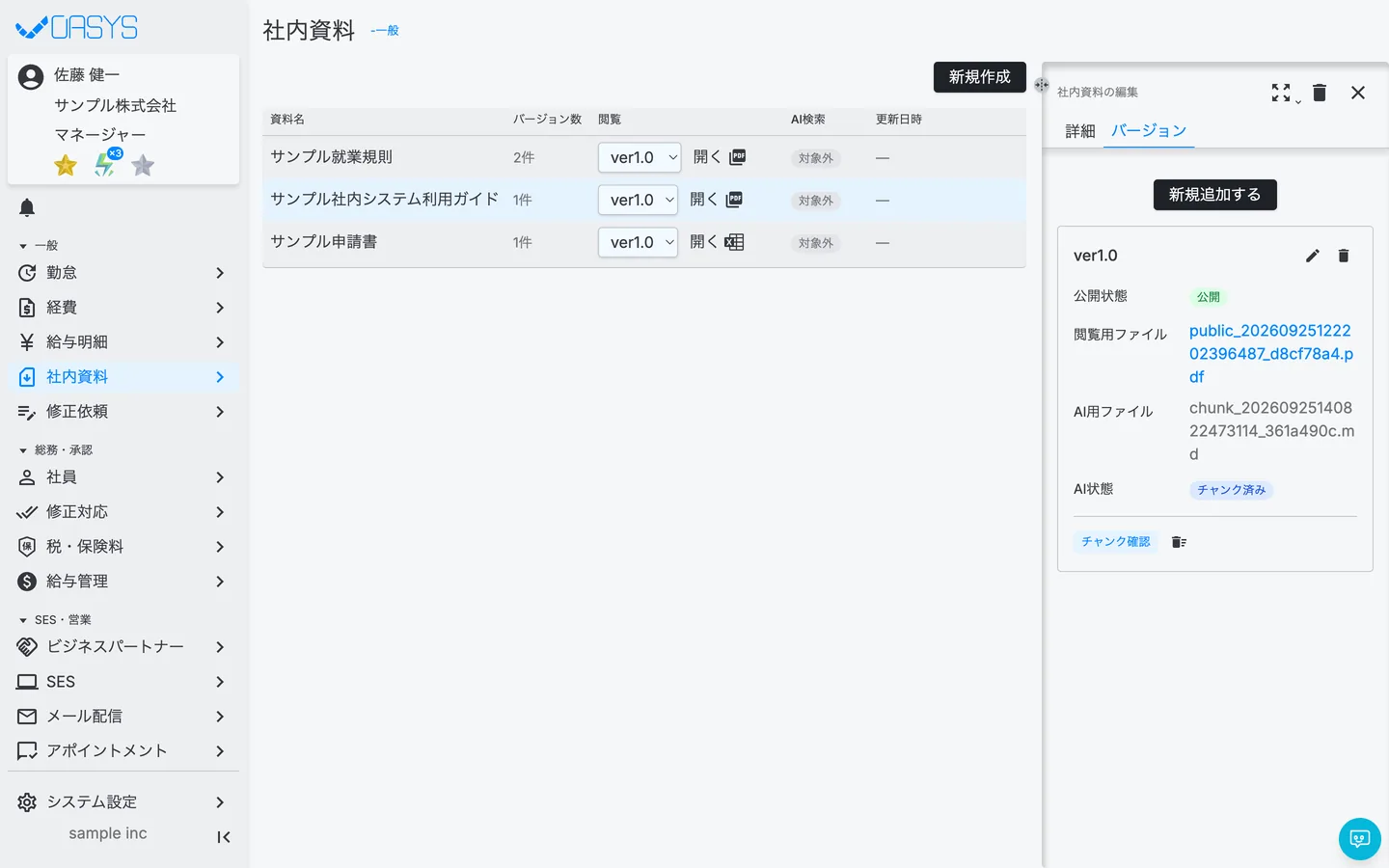
AI状態が「処理中」を経て「チャンク済み」になります。
- STEP 4
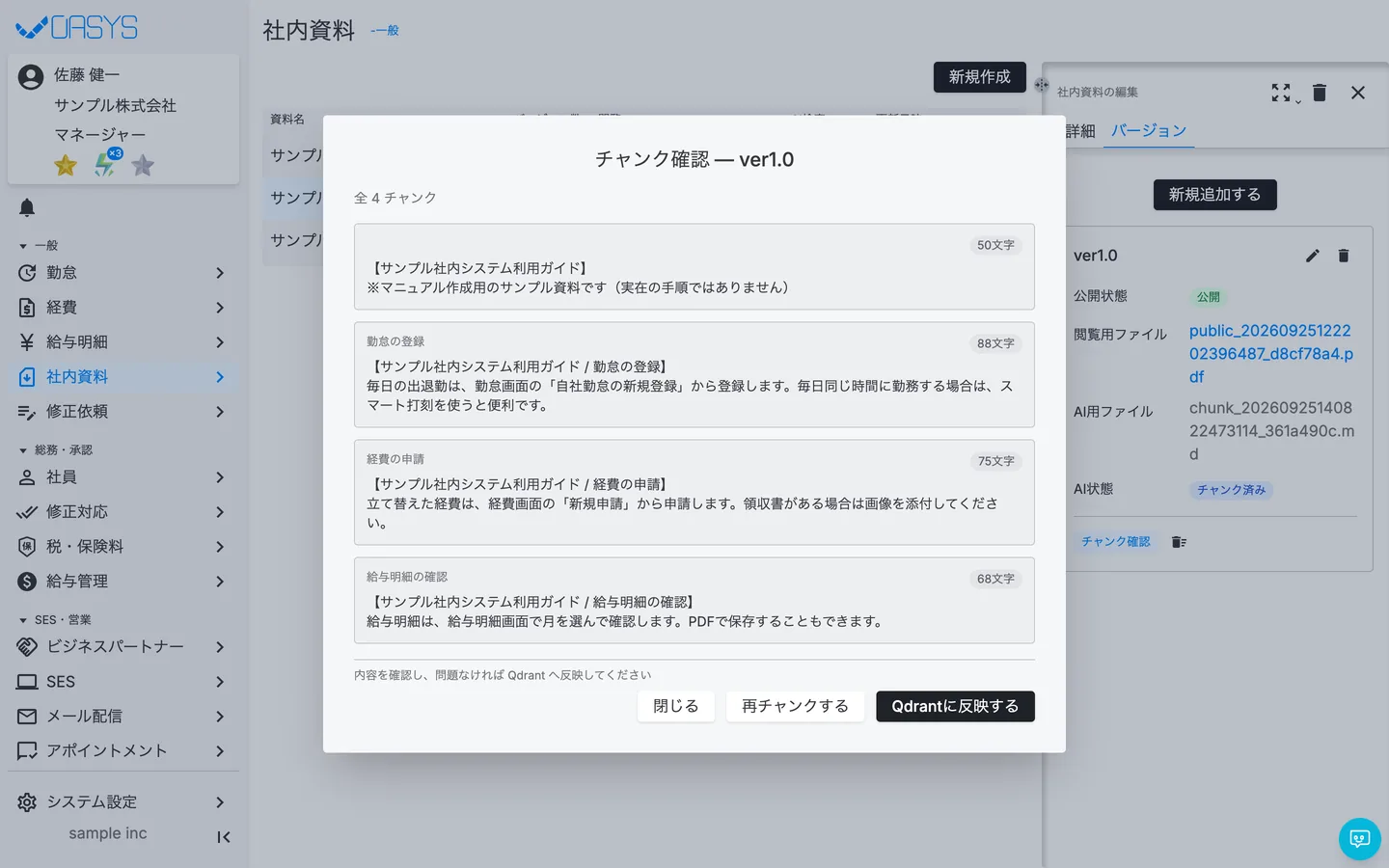
「チャンク確認」を押すと、分割された内容を確認できます。
- STEP 5
分け方を直したい場合は、AI用ファイルを修正して登録し直すか、「再チャンクする」を押します。
- STEP 6
内容に問題がなければ「Qdrantに反映する」を押します。
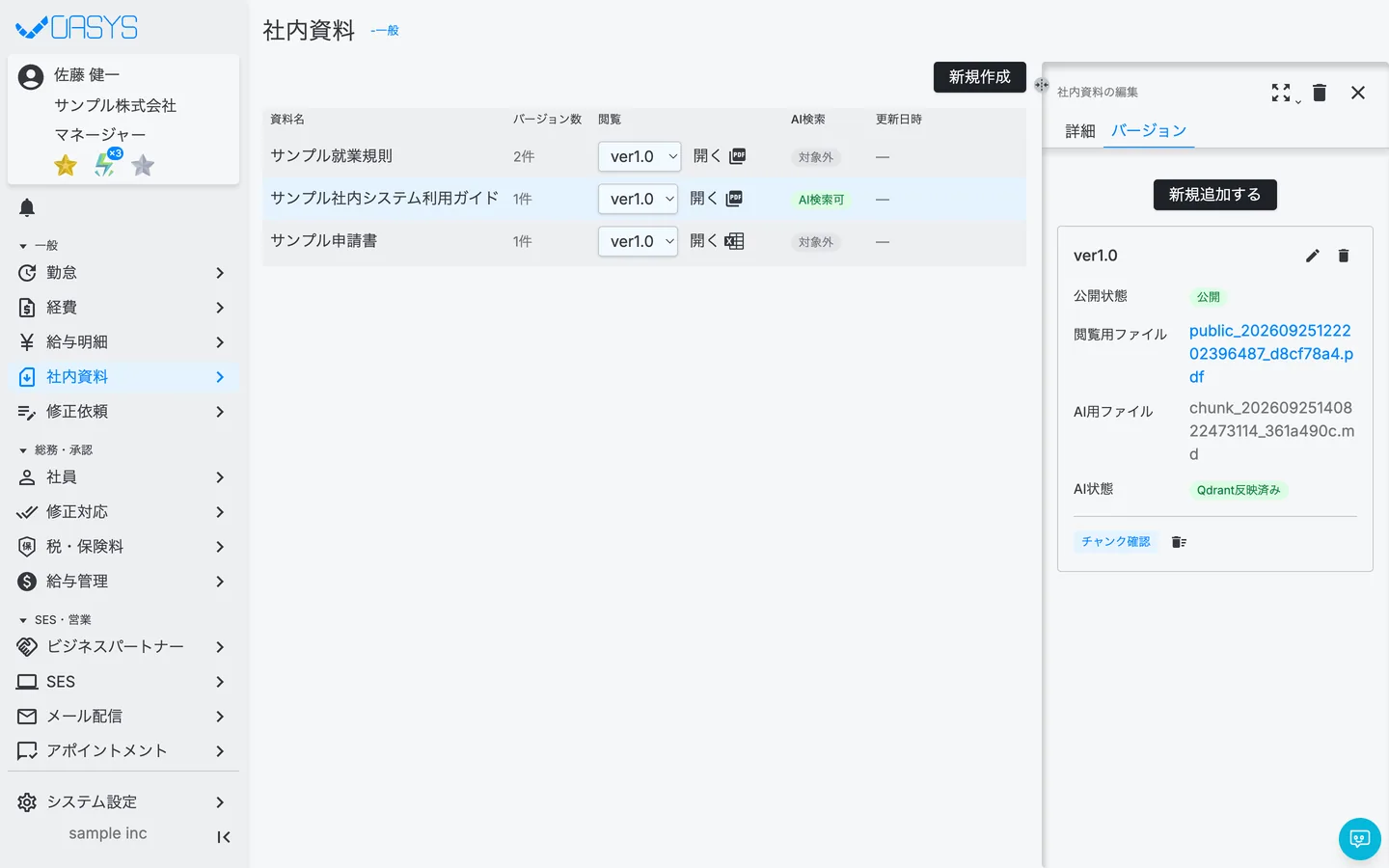
確認画面が閉じて「Qdrantへの反映を開始しました。」と表示され、AI状態が「処理中(n%)」になります。
- STEP 7
処理が終わるとAI状態が「Qdrant反映済み」になり、一覧の「AI検索」列が「AI検索可」になります(かかる時間は資料の量によって変わります)。
AI検索の対象から外す
カード下のゴミ箱アイコン(AI用ファイル・インデックスの削除)を押します。「AI用ファイルとAI検索用のインデックスを削除します。よろしいですか?」と確認が表示されるので「続ける」を押すと、AI用ファイルとAI検索用のデータが削除され、「対象外」に戻ります。閲覧用ファイルはそのまま残ります。
AI状態の表示
| 表示 | 意味 |
|---|---|
| 対象外 | AI用ファイルが登録されていません |
| 処理待ち | AI用ファイルを登録しました。チャンク作成がまだです |
| 処理中(n%) | チャンク作成・反映の処理中です |
| チャンク済み | チャンクを作成しました。AI検索にはまだ反映されていません |
| Qdrant反映済み | AI検索に反映済みです(一覧では「AI検索可」) |
注意点
- AI用ファイルは .mdのみ登録できます。
- AI用ファイルを保存しただけではAI検索に反映されません。「チャンク作成」→「Qdrantに反映する」まで行ってください。
- 閲覧用ファイルだけを新しくした場合、AI検索の内容は古いままです。AI用ファイルも更新してください。
- 処理中(「処理中(n%)」の間)は、版のゴミ箱アイコンが押せなくなります。
- 反映後に「チャンク確認」を開くと、ボタンは「閉じる」と「反映済み」(押せない)だけになり、「再チャンクする」は表示されません。内容を変えたいときは、AI用ファイルを登録し直してください。
よくある質問
一覧の「AI検索」列が「AI検索可」になっているか確認してください。「チャンク済み」のままなら「Qdrantに反映する」を押してください。
Related
関連する記事
疑問を解決できない場合、個別に対応いたします。
まずはお試しください
まずは無料デモサイトでお試しください
実際の画面で使い方を確認しながら、以下の点を確認できます。
・どのような業務を一元管理できるか
・自社の業務にどのようにフィットするか
・導入の流れやサポート内容を確認する