
経費
テンプレートで経費申請の入力を省く
毎月・毎週のように同じ内容で申請する経費を、テンプレートとして保存しておけます。新規申請のときにテンプレートをコピーすれば、区分・金額・備考が自動で入ります。テンプレートは3つ(スロット1〜3)まで保存できます。
テンプレートを登録する
- STEP 1
一覧右上の「テンプレートの編集」を押します。
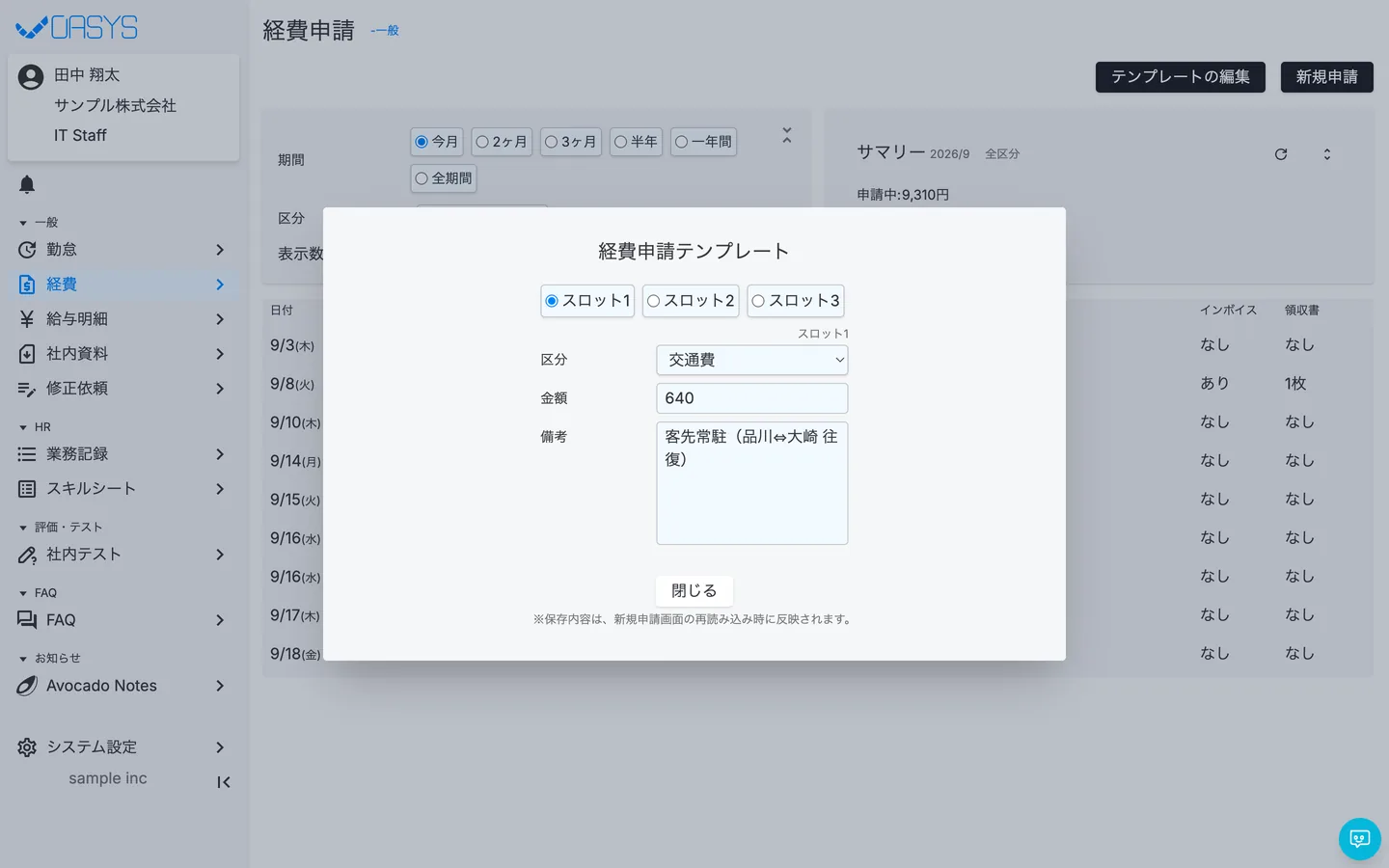
「経費申請テンプレート」が開きます。
- STEP 2
「スロット1」〜「スロット3」から保存先を選びます。
- STEP 3
「区分」「金額」「備考」を入力し、「閉じる」を押します。
入力内容はそのまま保存されます。
申請済みの経費からテンプレートを作る
- STEP 1
一覧で元にしたい経費の行の右端にカーソルを合わせ、「…」を押します。
- STEP 2
メニューから「テンプレートに保存」を選びます。
「テンプレートへ保存」の画面が開きます。
- STEP 3
保存先のスロット(スロット1〜3)を選び、「保存する」を押します。
テンプレートを使って申請する
- STEP 1
「新規申請」を押して「経費の新規申請」パネルを開きます。
- STEP 2
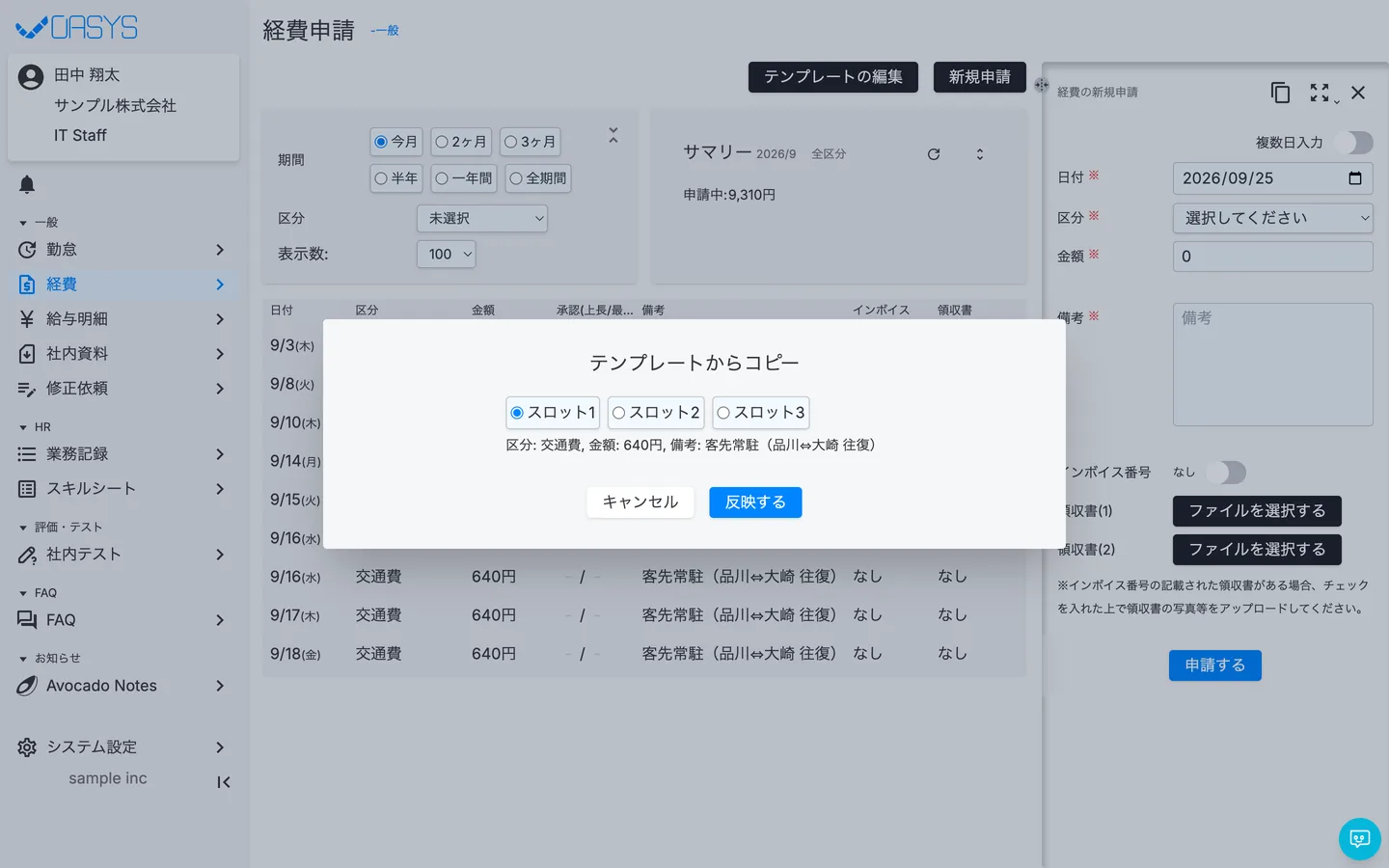
パネル右上のコピーアイコン(カーソルを合わせると「テンプレートからコピー」と表示されます)を押します。
- STEP 3
使いたいスロットを選ぶと、その内容(例: 「区分: 交通費, 金額: 640円, 備考: 客先常駐(品川⇔大崎 往復)」)が表示されます。
「反映する」を押すと区分・金額・備考が入力されます。
- STEP 4
日付を確認し、必要なら領収書を添付して「申請する」を押します。
入力項目
| 項目名 | 必須 | 説明 |
|---|---|---|
| スロット | - | 「スロット1」〜「スロット3」 |
| 区分 | - | 新規申請と同じ選択肢 |
| 金額 | - | 数値 |
| 備考 | - | 経費の内容 |
注意点
- テンプレートは、使っているブラウザに保存されます。別のパソコン・別のブラウザ・スマートフォンには引き継がれないため、それぞれで設定してください。
- 保存した内容は、新規申請画面を開き直したときに反映されます(画面に「※保存内容は、新規申請画面の再読み込み時に反映されます。」と表示されます)。
- テンプレートはホーム画面の「スマート経費」カードでも使われます。テンプレートの内容が不完全だと、カードに「※無効な値があります。経費画面でスロットを編集してください。」と表示されます。
- 日付と領収書はテンプレートに保存されません。申請のたびに確認してください。
よくある質問
テンプレートはブラウザごとに保存されるためです。自宅のブラウザでも登録してください。
3つ(スロット1〜3)までです。
Related
関連する記事
疑問を解決できない場合、個別に対応いたします。
まずはお試しください
まずは無料デモサイトでお試しください
実際の画面で使い方を確認しながら、以下の点を確認できます。
・どのような業務を一元管理できるか
・自社の業務にどのようにフィットするか
・導入の流れやサポート内容を確認する