
Avocado Notes
Avocado Notes(社内のお知らせ)を読む
会社からのお知らせ・リリースノートなどの記事(Avocado Notes)を読みます。記事には絵文字でリアクションできます。 サイドバー「お知らせ」→「Avocado Notes」から開きます。
記事を読む
- STEP 1
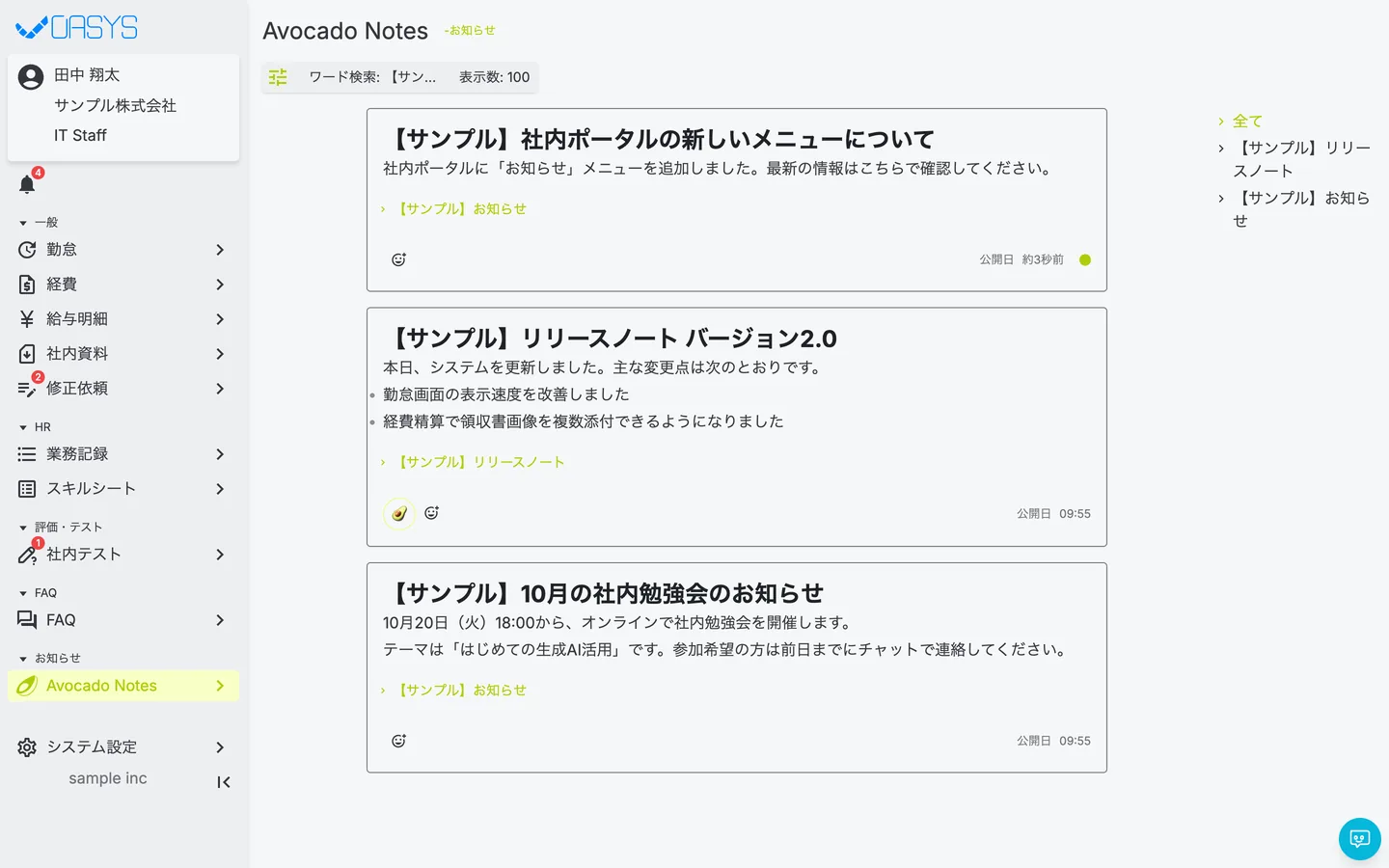
「Avocado Notes」を開くと、公開されている記事が新しい順に表示されます。
- STEP 2
記事の右下に 公開日 が表示されます。
- STEP 3
緑の丸 はまだ読んでいない記事です。
記事を画面に表示すると既読になり、次に開いたときには緑の丸が消えます。
- STEP 4
記事の下にある黄緑の文字は、その記事の カテゴリー です。
リアクションする
- STEP 1
記事左下の笑顔のアイコン(他の絵文字)を押します。
- STEP 2
よく使う絵文字が並びます。
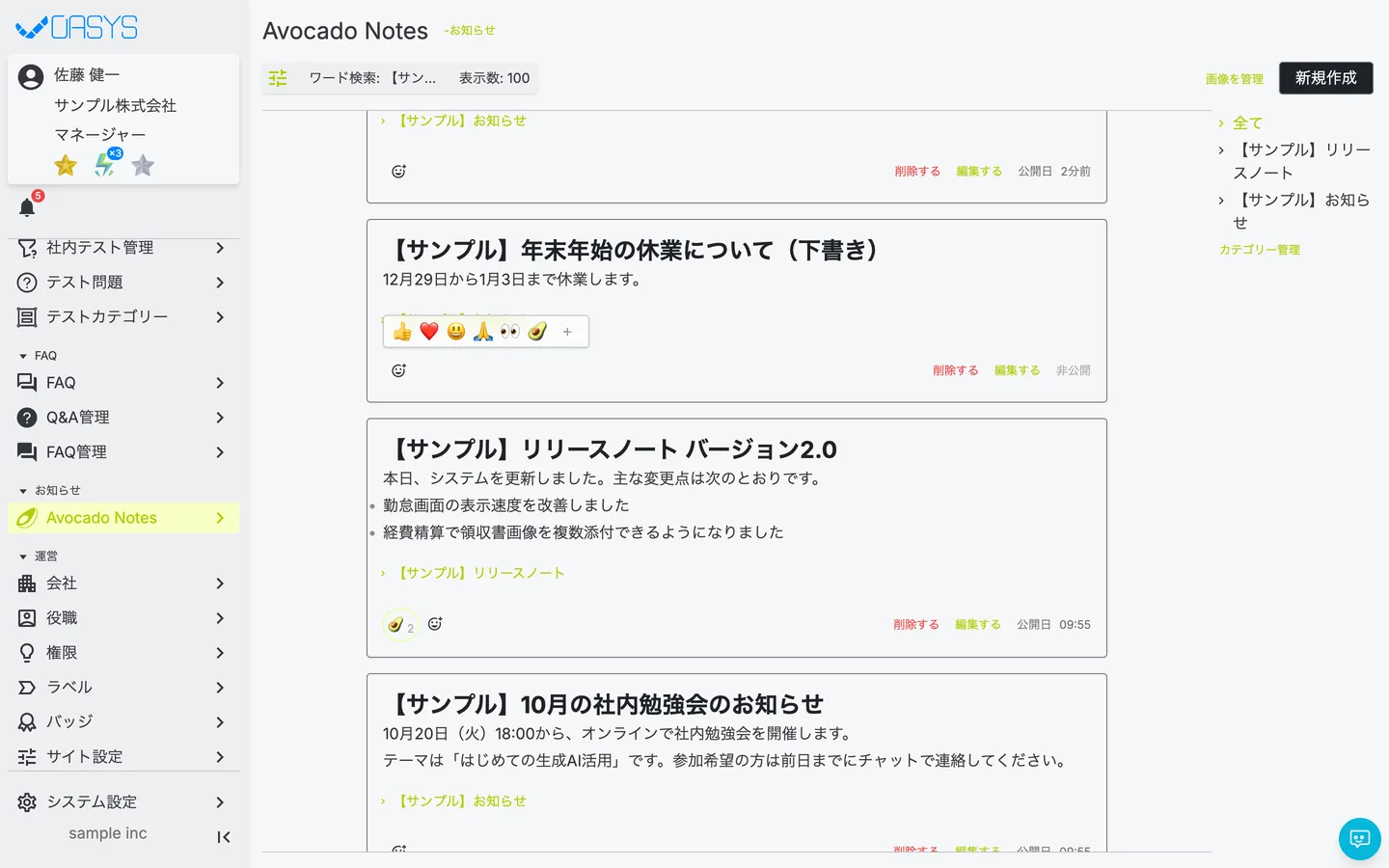
押すと、その絵文字でリアクションできます。「+」を押すと、他の絵文字からも選べます。
- STEP 3
リアクションは記事の左下に表示されます。
同じ絵文字が2件以上付いたときは数も表示されます(1件のときは絵文字だけです)。自分が付けたリアクションをもう一度押すと取り消せます。
記事を探す
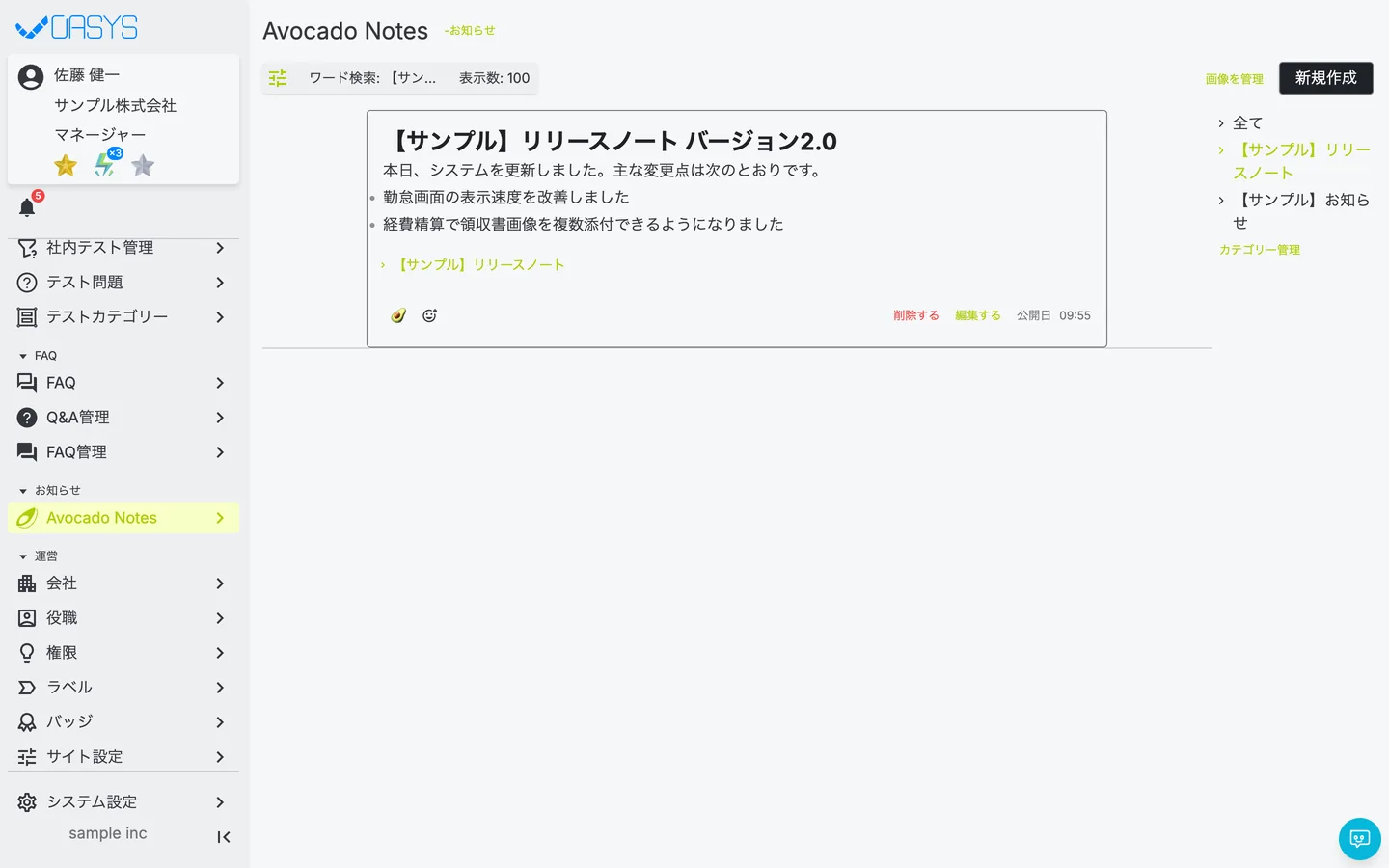
- カテゴリーで絞り込む:画面右側のカテゴリー名を押すと、そのカテゴリーの記事だけが表示されます。「全て」で元に戻ります。
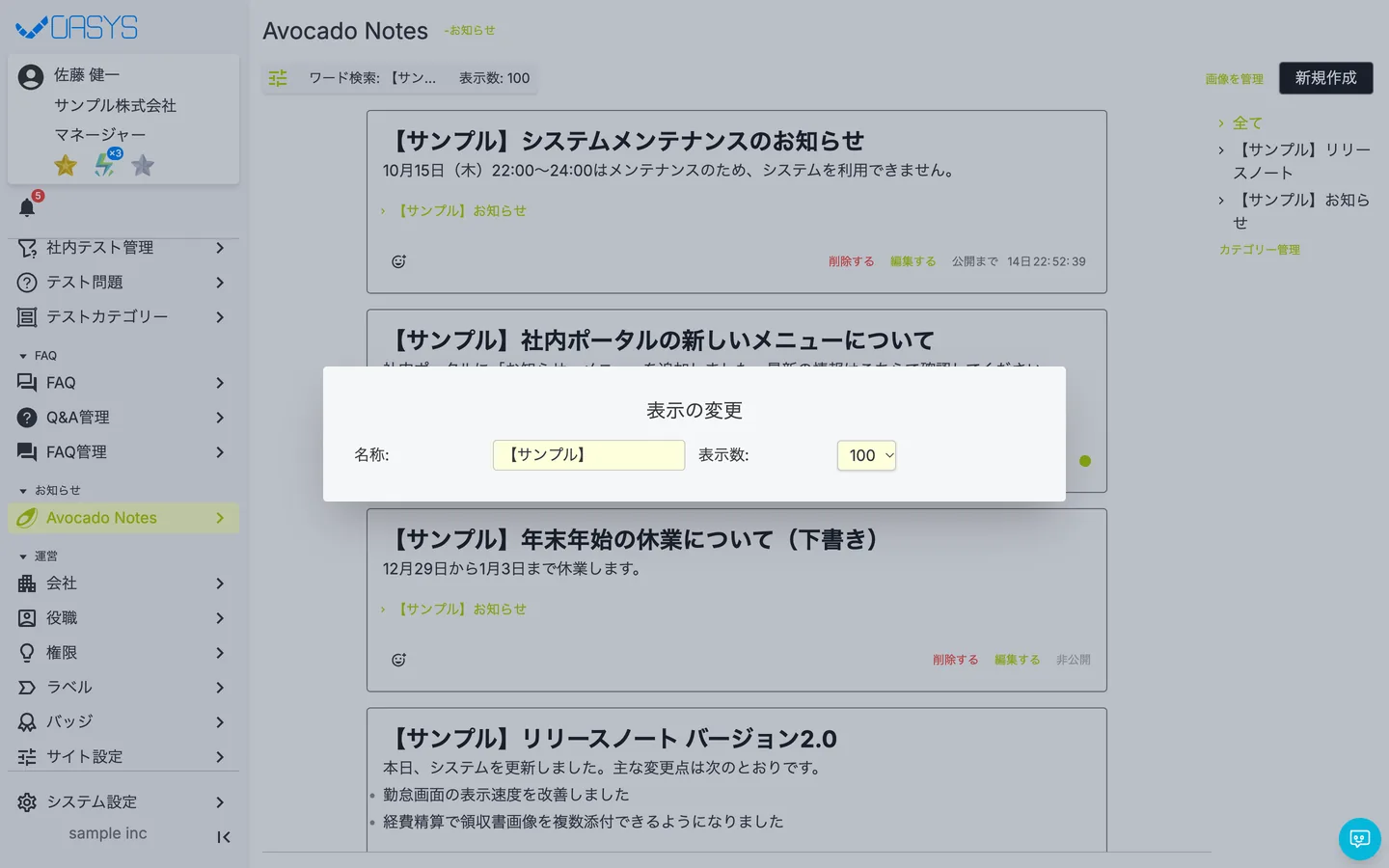
- 言葉で探す:左上の「ワード検索: … 表示数: …」を押すと「表示の変更」が開きます。「名称」に言葉を入れると、本文にその言葉を含む記事だけが表示されます。「表示数」で1ページに表示する件数(10・25・50・100)を変えられます。
注意点
- 表示されるのは、公開されていて公開日時を過ぎた記事だけです。準備中の記事は表示されません。
- 新しい記事が公開されると、通知(ベルのアイコン)でお知らせが届くことがあります。通知するかどうかは記事を書く人が選びます。
- 記事の作成・編集は、Avocado Notesの編集権限を持つ社員が行います(Avocado Notesの記事を作成・公開するを参照)。
よくある質問
記事を画面の中に表示すると既読になります。一覧をスクロールして記事全体を表示してから、画面を開き直してください。
ワード検索やカテゴリーで絞り込んでいないか確認してください。「全て」を押し、「名称」を空にすると全件表示に戻ります。
自分が付けた絵文字をもう一度押すと取り消せます。
Related
関連する記事
疑問を解決できない場合、個別に対応いたします。
まずはお試しください
まずは無料デモサイトでお試しください
実際の画面で使い方を確認しながら、以下の点を確認できます。
・どのような業務を一元管理できるか
・自社の業務にどのようにフィットするか
・導入の流れやサポート内容を確認する