
サイト設定
経費区分・年末調整カテゴリ・チェック項目を設定する
管理者向け
「サイト設定」の次のタブで、一覧形式の設定を編集します。どのタブも操作方法は同じです。
| タブ | 設定する内容 |
|---|---|
| 経費区分 | 経費の登録で選ぶ区分(交通費・会議代・消耗品費など) |
| 年末調整 | 年末調整で社員が提出する資料のカテゴリ(生命保険・個人年金など) |
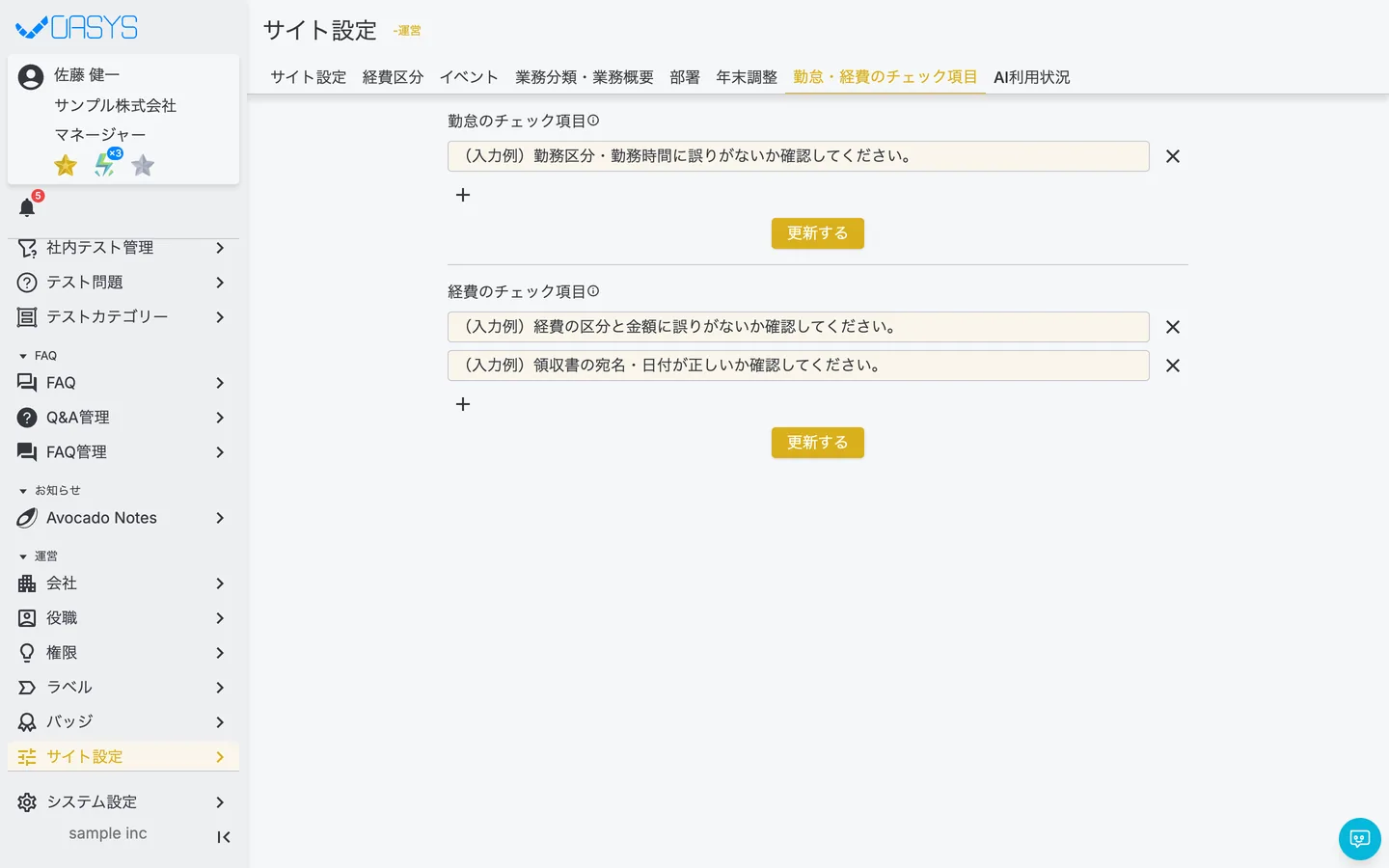
| 勤怠・経費のチェック項目 | 勤怠・経費を登録するときに、確認画面で表示するメッセージ |
項目を編集する(共通の操作)
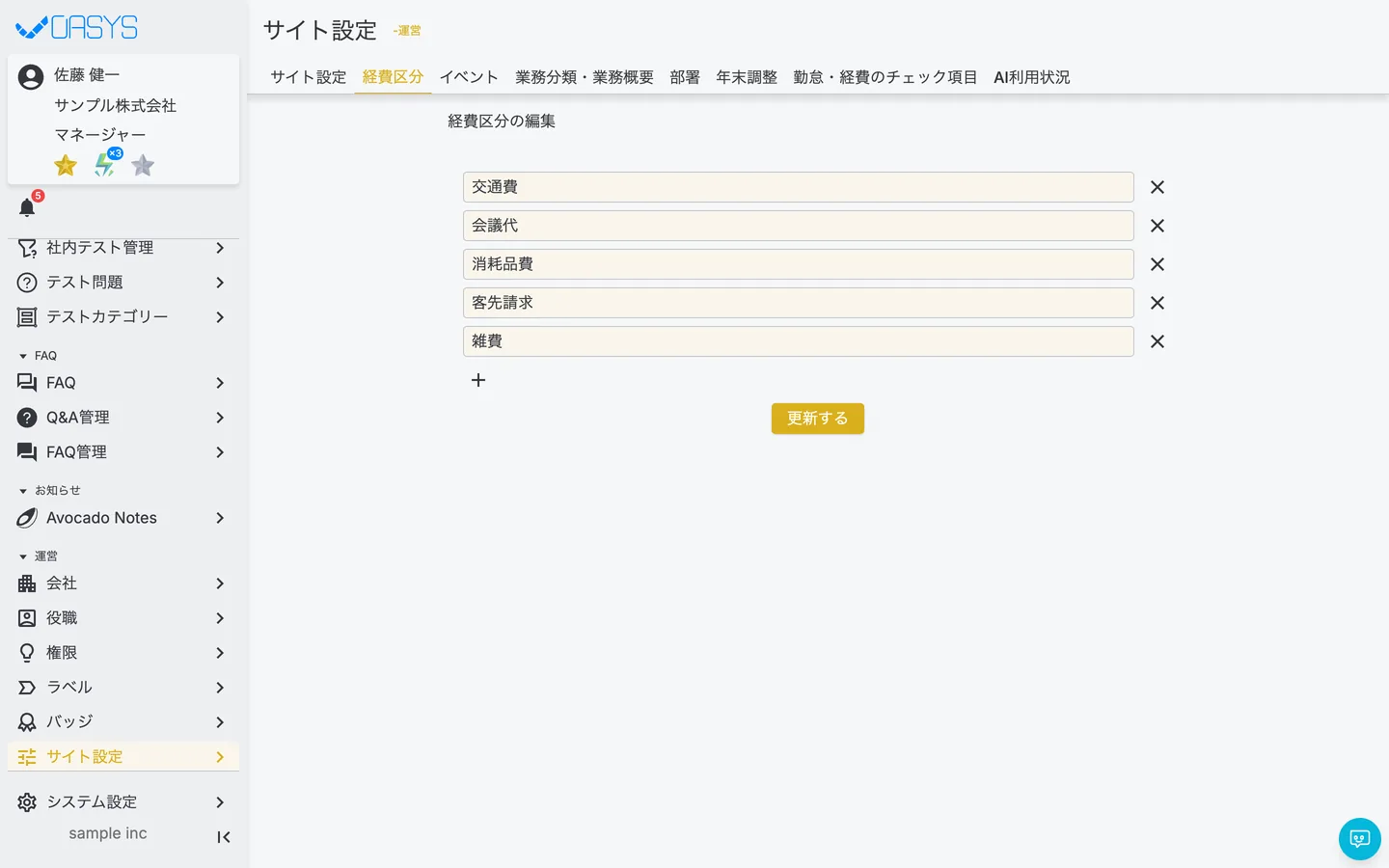
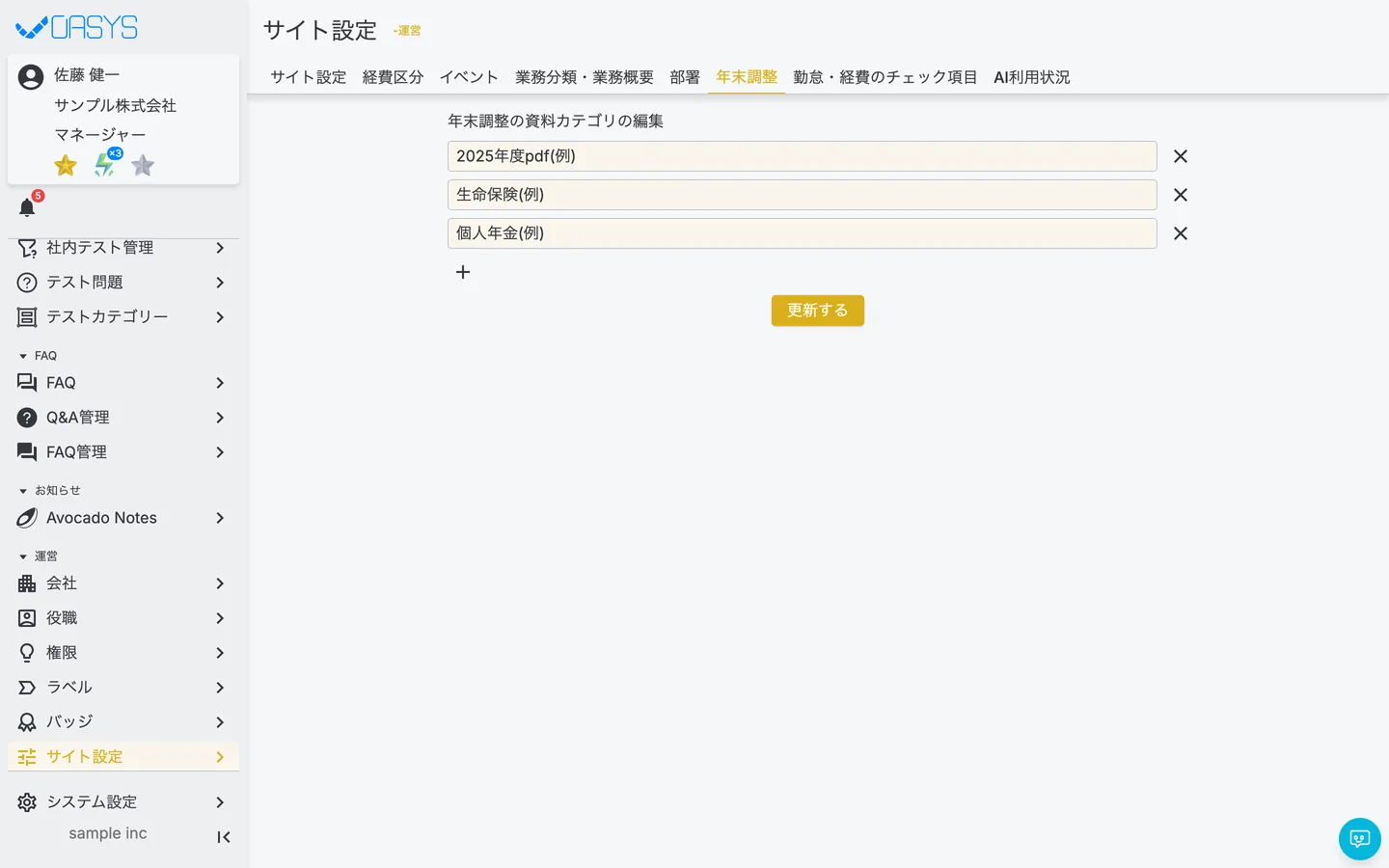
- STEP 1
項目を追加するときは「+(項目を追加する)」を押し、名前を入力します。
- STEP 2
項目を削除するときは、行の右の「×(項目を削除する)」を押します。
間違えた場合は、同じ場所のボタンで削除を取り消せます。
- STEP 3
既存の項目の名前は、そのまま書き換えられます。
- STEP 4
「更新する」を押し、確認画面「設定の更新」で「更新する」を押します。
チェック項目について
勤怠・経費のチェック項目は、次の条件のときに登録前の確認画面に表示されます。社員は内容を確認してから登録します。
- 勤怠:勤務区分が出勤以外のとき / 休憩時間が複数あるとき / 勤務時間が8時間以上のとき
- 経費:区分が交通費以外のとき / 領収書の添付があるとき
注意点
- 変更は「更新する」を押すまで保存されません。
- 経費区分の名前を変えると、過去に登録された経費の区分の表示も変わります。区分の意味が変わるような変更は避けてください。
- 年末調整のカテゴリは、最後の1つは削除できません。
- チェック項目を1件も登録していない場合は、確認画面を表示せずにそのまま登録されます。
Related
関連する記事
疑問を解決できない場合、個別に対応いたします。
まずはお試しください
まずは無料デモサイトでお試しください
実際の画面で使い方を確認しながら、以下の点を確認できます。
・どのような業務を一元管理できるか
・自社の業務にどのようにフィットするか
・導入の流れやサポート内容を確認する