
社員
社員の年末調整書類を登録する
管理者向け
年末調整で社員から集めた書類(生命保険料控除証明書など)を、社員ごとに保管します。社員が自分で提出する画面はなく、管理者が受け取った書類をこのタブに登録します。
事前準備
- 機密情報の権限。この権限がないとタブ自体が表示されません。
- 社員から受け取った書類のファイル(PDF・画像)
- 書類のカテゴリーは「サイト設定」の年末調整カテゴリーで登録しておきます。
- STEP 1
社員を開き、「年末調整」タブを押します。
- STEP 2
「添付資料」の右上の「+」を押します。
- STEP 3
「年度」「ファイル」「カテゴリー」を選びます。
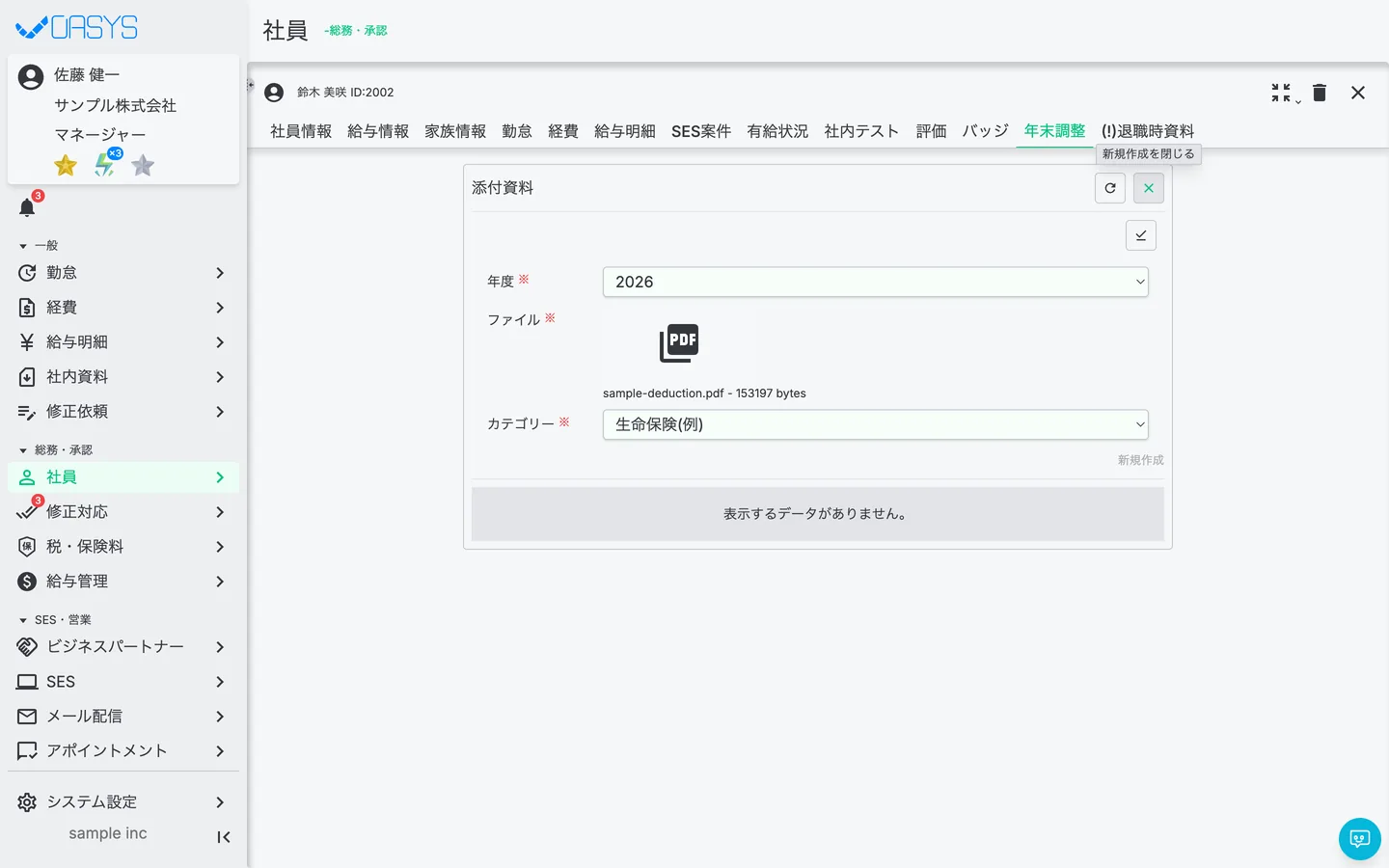
- STEP 4
右上の ✓ を押して保存します。
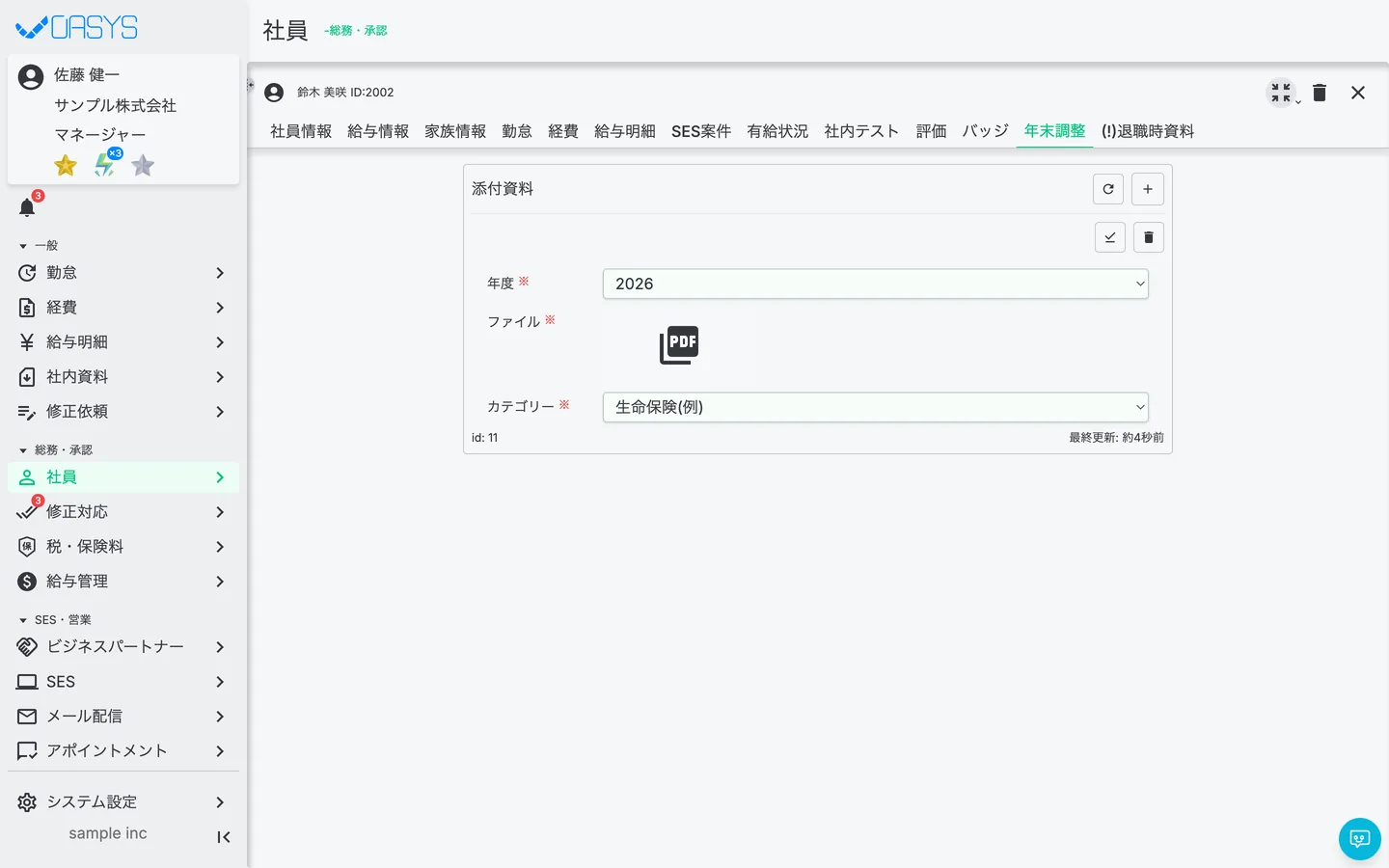
入力項目
| 項目名 | 必須 | 説明 |
|---|---|---|
| 年度 | ○ | 年末調整の対象年度 |
| ファイル | ○ | 書類のファイル |
| カテゴリー | ○ | 書類の種類(サイト設定で登録したもの) |
注意点
- 登録済みの書類は、✓ で変更を保存、ゴミ箱で削除できます。
- 新規登録・変更・削除には、それぞれ社員の新規作成・編集・削除の権限も必要です。
- 登録できるのは、自分の役職で編集できる役職の社員だけです(社員画面の権限と見える範囲を参照)。
- 書類は個人情報を含むため、登録後は受け取った元のファイルの扱いにも注意してください。
よくある質問
社員が提出する画面はありません。メールなどで受け取り、管理者がこのタブに登録してください。
「サイト設定」の年末調整カテゴリーで追加してください。
Related
関連する記事
疑問を解決できない場合、個別に対応いたします。
まずはお試しください
まずは無料デモサイトでお試しください
実際の画面で使い方を確認しながら、以下の点を確認できます。
・どのような業務を一元管理できるか
・自社の業務にどのようにフィットするか
・導入の流れやサポート内容を確認する