
スキルシート
スキルシートを編集する / 子コピーをつくる
作成済みのスキルシートを開いて内容を直します。
編集する
- STEP 1
一覧でスキルシートの行を押すか、「…」→「編集する」を選びます。
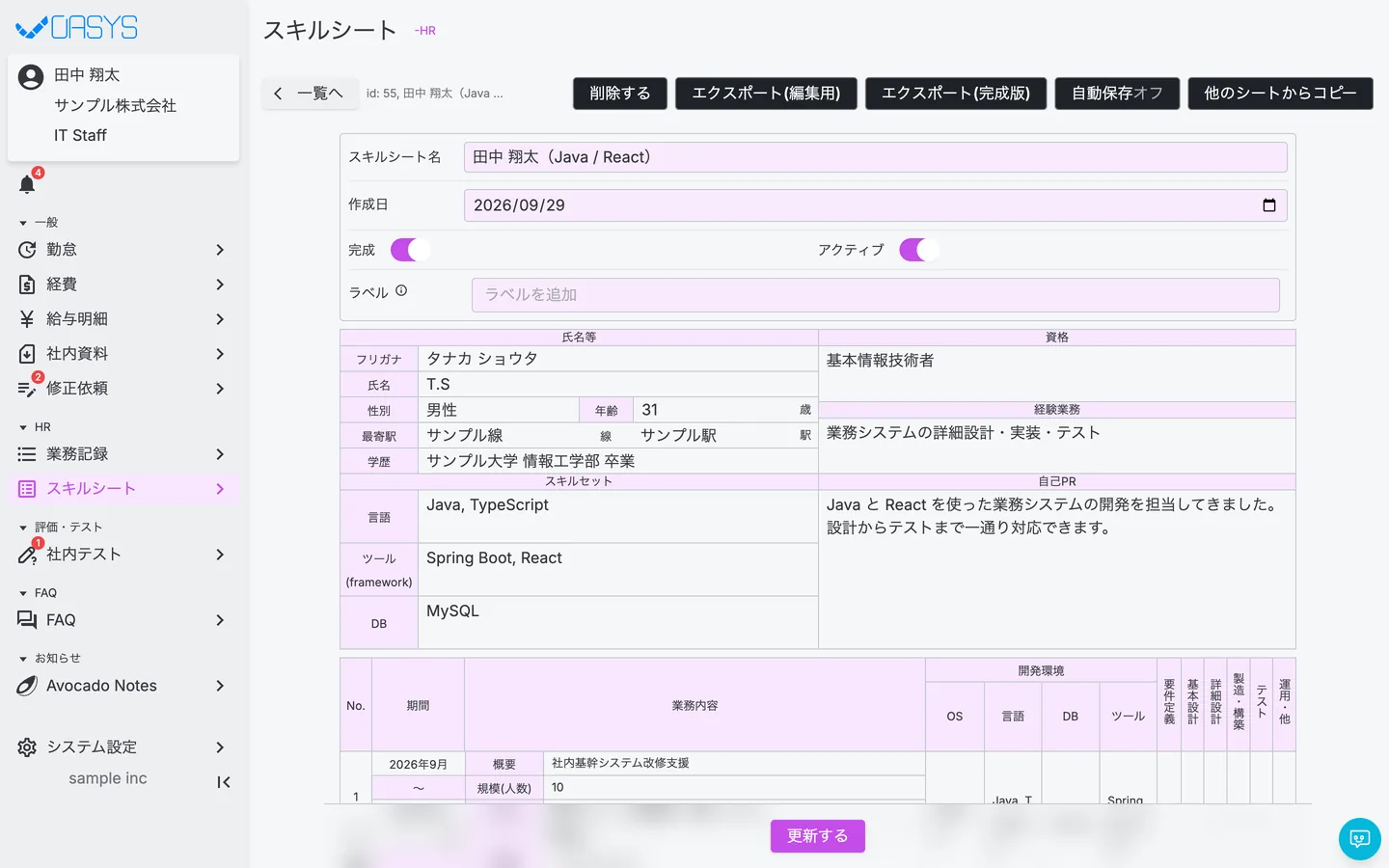
- STEP 2
内容を直して、一番下の「更新する」を押します。
- STEP 3
業務内容は表で編集します。
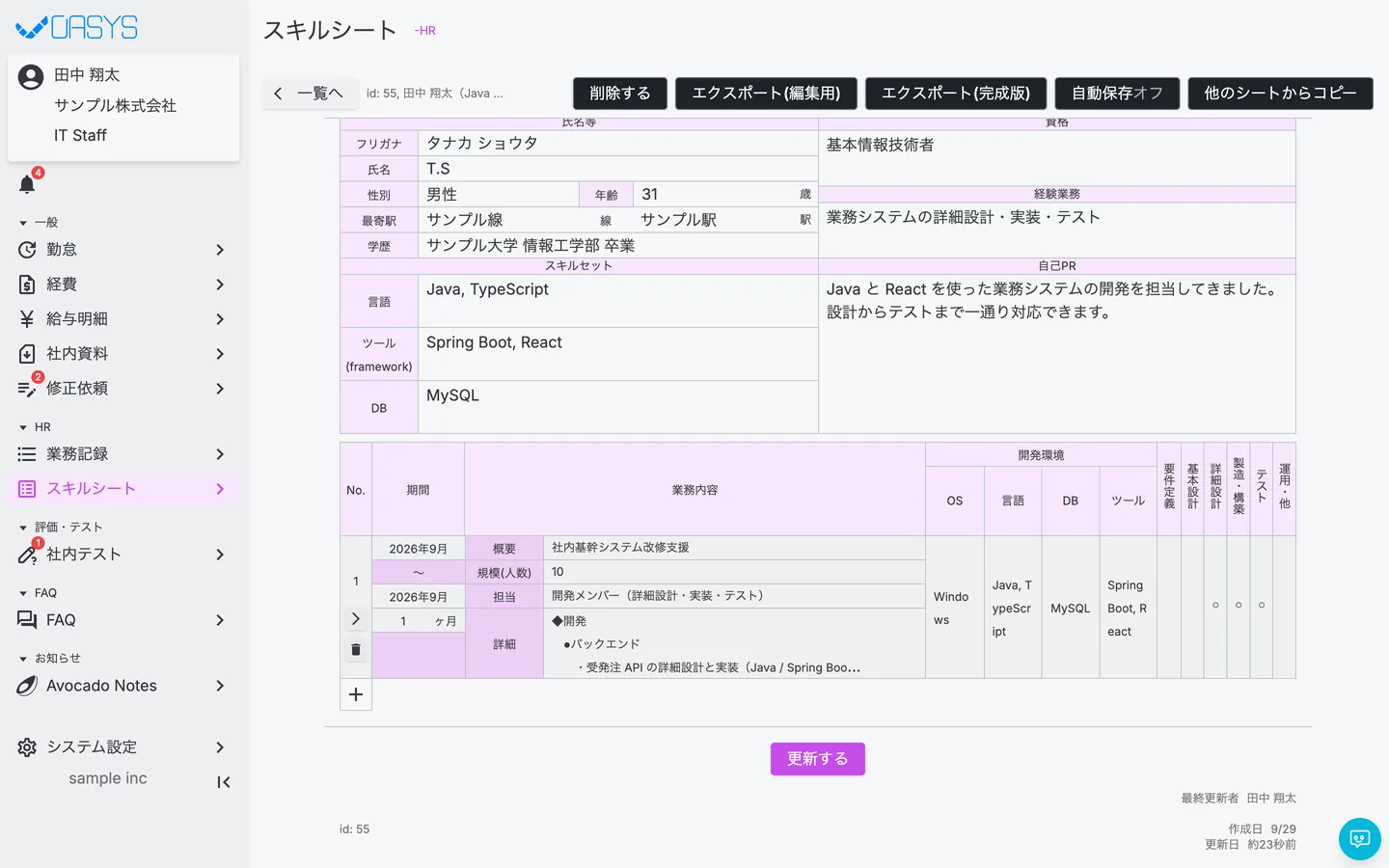
- 行の「>」:その業務内容の編集画面を開きます。
- ゴミ箱:その業務内容を削除します。
- 「+」:業務内容を追加します(スキルシートを作成する(業務記録から業務内容を取り込む))。
子コピーをつくる
- 元のシート(親)を編集しようとすると、「このスキルシートからコピーされたシートが存在します。編集画面を開きますか?」と確認が表示されます。
- STEP 1
一覧の行の「…」→「子コピーをつくる」を選びます。
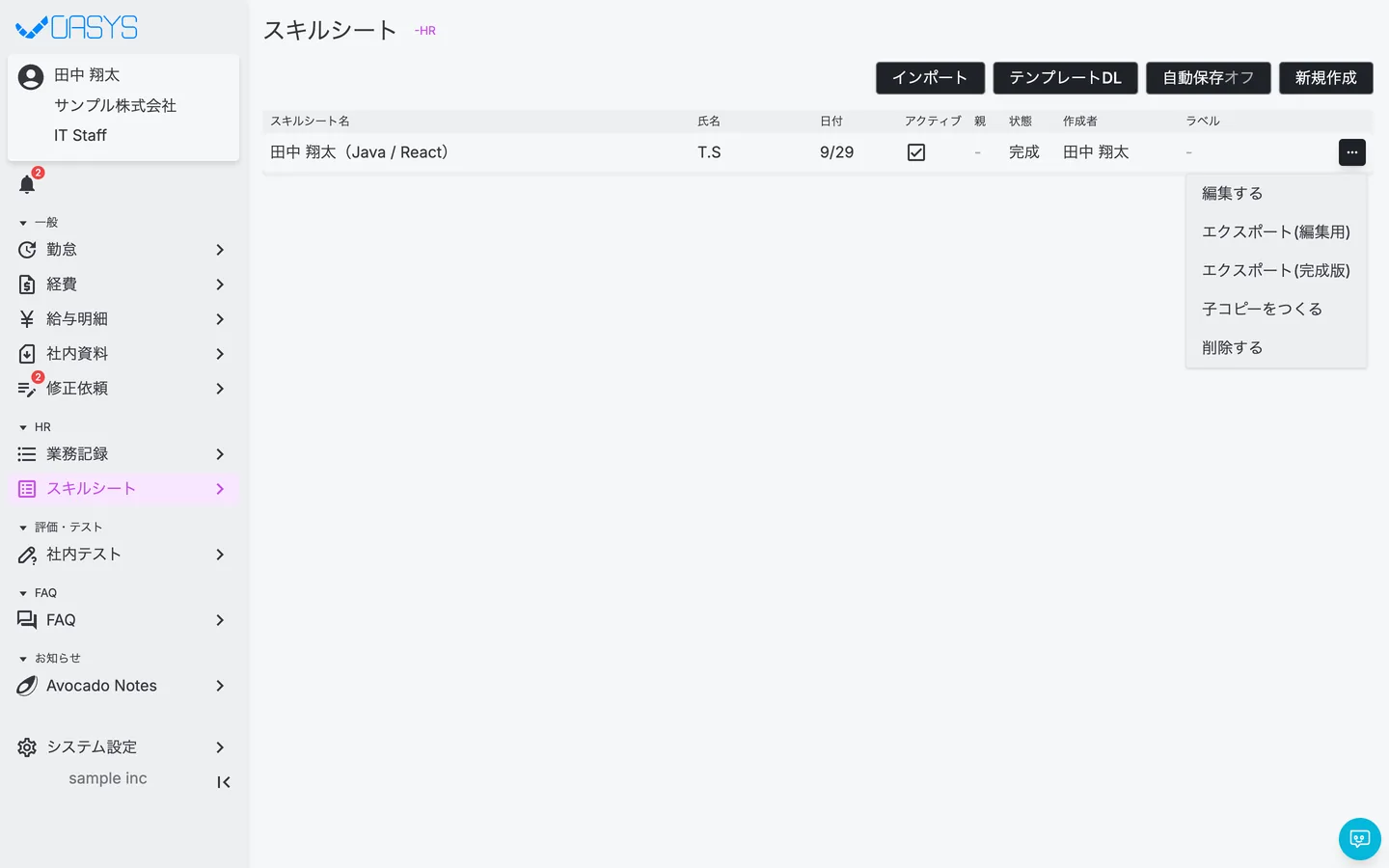
- STEP 2
そのスキルシートと業務内容をコピーした新しいシートが作られます。
日付は今日になり、備考は空になります。
- STEP 3
一覧の「親」の列に「○」が表示されます。
「○」にカーソルを合わせると、コピー元のシートのID(例: 「id: 56」)が表示されます。
自動保存
- 上部の「自動保存」をオンにすると、入力した内容が自動で保存されます。「更新する」を押し忘れても消えません。
- オン / オフの設定は使っているブラウザに保存されます。
他のシートからコピー
- 上部の「他のシートからコピー」で、自分の他のスキルシートの内容を読み込めます。今の入力内容は上書きされるので注意してください。
注意点
- 「完成」がオフのシートは「下書き」として扱われます。取引先に出す前に「完成」をオンにしてください。
- 「アクティブ」は、いま使っているシートを見分けるための目印です。
よくある質問
ベースのシートから「子コピーをつくる」で複製し、自己PRなどを案件に合わせて直してください。
Related
関連する記事
疑問を解決できない場合、個別に対応いたします。
まずはお試しください
まずは無料デモサイトでお試しください
実際の画面で使い方を確認しながら、以下の点を確認できます。
・どのような業務を一元管理できるか
・自社の業務にどのようにフィットするか
・導入の流れやサポート内容を確認する