
会社
会社の所属メンバーと健康保険を確認・設定する
管理者向け
- 所属メンバー:指定した月にその会社に所属していた社員を、役職ごとに確認します。
- 健康保険:会社が加入している健康保険を、いつから適用するか(開始月)と一緒に登録します。加入先が変わった場合は、新しい期間を追加して履歴として残せます。
一覧で会社の行を押し、右側の詳細でタブを切り替えます。
所属メンバーを確認する
- STEP 1
詳細の「所属メンバー」タブを押します。
- STEP 2
表示年月 で確認したい月を選びます。
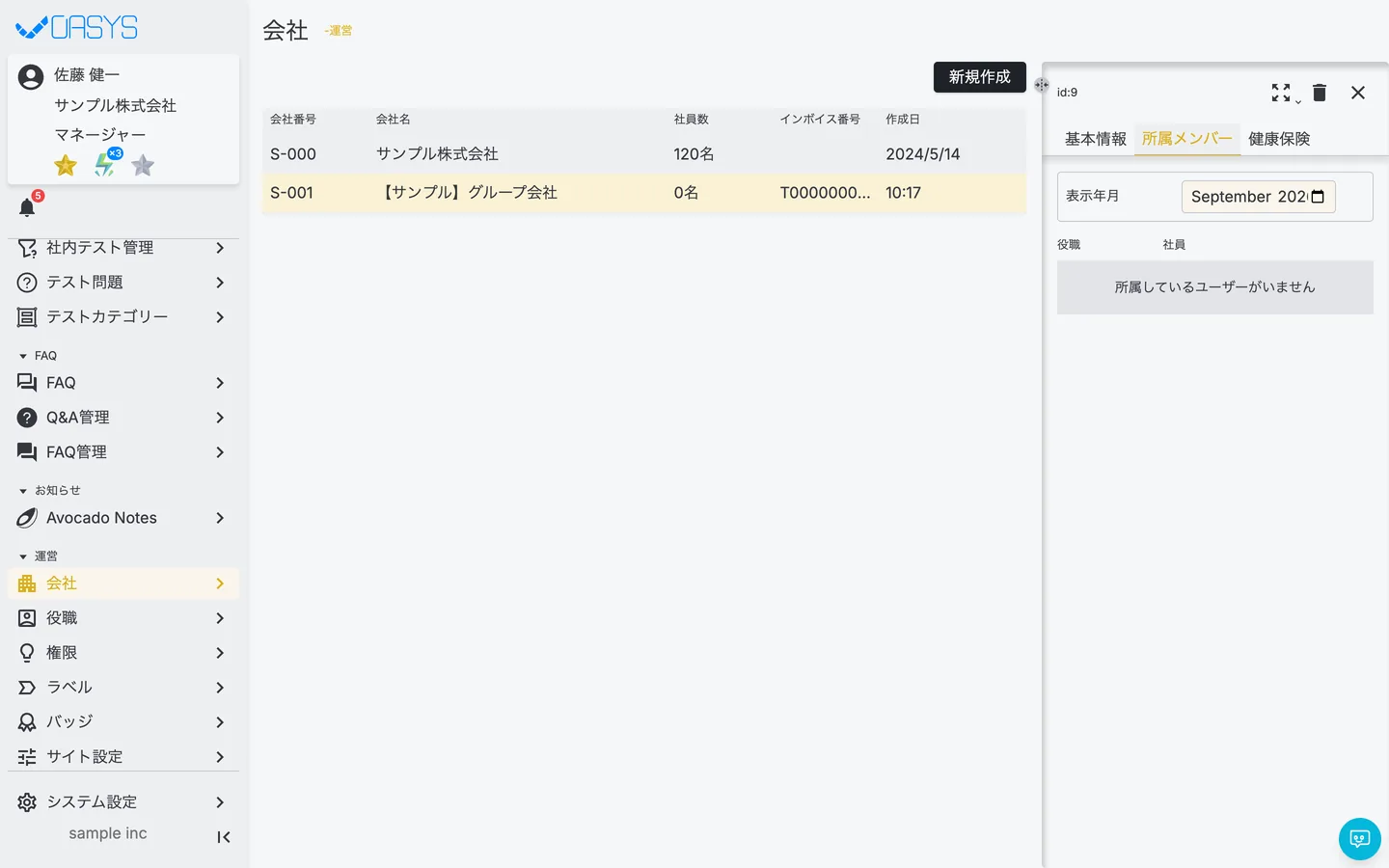
その月に所属していた社員が、役職ごとに表示されます。
健康保険を登録する
健康保険を変えるときは、もう一度「+」から新しい開始月で追加します。複数の期間があるときは、下の「‹ ›」で期間を切り替えて確認します。
- STEP 1
詳細の「健康保険」タブを押し、右上の「+(新規作成する)」を押します。
- STEP 2
期間の「開始月」を選びます。
- STEP 3
健康保険 の一覧から加入している健康保険を選びます(必須)。
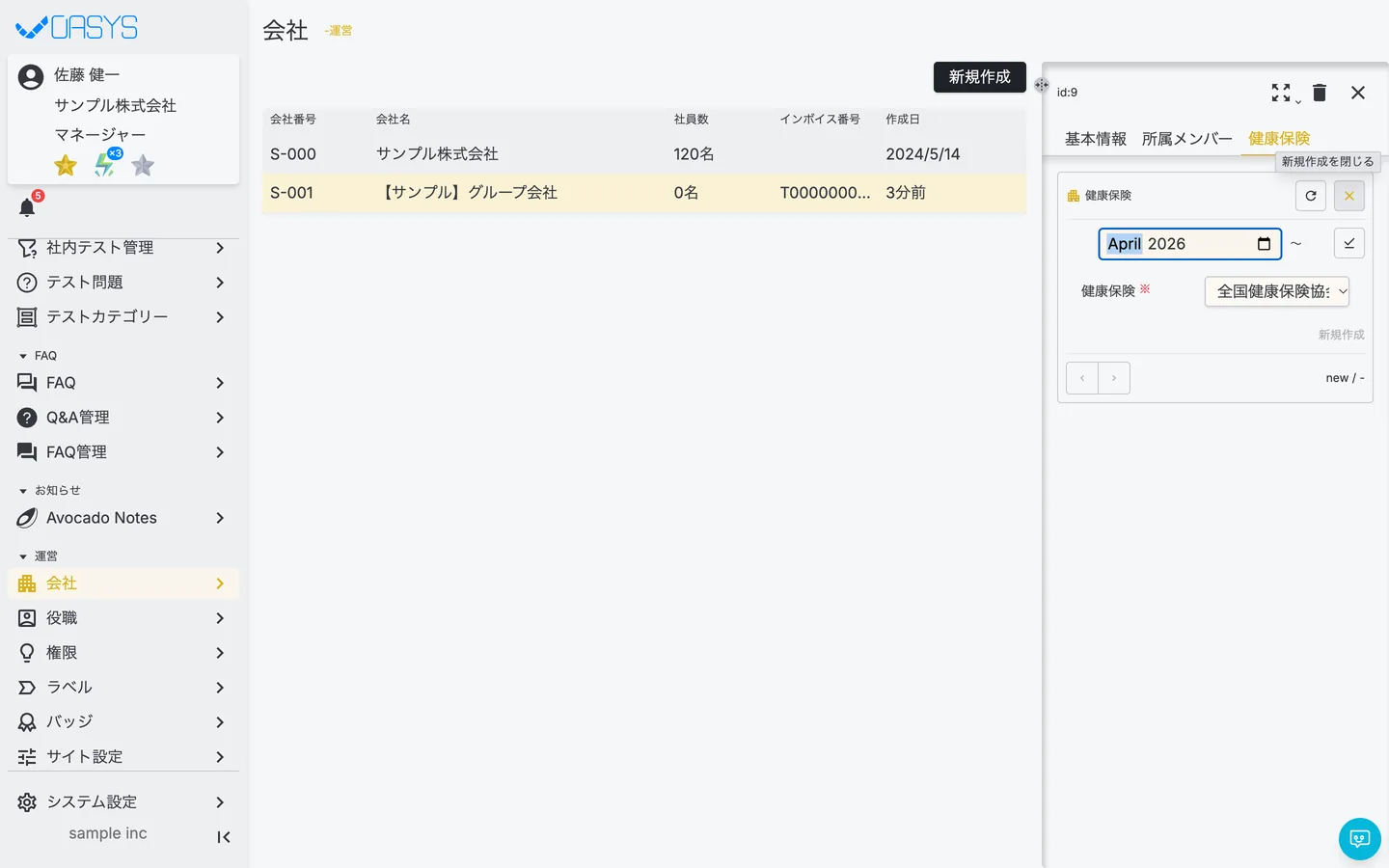
- STEP 4
期間の右にある保存アイコン(チェックマークの形。カーソルを合わせると「新規作成する」と表示されます)を押します。
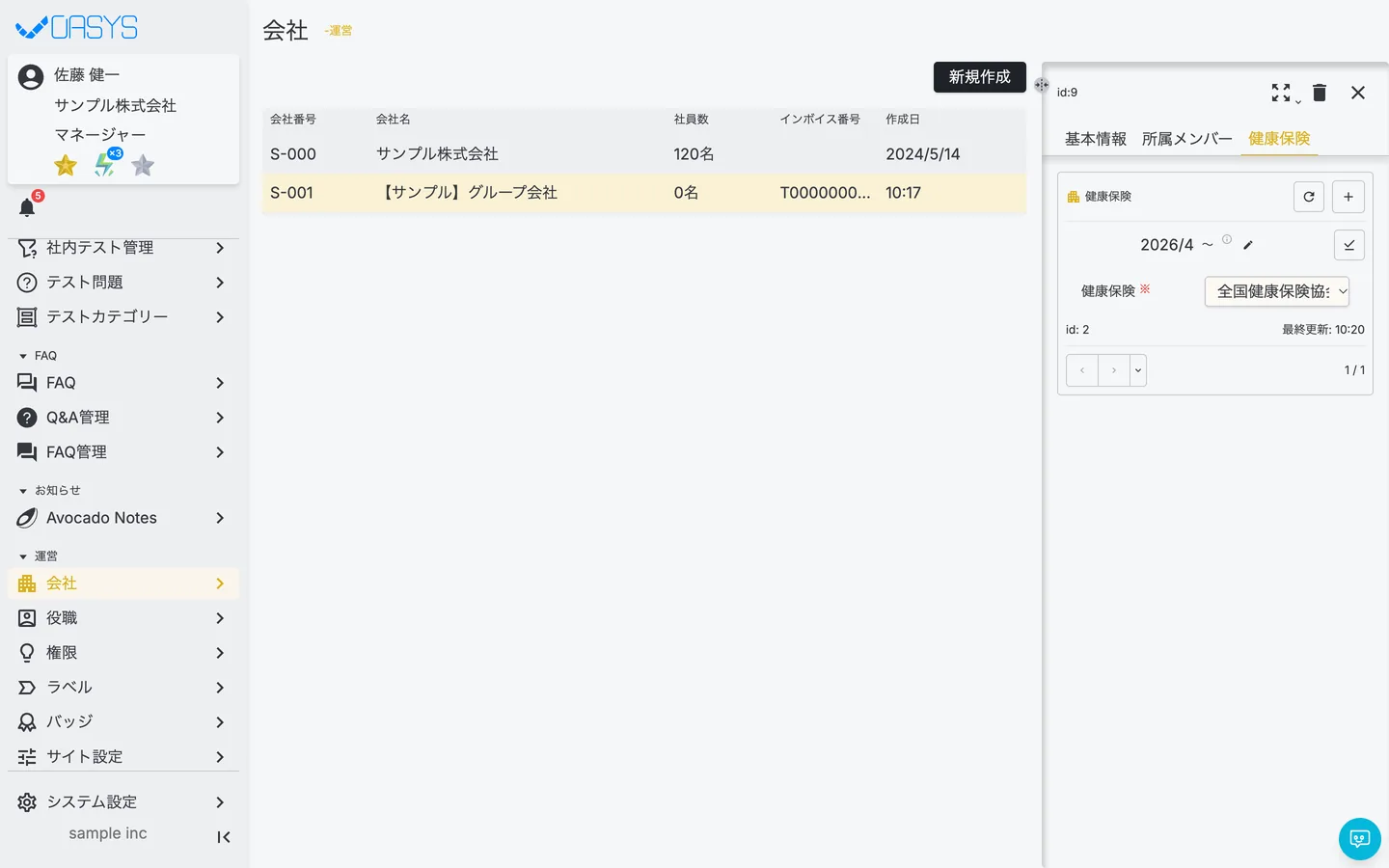
登録すると「2026/4 〜」のように期間が表示されます。
注意点
- 期間の終了月は、保存したときに自動で更新されます(次の期間の開始月の前月まで)。一番新しい期間には、終了月は入りません。
- 登録した期間の開始月を変えるときは、期間の横の鉛筆アイコンから編集します。
- 健康保険の一覧に表示される選択肢は、税・保険料の設定で登録されている健康保険です。
- 所属メンバーの表示は、社員画面で設定した所属会社の期間をもとにしています。
よくある質問
表示年月がその社員の所属期間に入っているか確認してください。所属会社の設定は社員画面で行います(employee)。
「+」で新しい開始月の期間を追加します。前の期間の終了月は自動で設定されます。
Related
関連する記事
疑問を解決できない場合、個別に対応いたします。
まずはお試しください
まずは無料デモサイトでお試しください
実際の画面で使い方を確認しながら、以下の点を確認できます。
・どのような業務を一元管理できるか
・自社の業務にどのようにフィットするか
・導入の流れやサポート内容を確認する