
社員
社員を登録する
管理者向け
入社した社員のアカウントを作り、OASYSにログインできるようにします。
事前準備
- 社員の新規作成の権限
- 社員のメールアドレス、仮のパスワード、社員ID、入社日
- STEP 1
社員一覧の右上の「…」を押し、「社員の新規作成」を選びます。
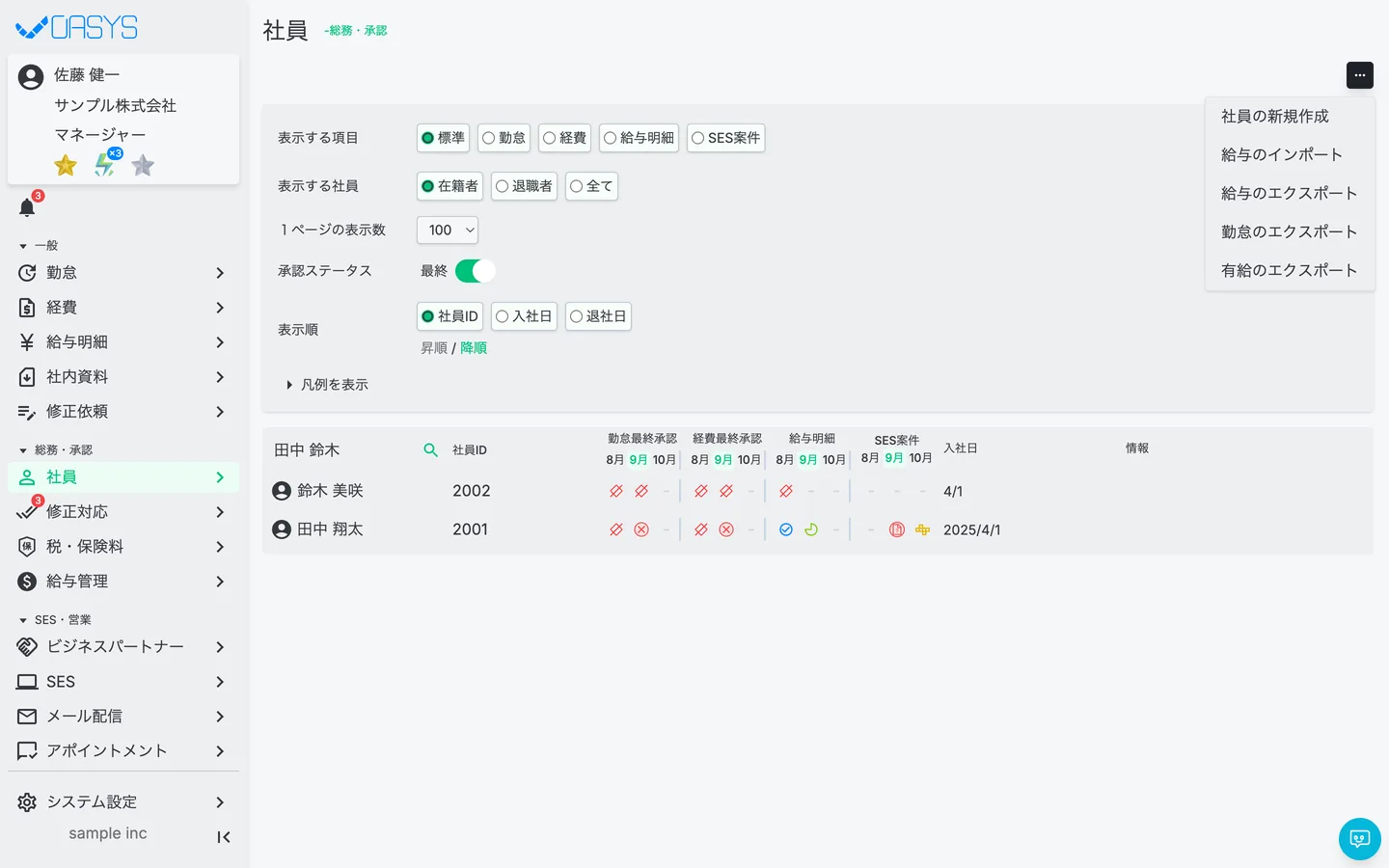
- STEP 2
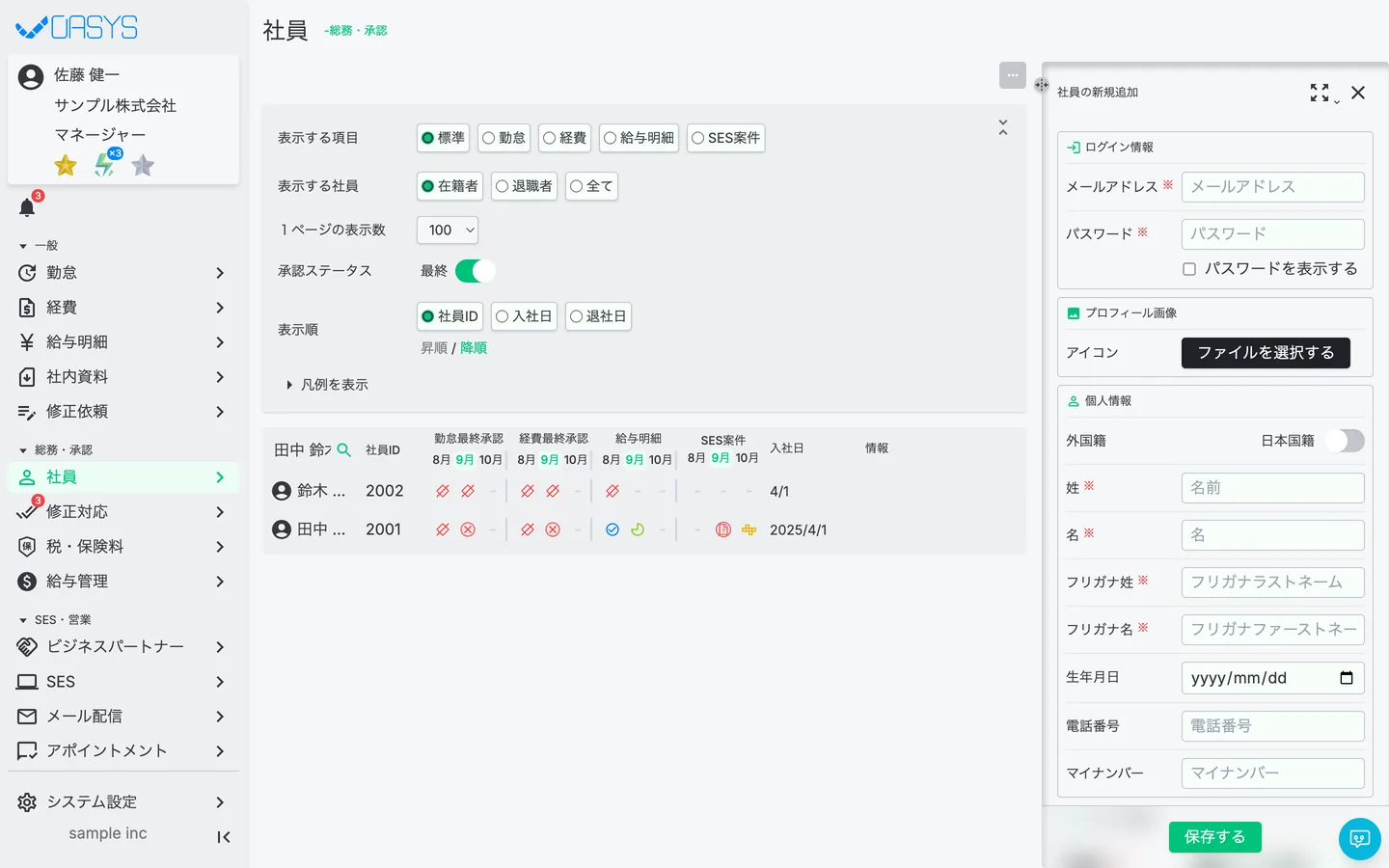
右側に「社員の新規追加」パネルが開きます。
- STEP 3
必須項目(※)を入力し、下の「保存する」を押します。
入力項目
| 項目名 | 必須 | 説明 |
|---|---|---|
| メールアドレス / パスワード | ○ | ログインに使います |
| 姓・名・フリガナ姓・フリガナ名 | ○ | フリガナはカタカナです |
| 生年月日・電話番号・マイナンバー | - | マイナンバーは機密情報の権限がある人だけ見えます |
| 権限名 | ○ | 使える機能を決めます(社員画面の権限と見える範囲を参照) |
| 会社名 / 役職名 | ○ | 所属会社と役職 |
| 社員ID | ○ | 社員番号 |
| 入社年月日 | ○ | |
| 雇用形態 | ○ | 「正社員」「契約社員」「パート・アルバイト」「派遣社員」「業務委託」 |
| 性別・配偶者・部署・住所・緊急連絡先など | - | 後から追加できます |
注意点
- 登録したアカウントは「アクセス禁止」の設定が「許可」(ログインできる状態)で作られ、すぐにログインできます。
- 役職を登録しないと、その社員は、スーパーユーザー以外の誰の社員一覧にも表示されないので注意してください。
よくある質問
社内の手順に従って本人に伝え、初回ログイン後に変更してもらってください。
Related
関連する記事
疑問を解決できない場合、個別に対応いたします。
まずはお試しください
まずは無料デモサイトでお試しください
実際の画面で使い方を確認しながら、以下の点を確認できます。
・どのような業務を一元管理できるか
・自社の業務にどのようにフィットするか
・導入の流れやサポート内容を確認する