
ビジネスパートナー
先方の担当者を登録する
管理者向け
取引先ごとに、先方の担当者を何人でも登録できます。名刺の画像も一緒に保存できます。
担当者を追加する
- STEP 1
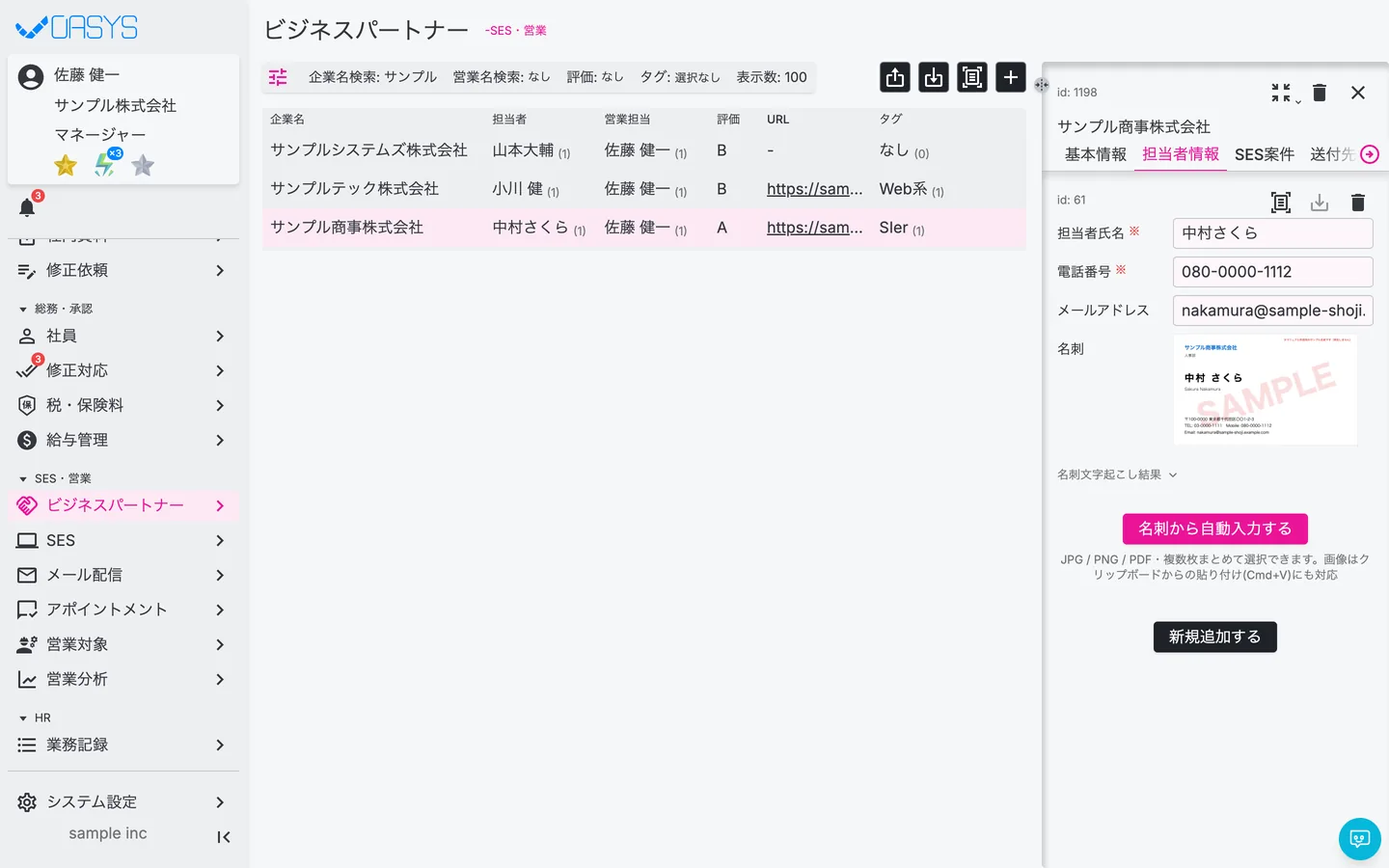
一覧で企業を押し、詳細の「担当者情報」タブを開きます。
- STEP 2
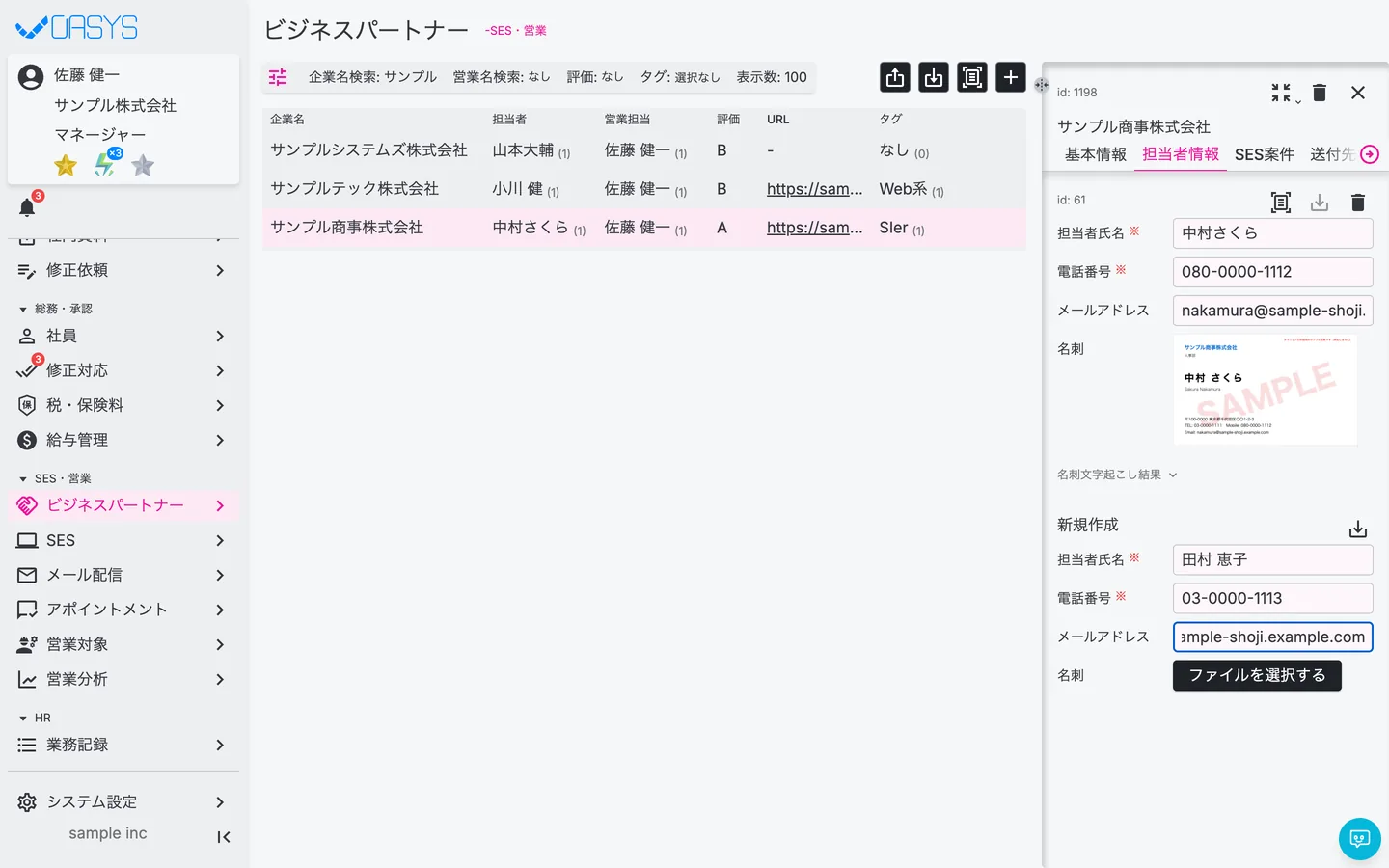
下の「新規追加する」を押すと、入力欄が追加されます。
- STEP 3
項目を入力し、フォーム右上の保存アイコン(トレイに↓の形)を押して保存します(※は必須)。
項目 内容 担当者氏名※ 先方の担当者名 電話番号※ 担当者の電話番号 メールアドレス 担当者のメールアドレス 名刺 名刺の画像ファイル
名刺から追加する
手順2の「新規追加する」の代わりに、そのすぐ上にある「名刺から自動入力する」を使うこともできます(「新規追加する」を押した後は、「名刺から自動入力する」は表示されません)。
- STEP 1
「担当者情報」タブの下にある「名刺から自動入力する」を押し、名刺画像(JPG / PNG / PDF、複数枚可)を選びます。
画像はクリップボードから貼り付け(WindowsはCtrl+V、MacはCmd+V)もできます。
- STEP 2
読み取りが終わると、氏名・電話番号・メールアドレスが入った読み取り結果が表示されます。
- STEP 3
内容を確認し、1件ずつ「この内容で保存する」を押して保存します。
登録済みの担当者
- 各担当者の右上のアイコンで、名刺の再読み取り・保存・削除ができます。
- 「名刺文字起こし結果」を開くと、名刺から読み取った文字を確認できます。
注意点
- 名刺からの自動入力はAIによる読み取りです。漢字やひらがなを読み間違えることがあるので、保存前に必ず確認してください。
- 担当者の削除は元に戻せません。
よくある質問
一覧の「名刺一括スキャン」を使ってください(名刺をスキャンして取引先・担当者を登録する)。
Related
関連する記事
疑問を解決できない場合、個別に対応いたします。
まずはお試しください
まずは無料デモサイトでお試しください
実際の画面で使い方を確認しながら、以下の点を確認できます。
・どのような業務を一元管理できるか
・自社の業務にどのようにフィットするか
・導入の流れやサポート内容を確認する