
ビジネスパートナー
名刺をスキャンして取引先・担当者を登録する
管理者向け
紙の名刺を撮影・スキャンした画像から、取引先と担当者の情報を自動で入力します。
- 1枚ずつ:新規作成画面の「名刺から自動入力する」
- まとめて:一覧の「名刺一括スキャン」(フォルダを選びます)
対応ファイルはJPG / PNG / PDFです。
1枚の名刺から登録する
- STEP 1
一覧右上の「+」(新規作成)を押し、「名刺から自動入力する」を押して名刺の画像を選びます。
画像はクリップボードから貼り付け(WindowsはCtrl+V、MacはCmd+V)もできます。
- STEP 2
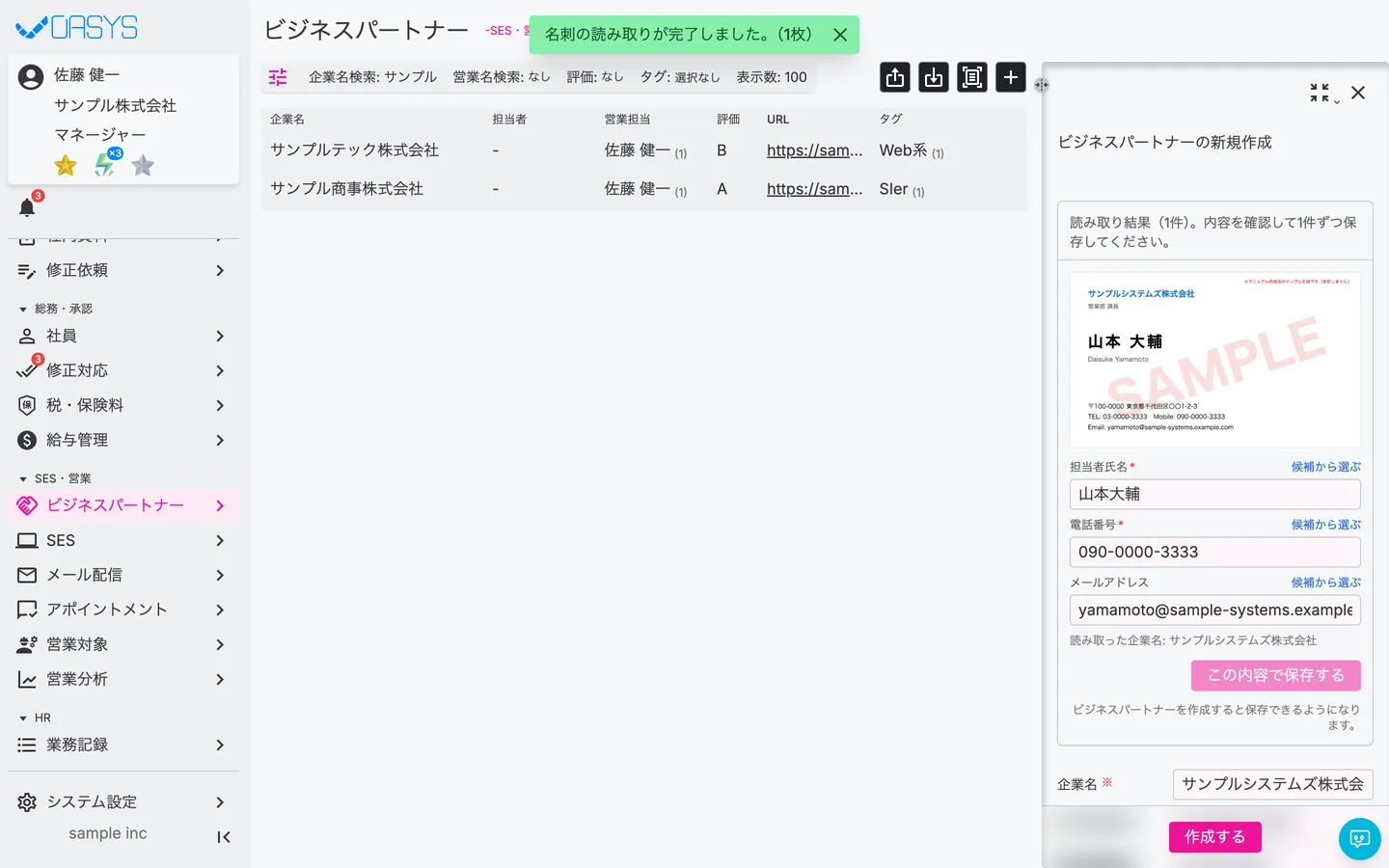
数秒で読み取りが終わり、企業名・電話番号などが自動で入ります。
- STEP 3
評価・対応日・営業担当など、名刺にない必須項目を入力して「作成する」を押します。
- STEP 4
詳細の「担当者情報」タブに、名刺から読み取った担当者(氏名・電話番号・メールアドレス)が表示されます。
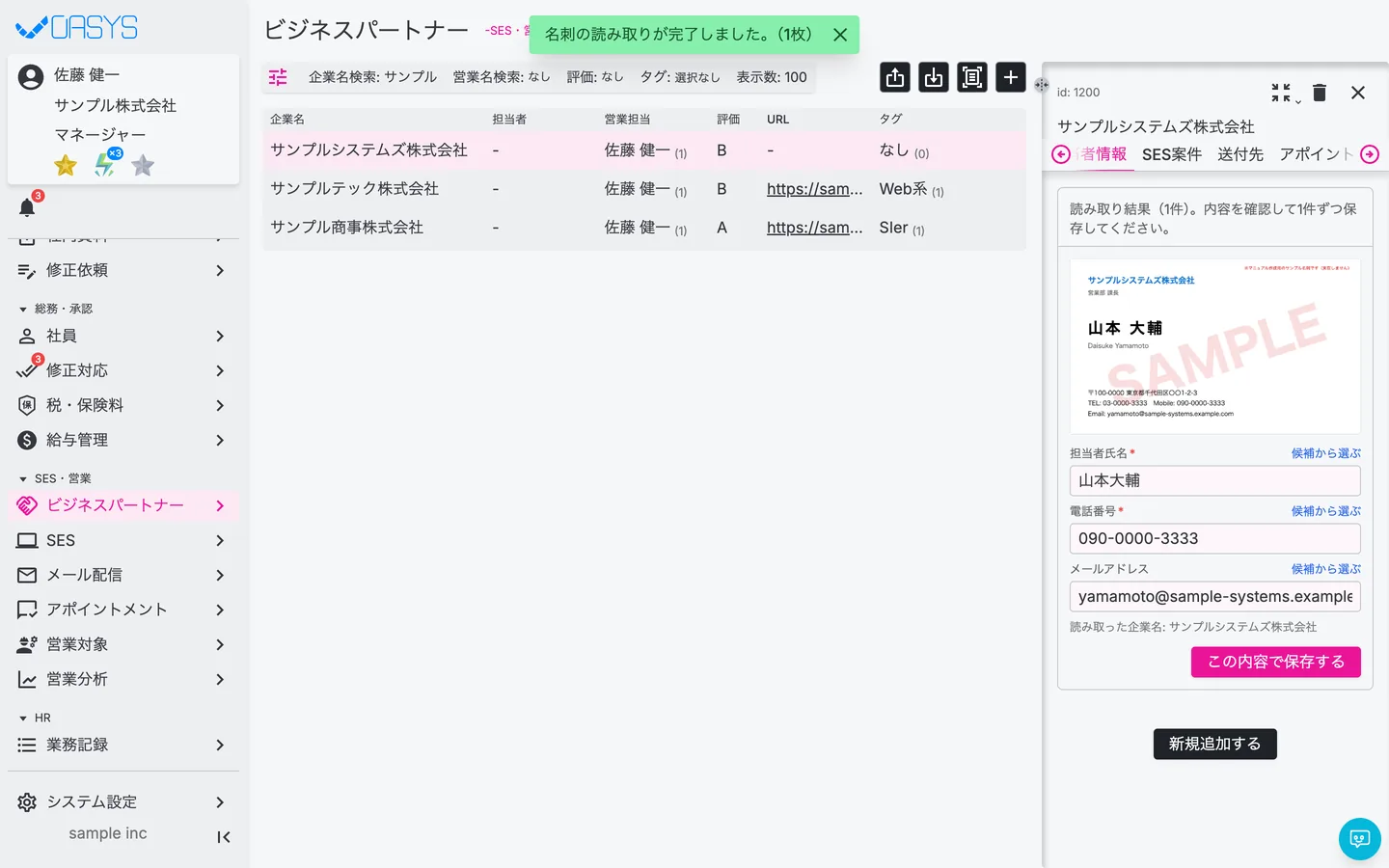
内容を確認して「この内容で保存する」を押します。
名刺をまとめてスキャンする
- STEP 1
名刺の画像を1つのフォルダに入れておきます。
- STEP 2
一覧右上の「名刺一括スキャン」を押し、そのフォルダを選びます。
- STEP 3
読み取りはバックグラウンドで進みます。
終わると「名刺の読み取りが完了しました。(N枚)」と通知が表示されるので、「結果を見る」を押します。
- STEP 4
「名刺一括スキャンの結果」が開きます。
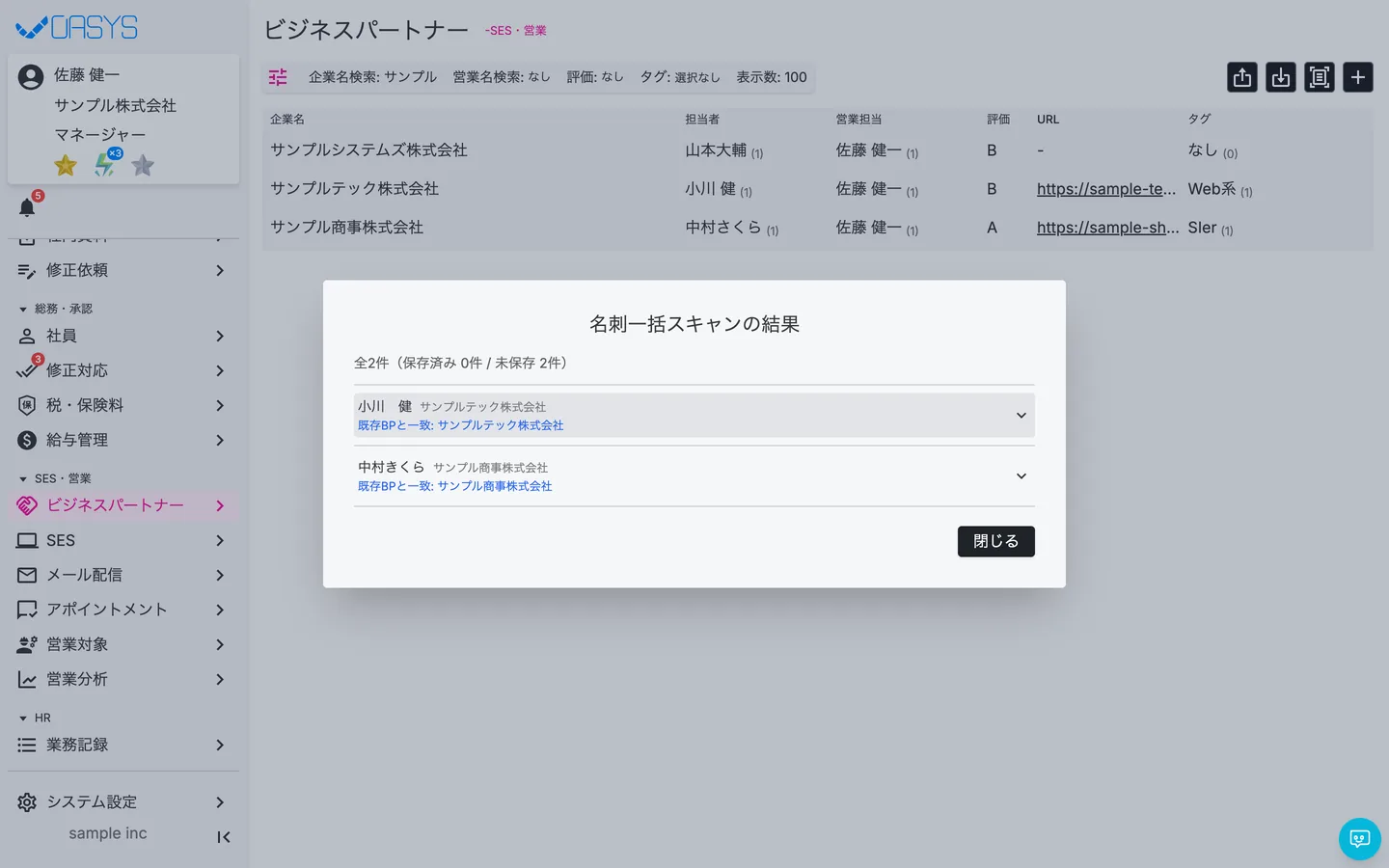
- 上部に「全N件(保存済み x件 / 未保存 y件)」が表示されます。
- 登録済みの企業と一致した名刺には「既存BPと一致: (企業名)」と表示され、その企業の担当者として追加されます。
- 一致しない名刺は「新規BP候補」と表示されます。企業名・評価・対応日・営業担当を入力して保存すると、企業と担当者を同時に登録します(初期値は、対応日がアップロードした日、営業担当がアップロードした本人です)。
- 自動の照合は企業名の完全一致だけです。「(株)」と「株式会社」のような表記の違いで一致しなかったときや、別の企業に登録したいときは、企業名で検索して既存の企業を選べます。選んだ企業は「選び直す」で変更・解除できます。
- STEP 5
1件ずつ開いて、名刺の画像と読み取り内容を見比べます。
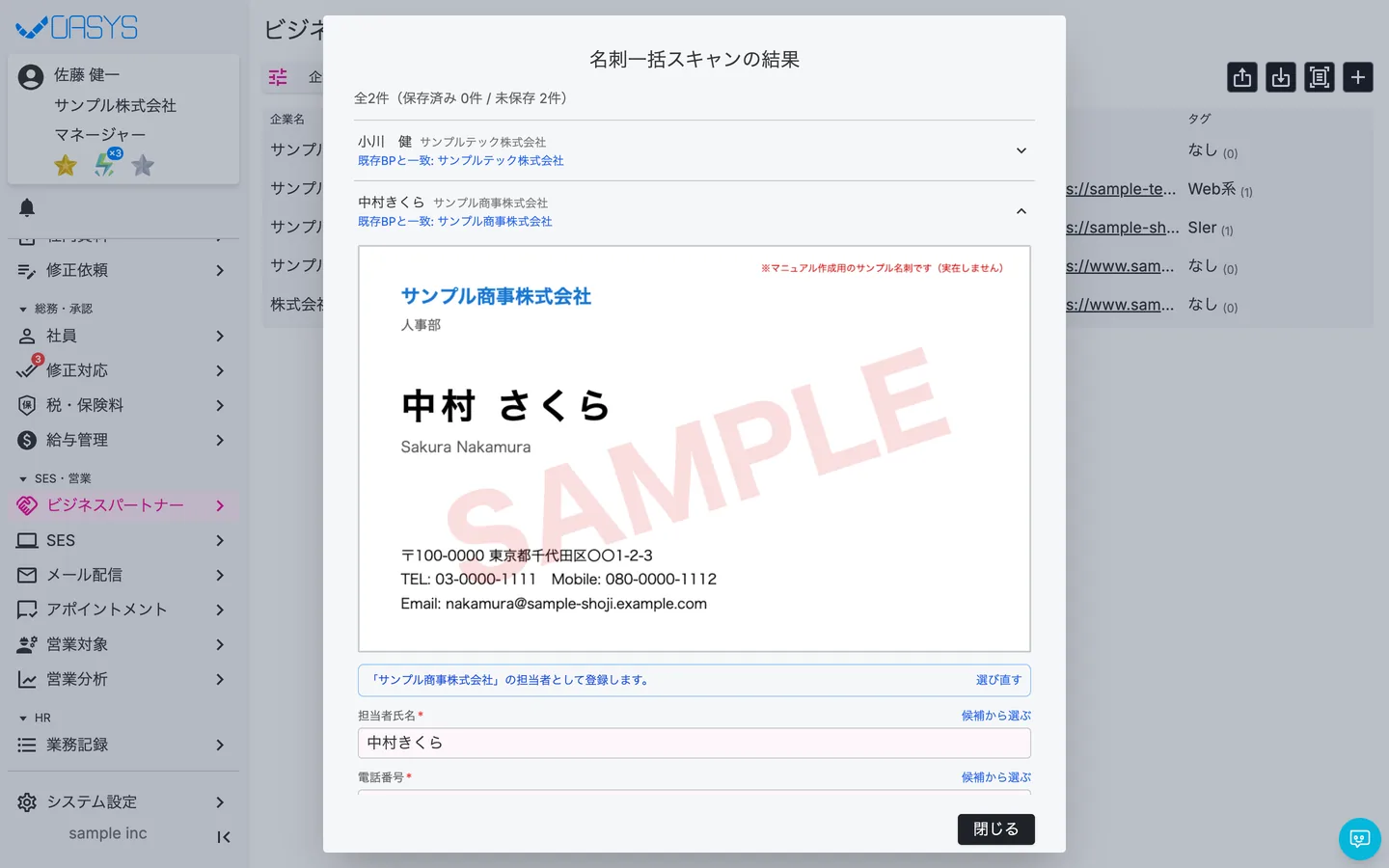
間違いがあれば直してから「この内容で保存する」を押します。
- STEP 6
読み取れなかった名刺は「読み取り失敗」と表示されます。
「再読み取り」でもう一度読み取れます。
注意点
- 読み取りはAIによるものです。保存前に必ず名刺の画像と見比べてください。 例: 「中村 さくら」が「中村きくら」と読み取られることがあります(上の画像)。
- 一括スキャンの結果をもう一度見たいときは、フォルダを選び直さずに、通知の「結果を見る」から開いてください(同じフォルダを選ぶと、もう一度読み取りが行われます)。
- 「候補から選ぶ」で、名刺から読み取った別の候補(電話番号が複数あるときなど)に切り替えられます。
よくある質問
一括スキャンでは「新規BP候補」として表示され、その場で企業と担当者を登録できます。
JPG / PNGなら使えます。文字がはっきり写るように撮ってください。
Related
関連する記事
疑問を解決できない場合、個別に対応いたします。
まずはお試しください
まずは無料デモサイトでお試しください
実際の画面で使い方を確認しながら、以下の点を確認できます。
・どのような業務を一元管理できるか
・自社の業務にどのようにフィットするか
・導入の流れやサポート内容を確認する