
営業対象
面談を記録する(提案とつなげる・合否を入れる)
管理者向け
面談の記録を残し、結果(合否)を入力します。提案から面談へ進んだ流れを「親ログ(提案)→ 子ログ(面談)」としてつなげて管理できます。
提案から面談を登録する(関連の追加)
- STEP 1
「提案」タブで、面談につながった提案を開きます。
提案の入力状況が「完了」になっている必要があります。
- STEP 2
右上の「関連の追加」(↳ のアイコン。画面が広いときはボタン)を押します。
- STEP 3
新しいログの入力画面が開きます。
上部に「親ログ」として元の提案が表示されます。
- STEP 4
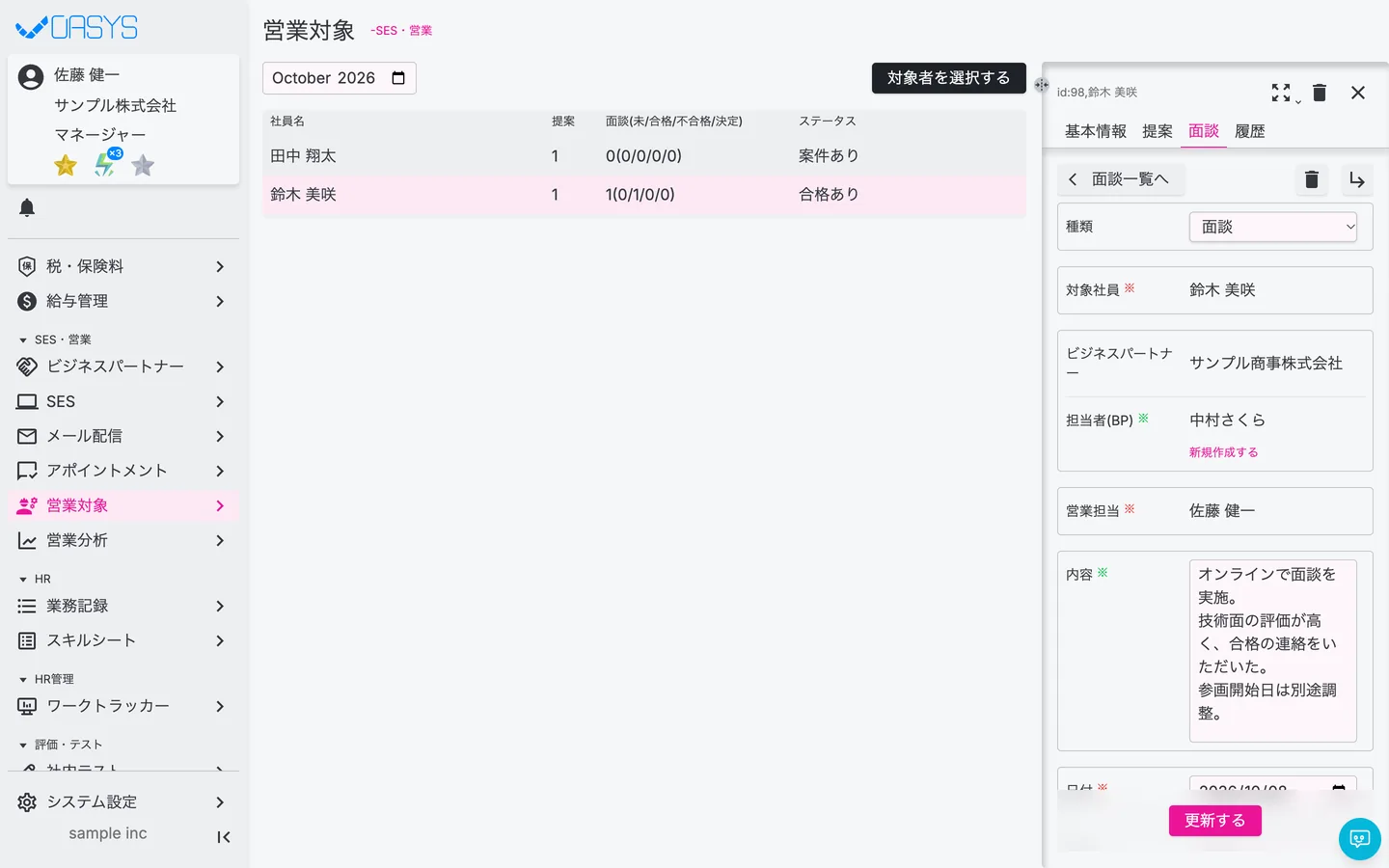
種類を「面談」にし、合否・内容・日付・タグなどを入力して「登録する」を押します。
- 取引先(ビジネスパートナー)は親ログから引き継がれ、変更できません。
面談だけを登録する
- 「面談」タブの「新規登録」から、提案とつなげずに面談を登録することもできます。
合否を入力する
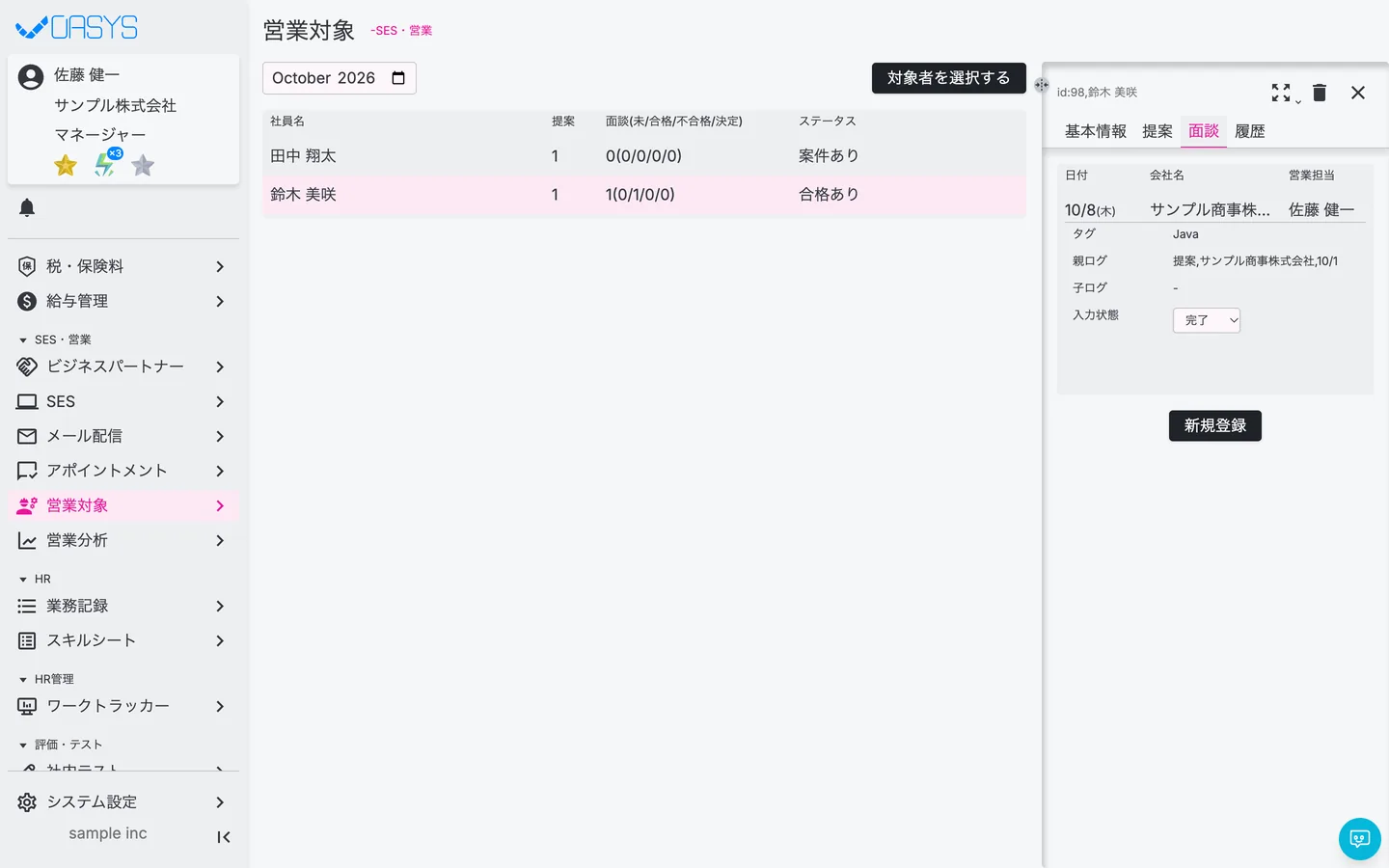
- 面談を開き、「合否」を選んで「更新する」を押します。
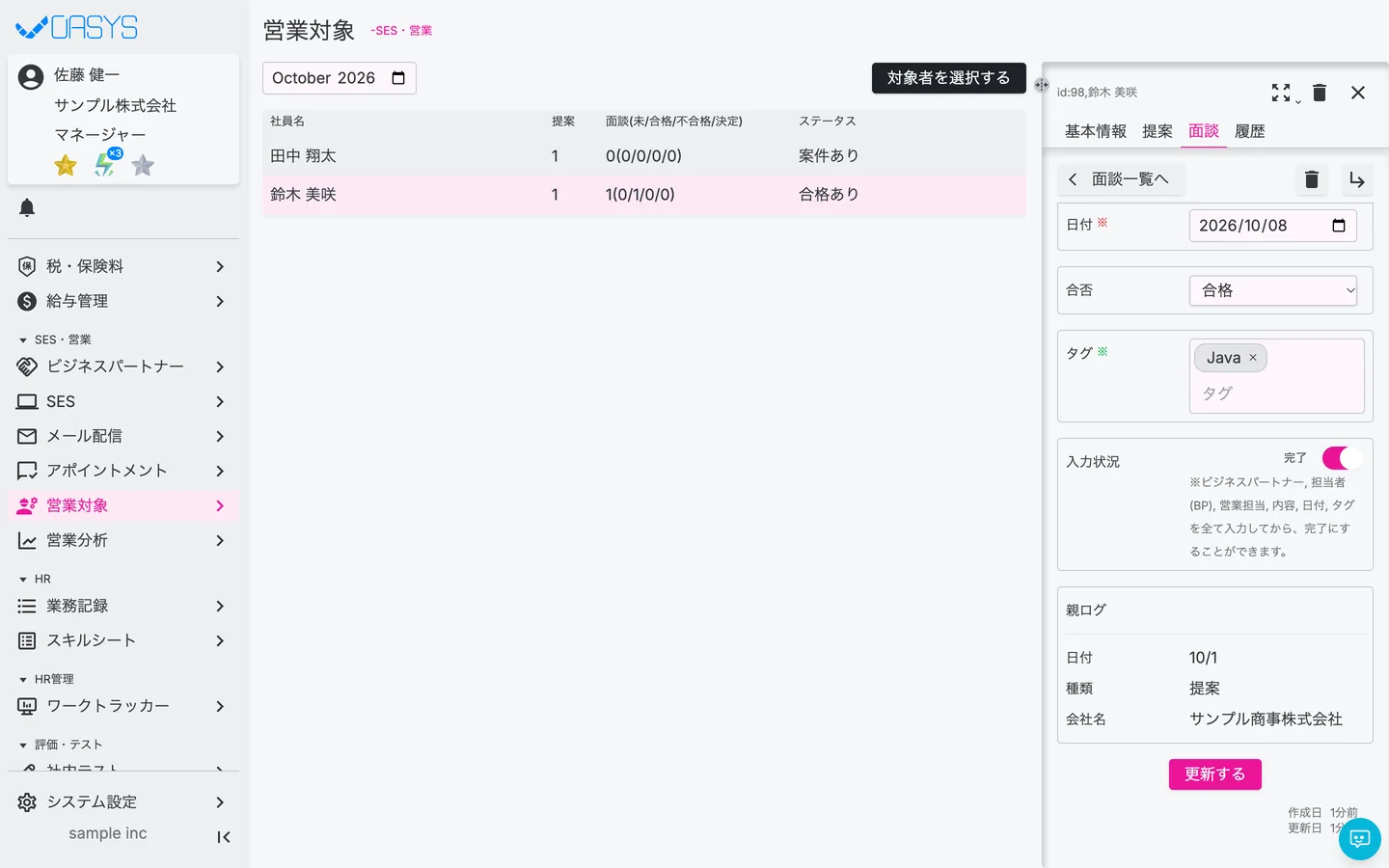
| 合否 | 意味 |
|---|---|
| 未実施 | まだ面談していません |
| 合格 | 面談に合格しました |
| 不合格 | 面談に不合格でした |
| 参画決定 | 参画が決まりました |
合否は、営業対象の一覧の「面談(未/合格/不合格/決定)」とステータスに反映されます(営業対象の社員を選ぶ / 一覧で状況を見る)。
注意点
- 入力状況を「完了」にするには、ビジネスパートナー・担当者(BP)・営業担当・内容・日付・タグをすべて入力する必要があります。
- 親ログがある面談は、ビジネスパートナーや対象社員を変更できません。
- 参画が決まったら、SES案件を登録しておくとステータスが「案件あり」になります(社員の営業履歴を見る / SES案件の登録へ進む)。
よくある質問
提案から「関連の追加」を2回行えば、子ログを2件つなげられます。
Related
関連する記事
疑問を解決できない場合、個別に対応いたします。
まずはお試しください
まずは無料デモサイトでお試しください
実際の画面で使い方を確認しながら、以下の点を確認できます。
・どのような業務を一元管理できるか
・自社の業務にどのようにフィットするか
・導入の流れやサポート内容を確認する