
社内テスト管理
受験状況と結果を確認する / 試験を終了する
管理者向け
テストを開き「実施状況」タブを押すと、対象社員ごとの受験状況が表示されます。
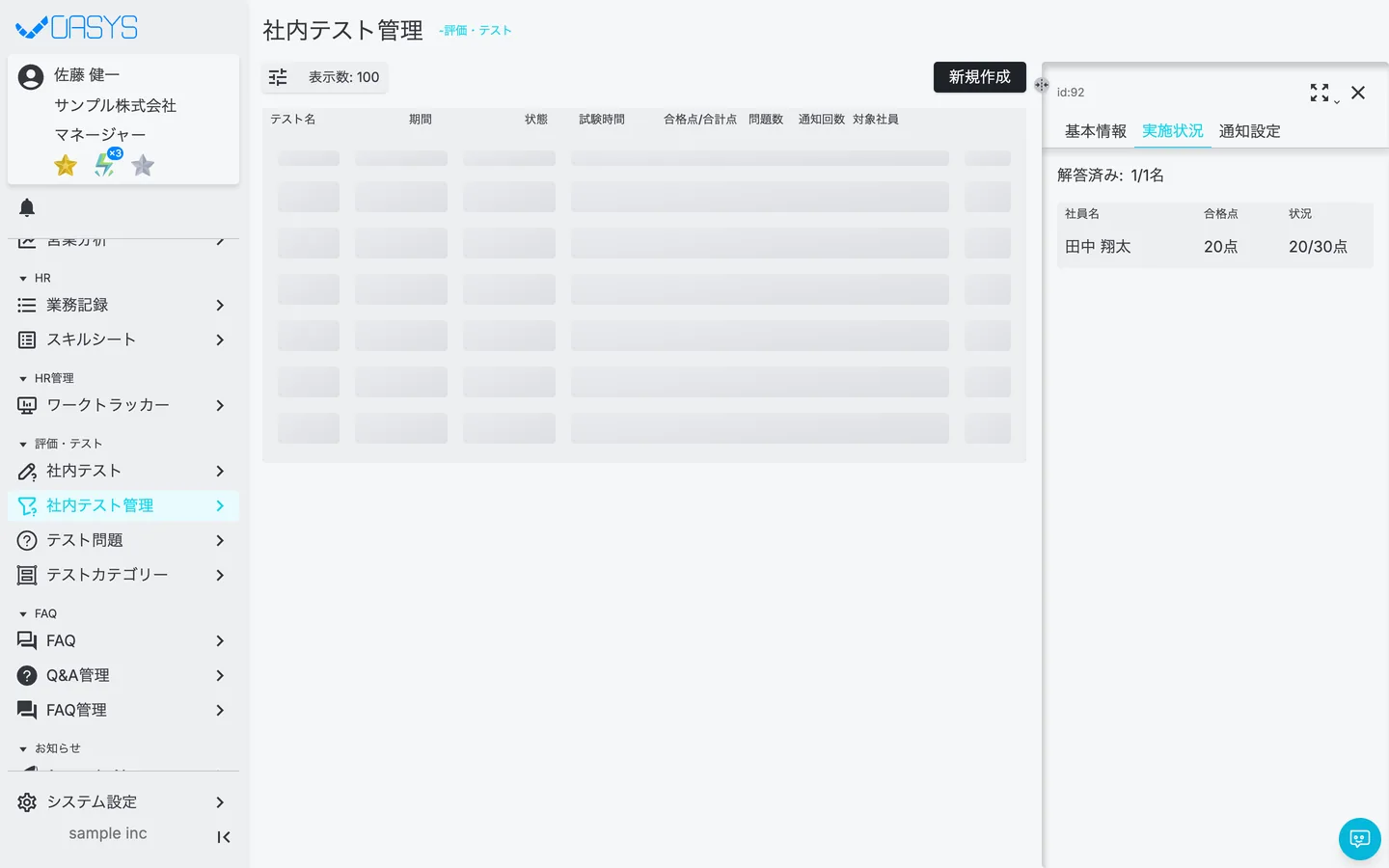
| 状況 | 意味 |
|---|---|
| 点数(例: 20/30点) | 解答を終えています |
| 解答中 | 解答を開始して、まだ終えていません |
| 未実施 | まだ解答を開始していません |
| 解答なし | 試験の終了を確認したときに未実施でした(0点で記録されます) |
上部の「解答済み」に、解答を終えた人数が表示されます。
期間が終わったら
- STEP 1
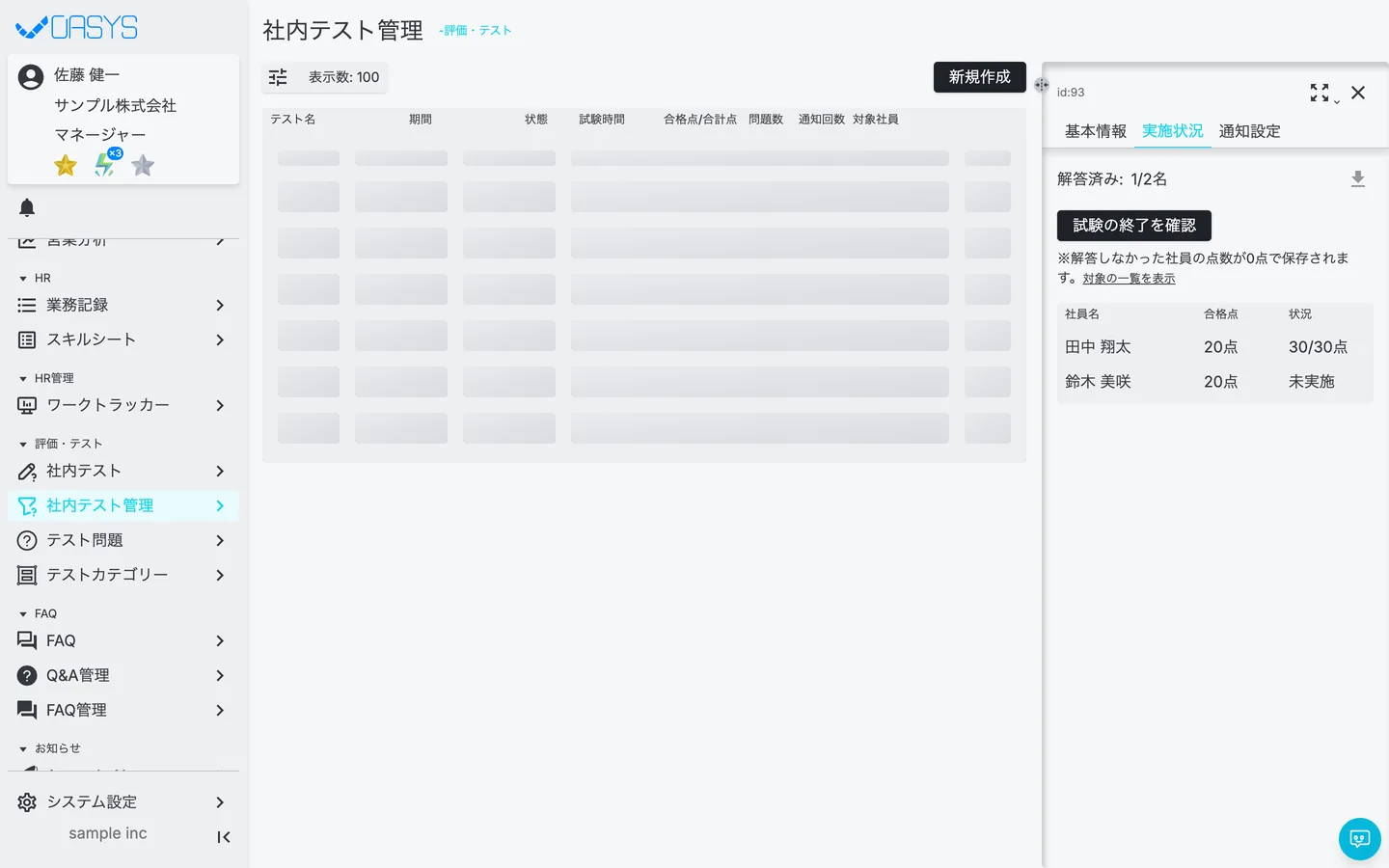
受験期間が終わると、未実施の社員がいる場合に「試験の終了を確認」ボタンが表示されます。
- STEP 2
「対象の一覧を表示」で、対象社員を確認できます。
- STEP 3
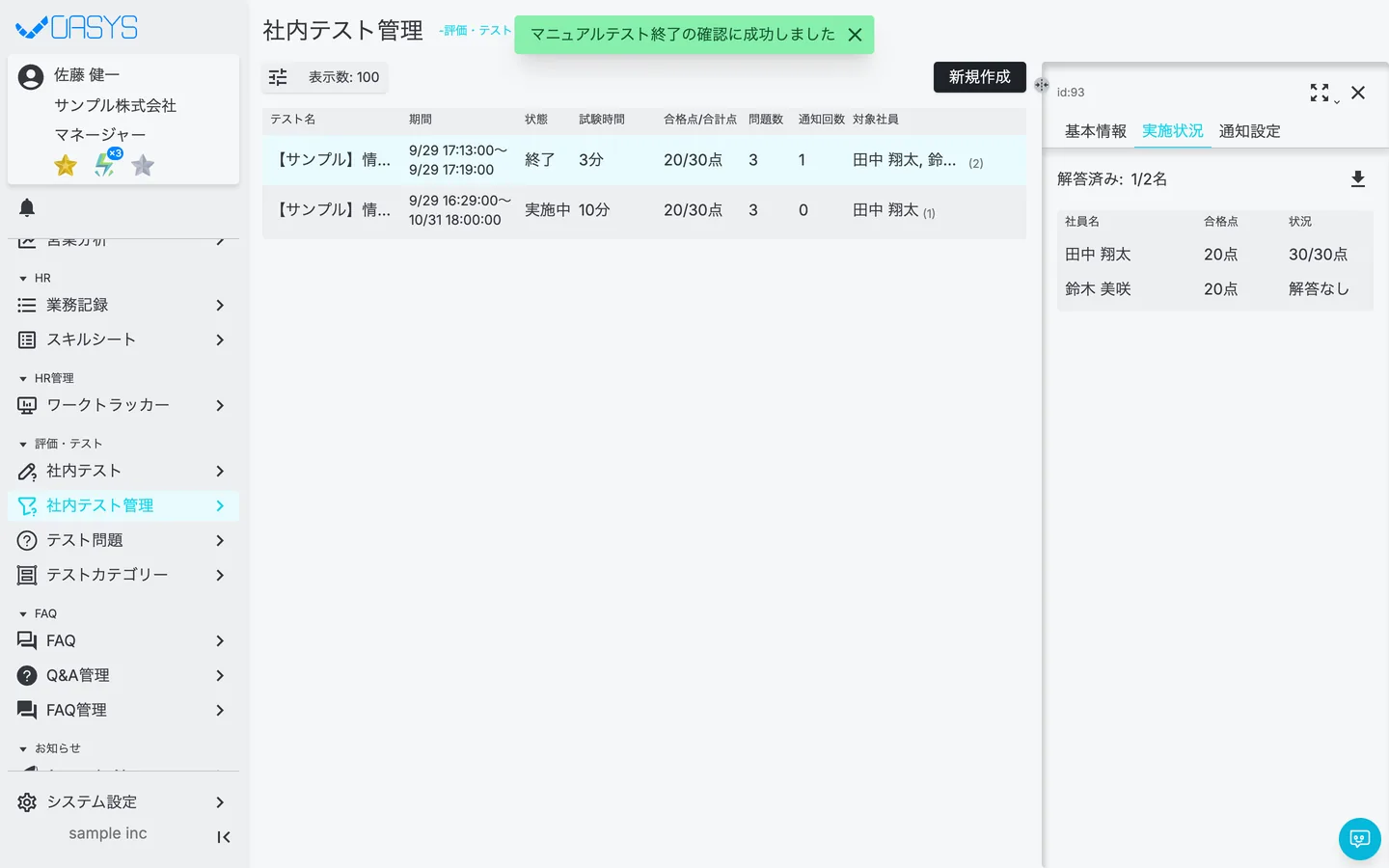
「試験の終了を確認」を押すと、確認画面は表示されずにすぐ実行され、解答しなかった社員が 0点(解答なし) で保存されます。
- STEP 4
解答済みの社員がいるときは、右上のダウンロードアイコンで結果をzipでまとめてダウンロードできます(解答済みの社員がいないときはアイコンが表示されません)。
zipには、社員ごとの結果PDF(「社員番号_氏名_テスト名.pdf」)が入っています。
社員の解答を見る
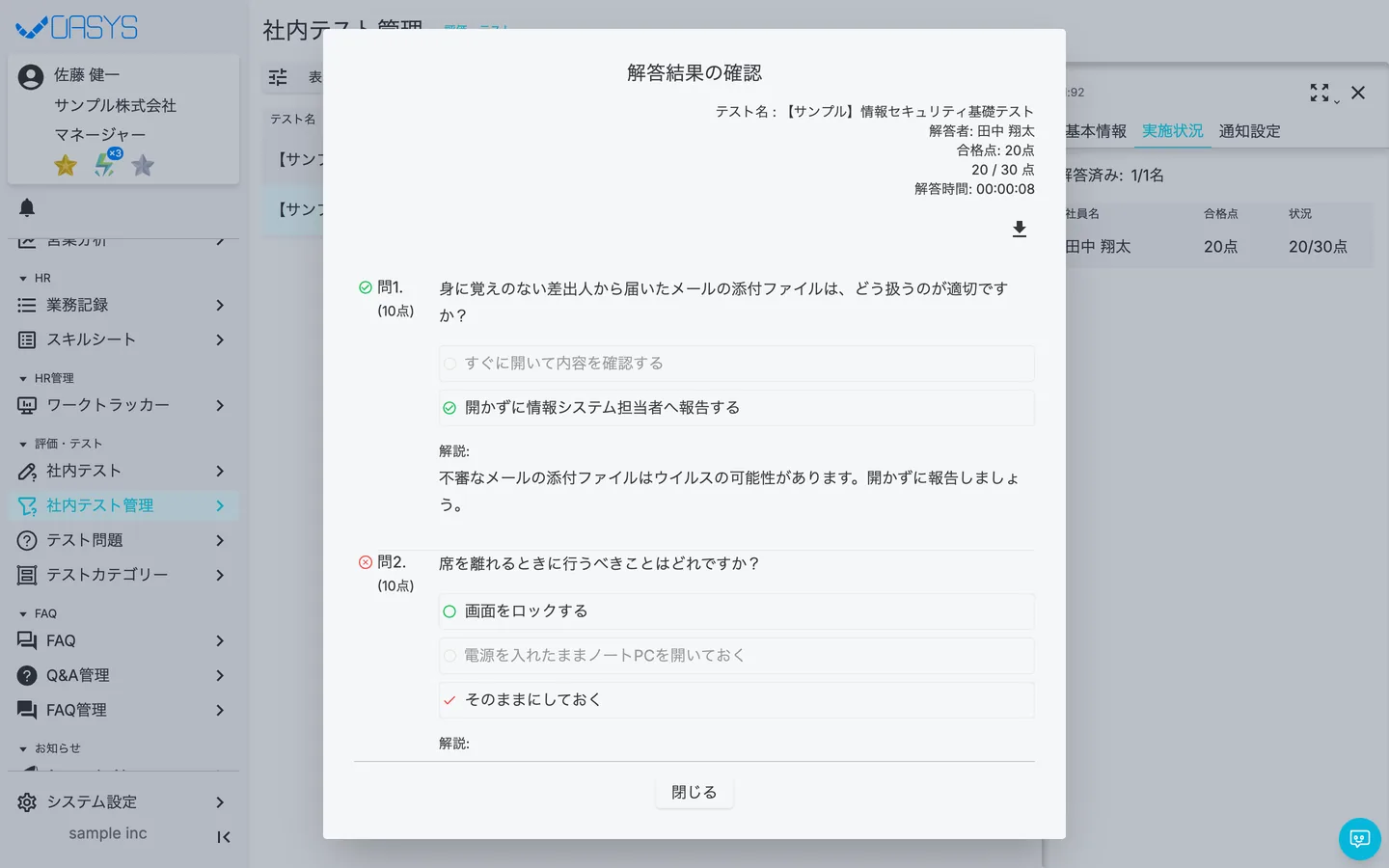
- 点数が表示されている社員の行を押すと、「解答結果の確認」が開きます。問題ごとの正誤・選んだ選択肢・解説を確認できます。右上のアイコンでPDFをダウンロードできます。
注意点
- 「試験の終了を確認」は押した瞬間に実行され、確認画面は表示されません。元に戻せないため、受験期間が本当に終わっているか確認してから押してください。
- 社員側では、自分の結果を「社内テスト」画面で確認できます(社内テストの結果を確認するを参照)。管理者は、社員画面の「社内テスト」タブからも確認できます(社員の社内テスト結果を確認するを参照)。
よくある質問
期間中なら「通知設定」から通知できます。未受験者にだけ届きます(対象社員にテストの通知を送る)。
Related
関連する記事
疑問を解決できない場合、個別に対応いたします。
まずはお試しください
まずは無料デモサイトでお試しください
実際の画面で使い方を確認しながら、以下の点を確認できます。
・どのような業務を一元管理できるか
・自社の業務にどのようにフィットするか
・導入の流れやサポート内容を確認する