
社員
社員情報を修正する
管理者向け
社員の登録内容を修正します。社員情報タブは、画面全体をまとめて保存するのではなく、項目ごとに保存する方式です。
- STEP 1
社員一覧で対象の社員の行を押します。
右側に社員詳細パネルが開きます(右上のアイコンで全画面に広げられます)。
- STEP 2
修正したい項目の欄を押して書き換えます。
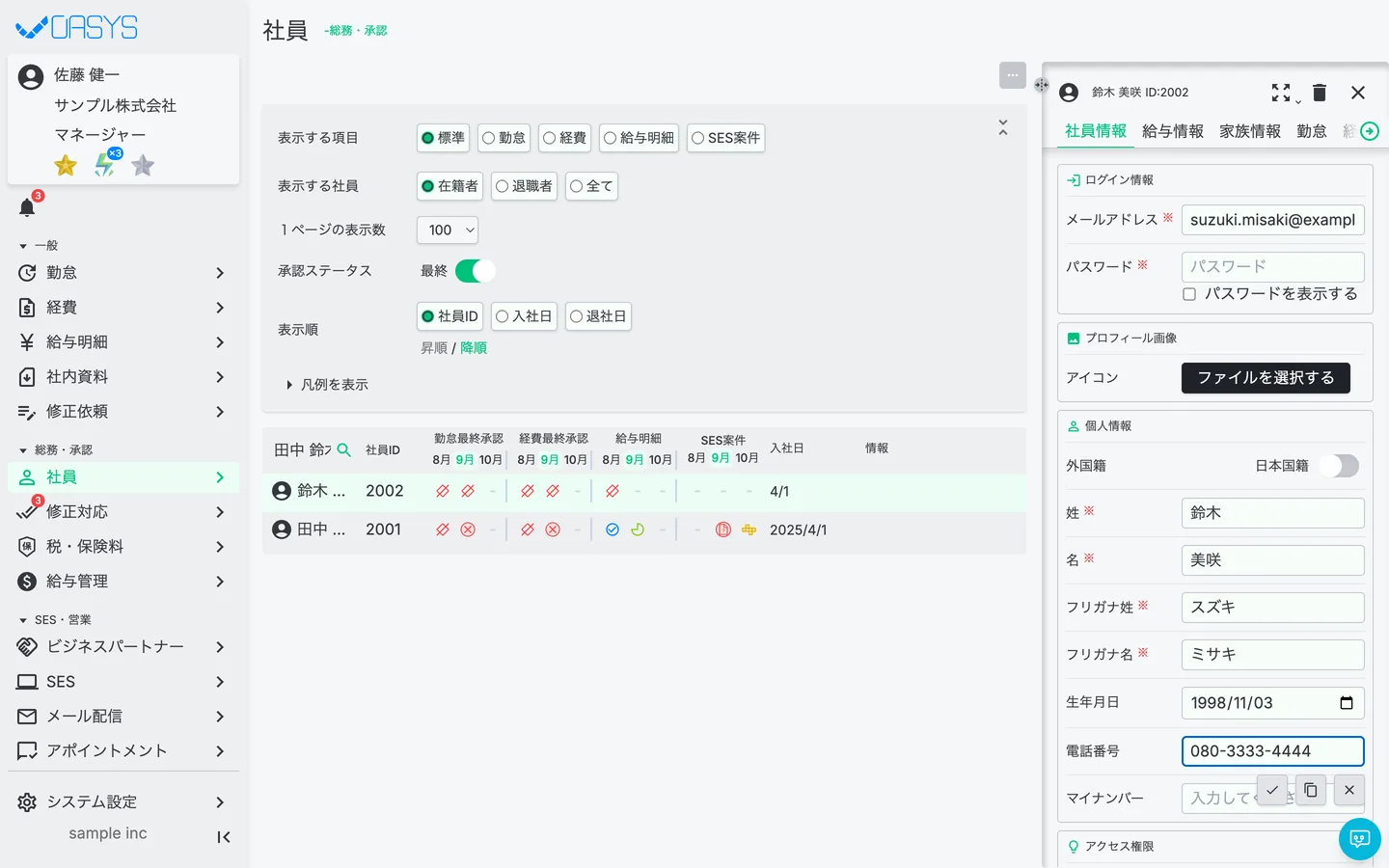
欄の右に ✓・⧉・× が表示されます。
- STEP 3
✓ を押すかEnterキーで、その項目だけが保存されます。
× で取り消します。⧉ は値のコピーです。
- STEP 4
続けて別の項目を直す場合は、保存が終わるのを待ってから次の項目に進みます。
所属会社・役職を変える
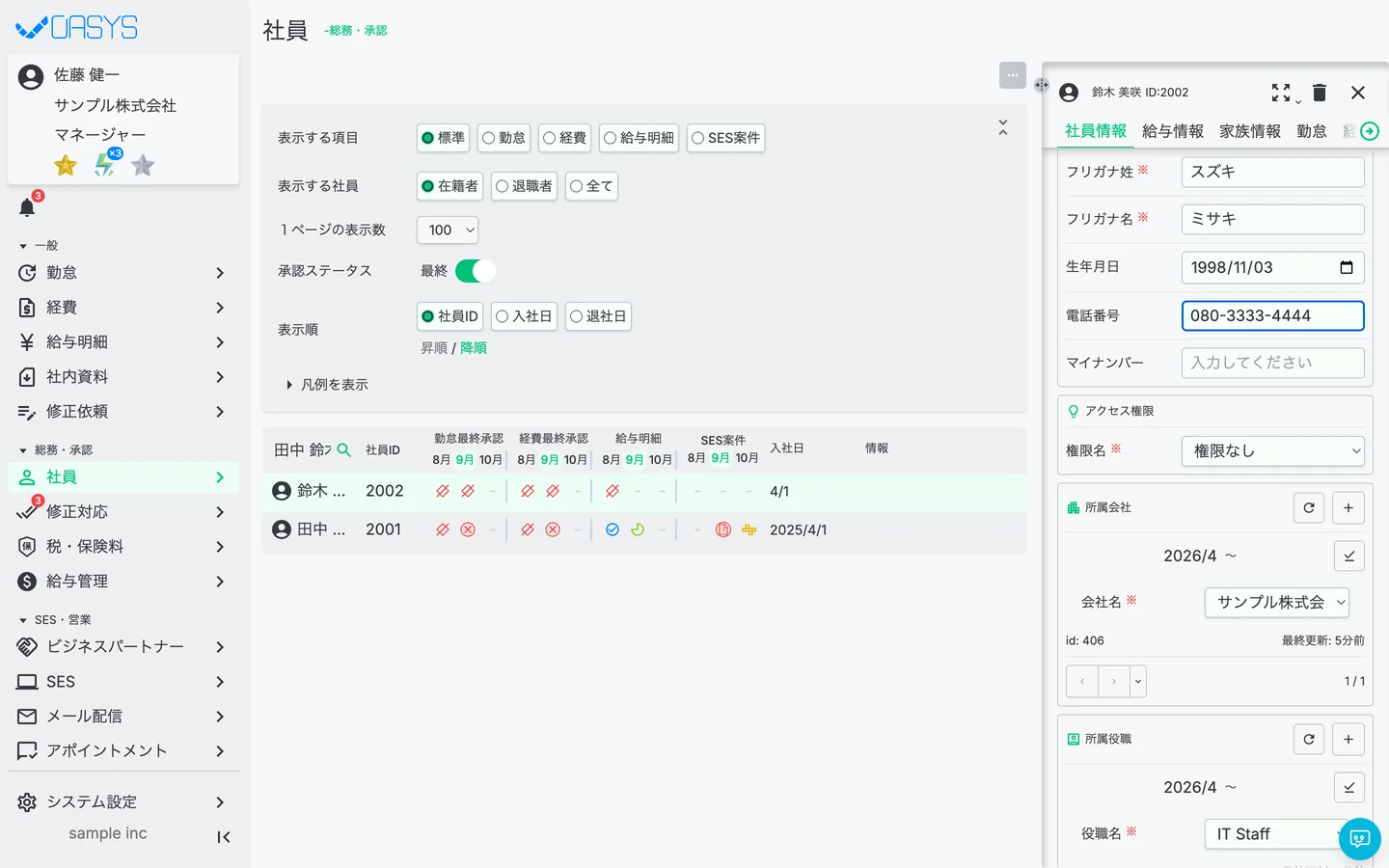
所属会社と役職は開始月つきの履歴で管理します。異動・昇格の場合は、新しい開始月で追加します。
アクセス禁止(ログインを止める)
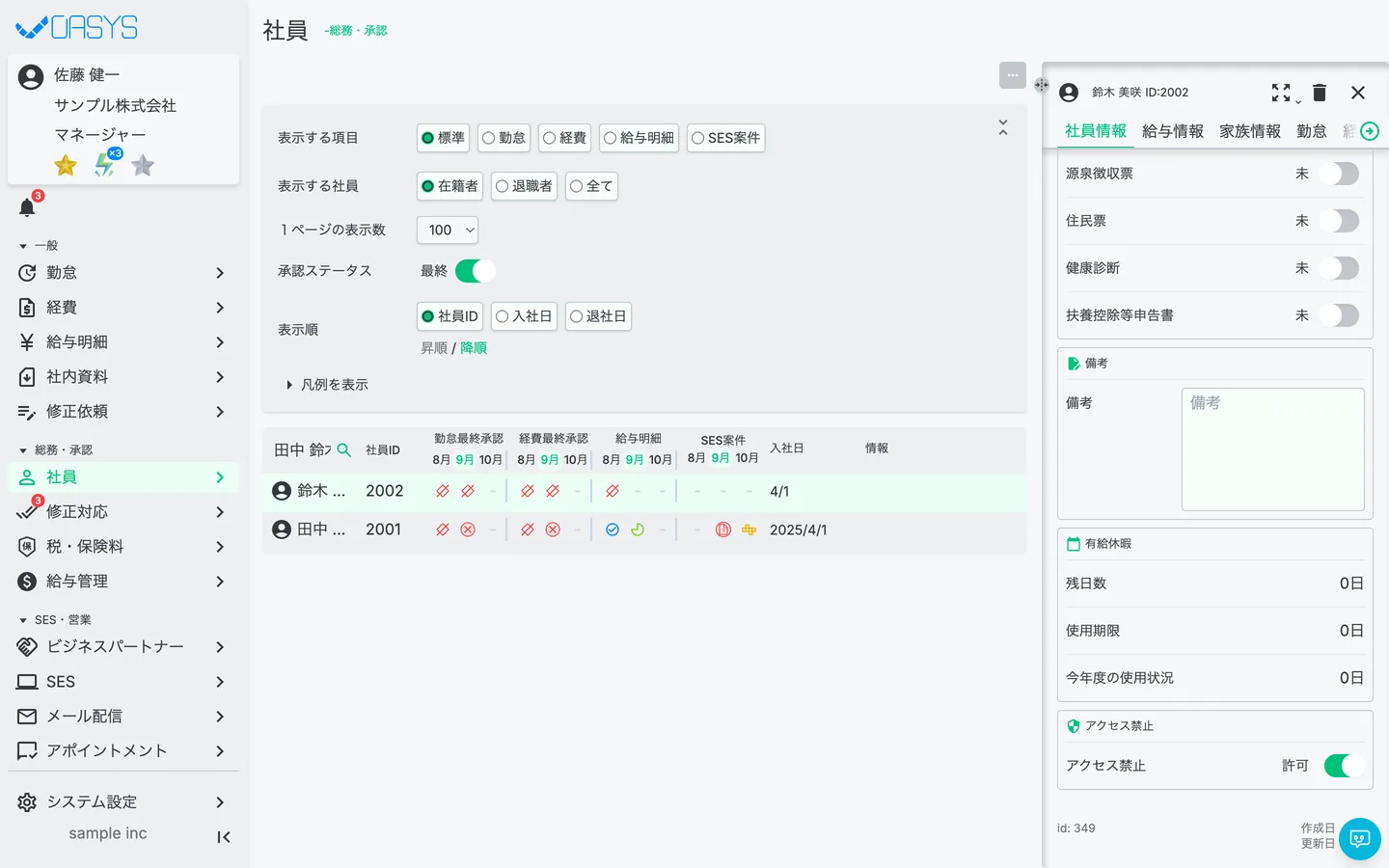
社員詳細パネルの下部の「アクセス禁止」を「禁止」にすると、その社員はOASYSを使えなくなります。休職などで一時的に止めたいときに使います。
注意点
- 項目を続けて素早く保存すると、前の保存が終わる前に次の保存が始まり、失敗することがあります。1項目ずつ保存を確認してください。
- フリガナの欄にはカタカナだけを入力してください。欄によっては、スペースを入れると保存できません。
- パスワード欄を空のまま保存しても、パスワードは変わりません。
- 自分の役職に「編集できる役職」として設定されていない役職の社員は開けません。
よくある質問
✓ かEnterで保存していない可能性があります。欄の外を押しただけでは保存されません。
Related
関連する記事
疑問を解決できない場合、個別に対応いたします。
まずはお試しください
まずは無料デモサイトでお試しください
実際の画面で使い方を確認しながら、以下の点を確認できます。
・どのような業務を一元管理できるか
・自社の業務にどのようにフィットするか
・導入の流れやサポート内容を確認する