
システム設定
表示・プロフィール画像・パスワードを設定する
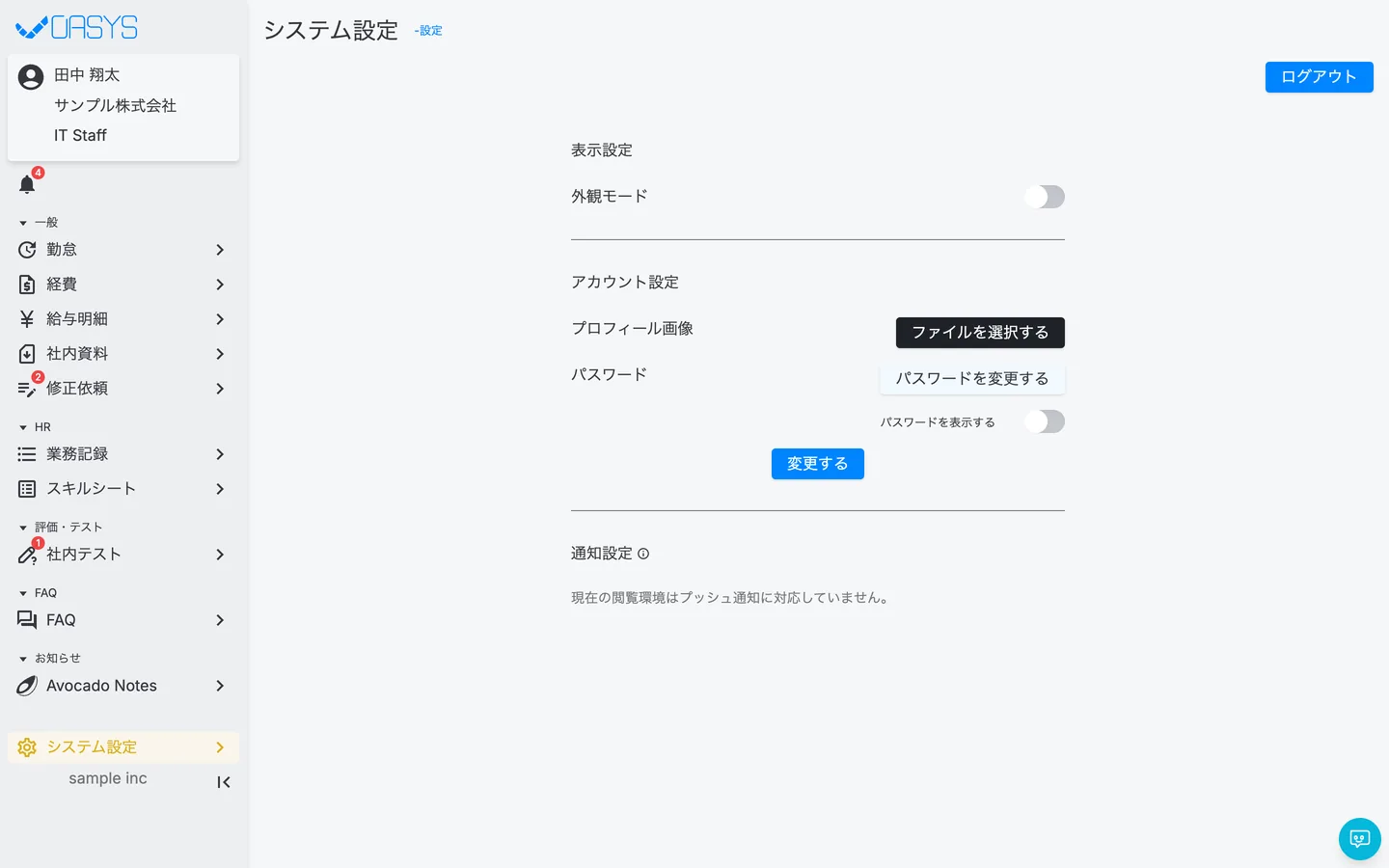
自分のアカウントの設定をします。メニューの一番下の「システム設定」から開きます。
プロフィール画像を変更する
- STEP 1
「プロフィール画像」の「ファイルを選択する」を押し、画像を選びます。
- STEP 2
「変更する」を押します。
サイドバーの自分のアイコンも新しい画像に変わります。
パスワードを変更する
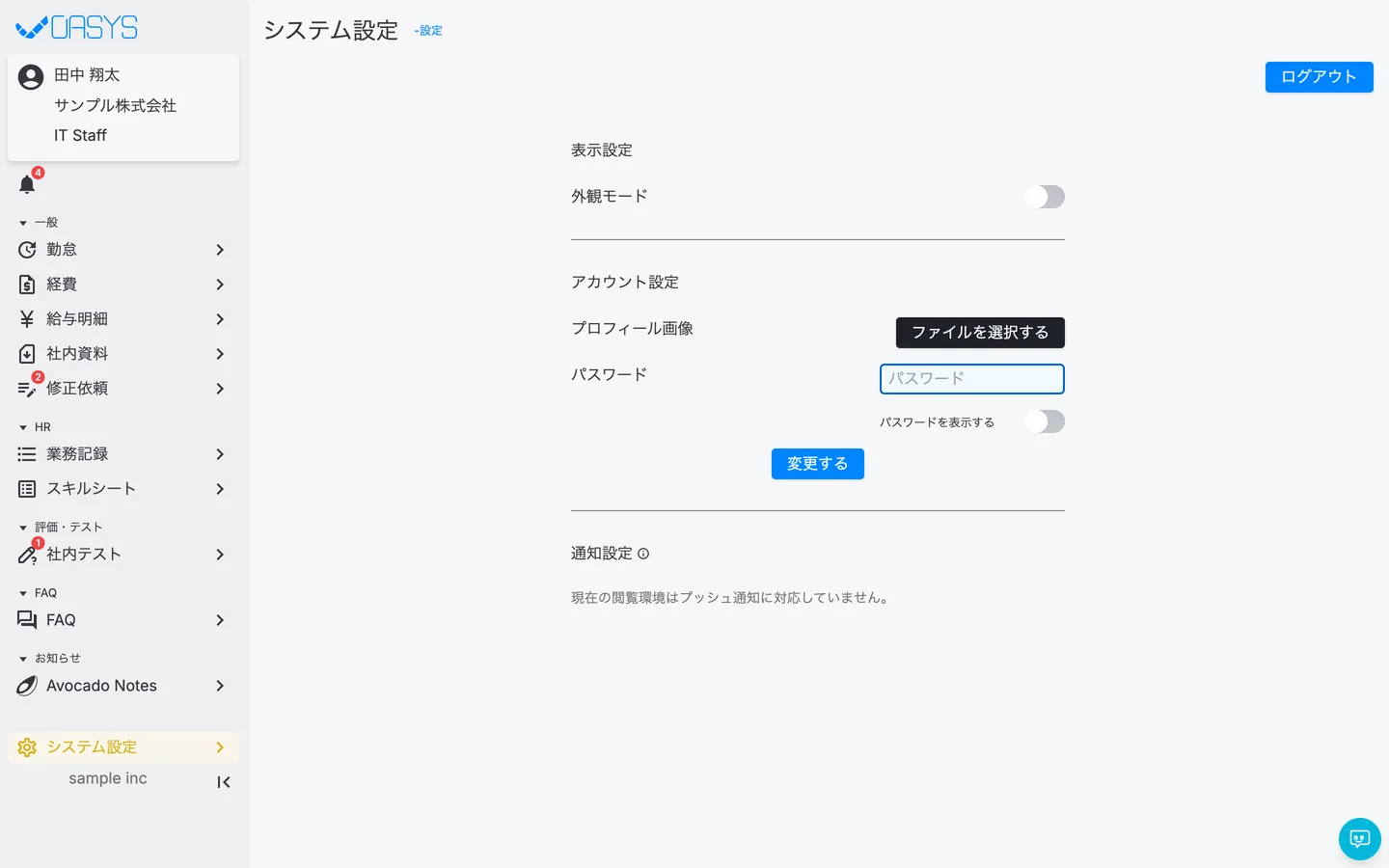
パスワードの入力欄は、最初は表示されていません。次の手順で表示させてから入力します。
- STEP 1
「パスワード」の「パスワードを変更する」を押すと、ボタンがパスワードの入力欄に変わります。
- STEP 2
新しいパスワードを入力します。
パスワードを表示する をオンにすると、入力した文字を確認できます。
- STEP 3
「変更する」を押します。
外観モード(ダーク表示)を切り替える
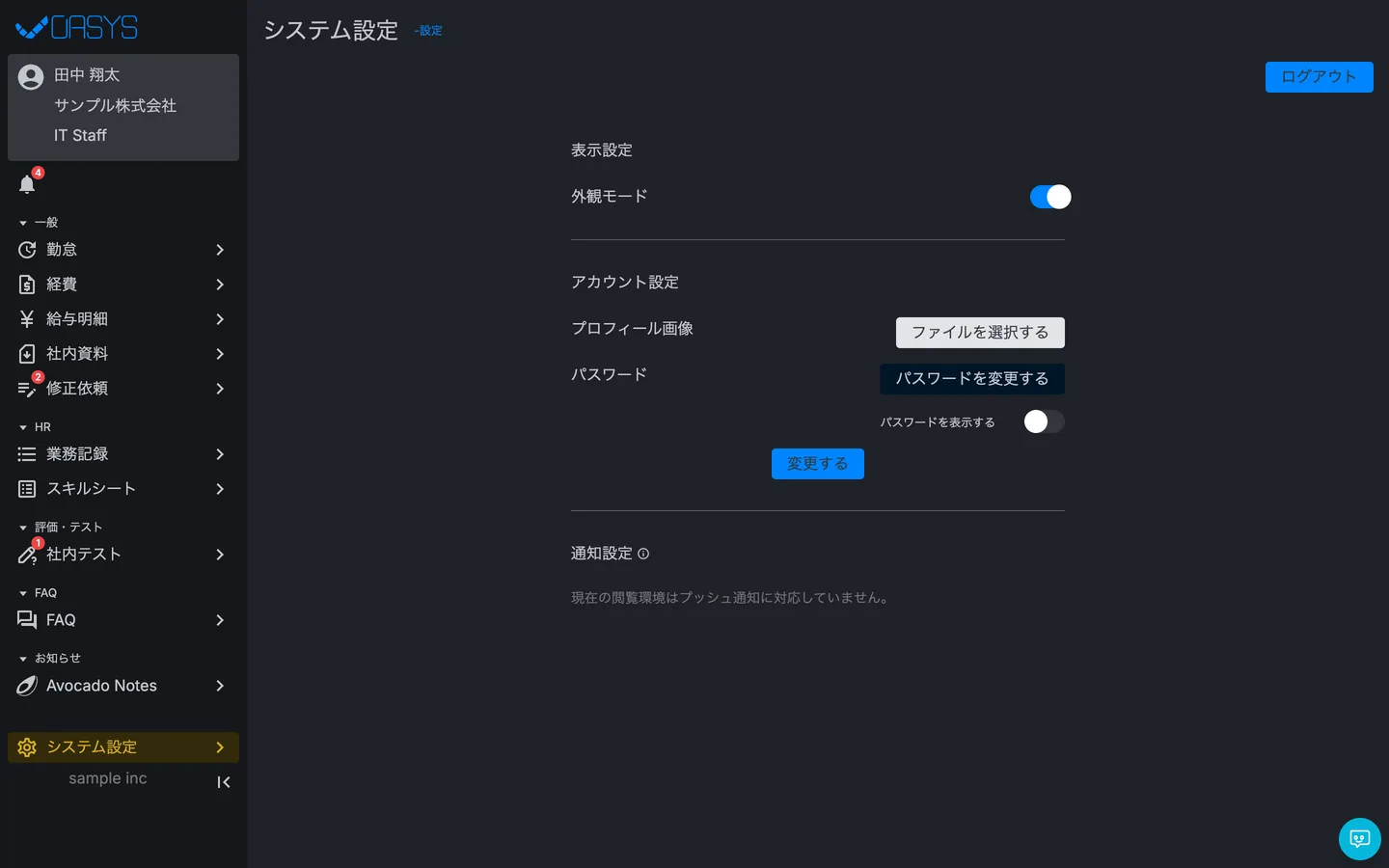
「表示設定」の 外観モード のトグルをオンにすると、画面が暗い配色(ダーク表示)になります。オフにすると明るい配色に戻ります。
ログアウトする
右上の「ログアウト」を押します。
注意点
- 外観モードの設定は、使っているブラウザごとに保存されます。別のパソコンやブラウザでは、もう一度設定してください。
- パスワードは他人に知られないよう管理してください。入力欄を空のまま「変更する」を押した場合、パスワードは変わりません。
- 共用のパソコンを使った後は、必ずログアウトしてください。
よくある質問
社内の管理者に連絡してください。
外観モードを一度も切り替えていない場合、パソコンやスマートフォンのダークモード設定に合わせて表示されます。外観モードのトグルで切り替えてください。
Related
関連する記事
疑問を解決できない場合、個別に対応いたします。
まずはお試しください
まずは無料デモサイトでお試しください
実際の画面で使い方を確認しながら、以下の点を確認できます。
・どのような業務を一元管理できるか
・自社の業務にどのようにフィットするか
・導入の流れやサポート内容を確認する