
SES
SES案件を新規登録する
管理者向け
社員が取引先(ビジネスパートナー)の案件に参画するときの契約内容を登録します。
登録する
- STEP 1
一覧右上の「新規作成」を押します。
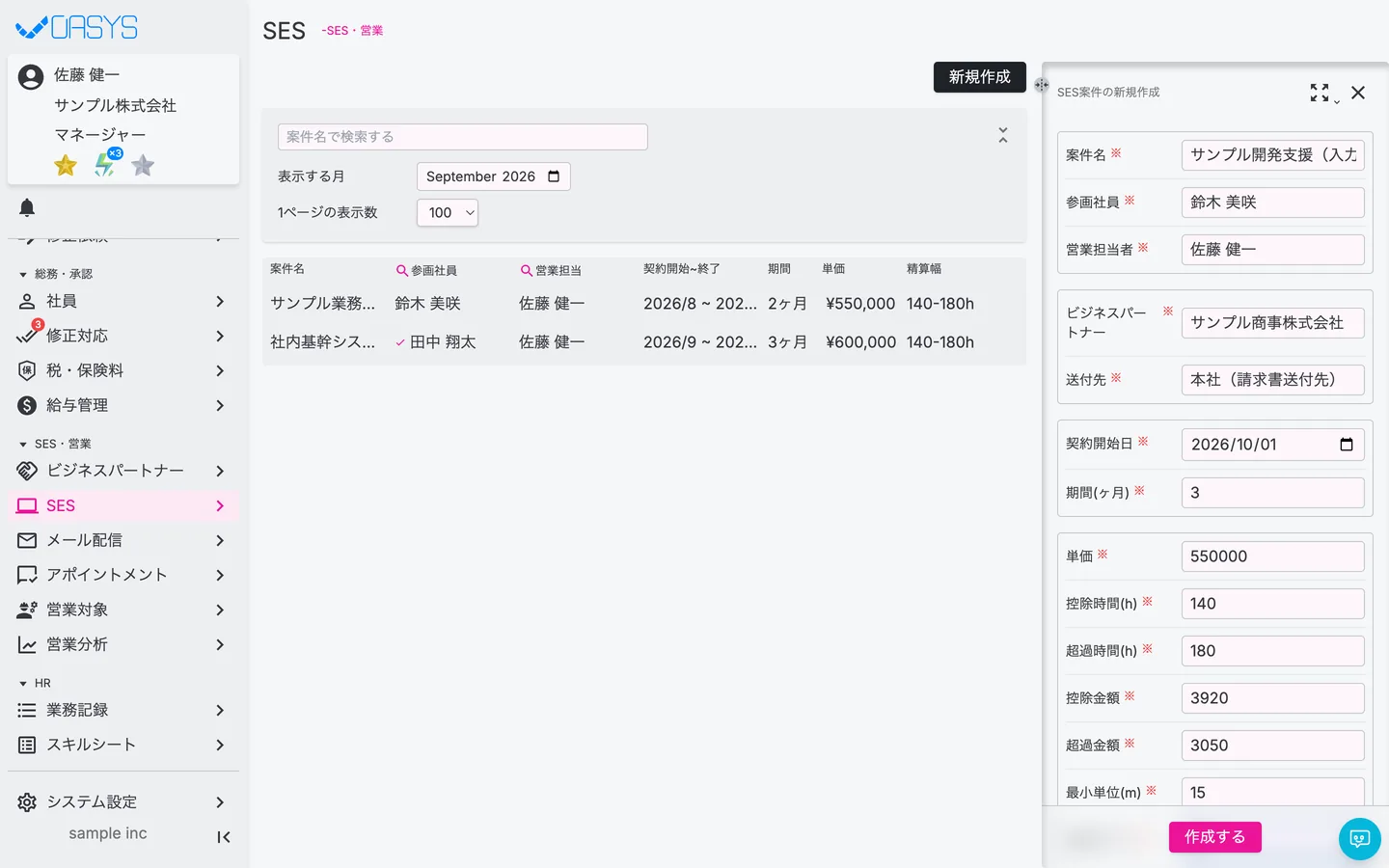
右側に「SES案件の新規作成」が開きます。
- STEP 2
上から順に入力します(※は必須)。
項目 内容 案件名※ 案件の名前 参画社員※ 参画する自社の社員(名前を入力して候補から選びます) 営業担当者※ 自社の営業担当 ビジネスパートナー※ 取引先の企業 送付先※ 請求書などの送付先。ビジネスパートナーを選ぶと、その会社に登録された送付先から選べます 契約開始日※ 契約の開始日 期間(ヶ月)※ 契約の月数(1以上) 単価※ 月額の単価 控除時間(h)※ / 超過時間(h)※ 精算幅の下限・上限の時間 控除金額※ / 超過金額※ 精算幅を下回った・上回ったときの1時間あたりの金額 最小単位(m)※ 精算する時間の単位(分) 支払サイト※ 支払いまでの日数 - STEP 3
下にスクロールして、必要なら残りの項目を入力します。
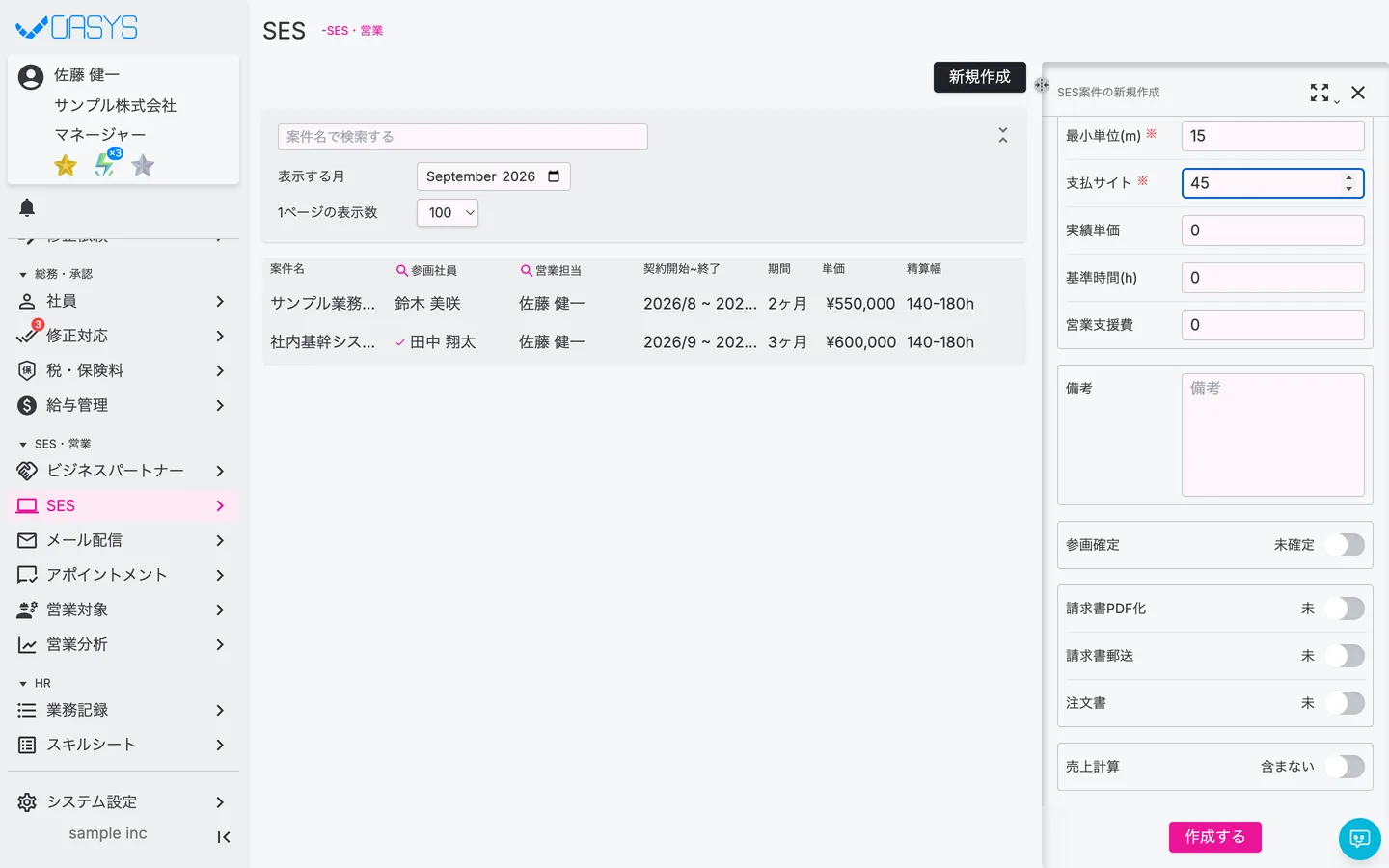
項目 内容 実績単価 / 基準時間(h) / 営業支援費 必要に応じて記録します 備考 自由記入 参画確定 参画が確定したらオンにします(一覧の参画社員に ✓ が付きます) 請求書PDF化 / 請求書郵送 / 注文書 事務処理が済んだらオンにします(未 → 済) 売上計算 売上の計算に含めるかどうか(含む / 含まない) - STEP 4
「作成する」を押します。
登録後のデータ
- 期間が2ヶ月以上のときは、1ヶ月ごとにデータが作られます(例: 8月開始・2ヶ月 → 8月分と9月分)。
- 一覧の「表示する月」を切り替えると、それぞれの月のデータが表示されます。
注意点
- 期間は0にできません。
- 契約開始日と期間は、後から変更できません。間違えたときは、各月のデータを削除してから登録し直してください(SES案件を削除する)。
- 送付先は先にビジネスパートナー画面の「送付先」タブで登録しておく必要があります(請求書などの送付先を登録する)。
よくある質問
先にビジネスパートナーを選んでください。それでも表示されないときは、その会社に送付先が登録されていません。
Related
関連する記事
疑問を解決できない場合、個別に対応いたします。
まずはお試しください
まずは無料デモサイトでお試しください
実際の画面で使い方を確認しながら、以下の点を確認できます。
・どのような業務を一元管理できるか
・自社の業務にどのようにフィットするか
・導入の流れやサポート内容を確認する