
社内テスト
社内テストを受ける
サイドバー「評価・テスト」→「社内テスト」で、自分が対象になっているテストの一覧が開きます。会社が用意した確認テストなどを受験します。
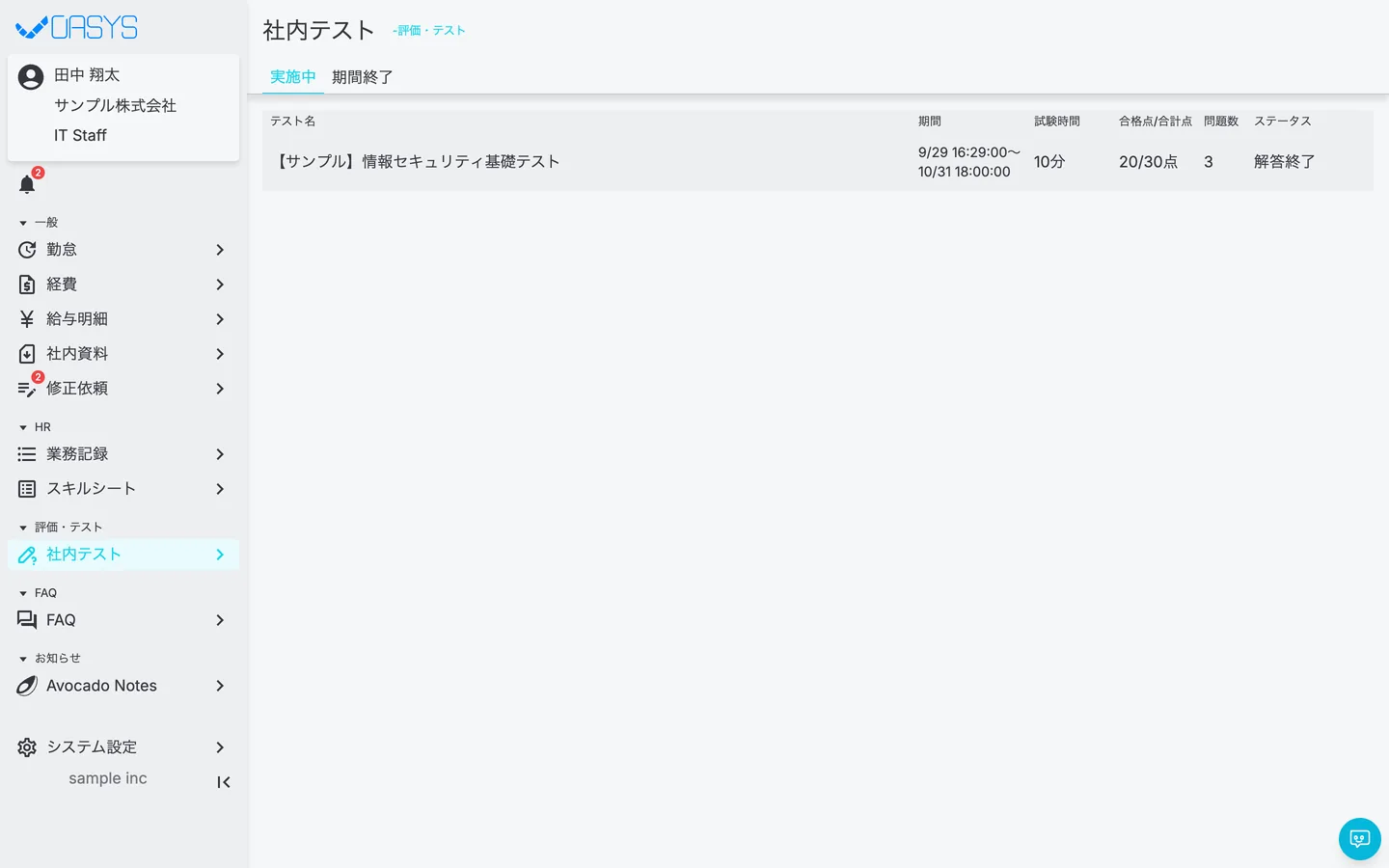
| タブ | 内容 |
|---|---|
| 実施中 | 受験期間が終わっていないテスト |
| 期間終了 | 受験期間が終わったテスト |
開始時刻前のテストは一覧に表示されません。
ステータスは「未解答」→「解答中」→「解答終了」と変わります。
テストを受ける
- STEP 1
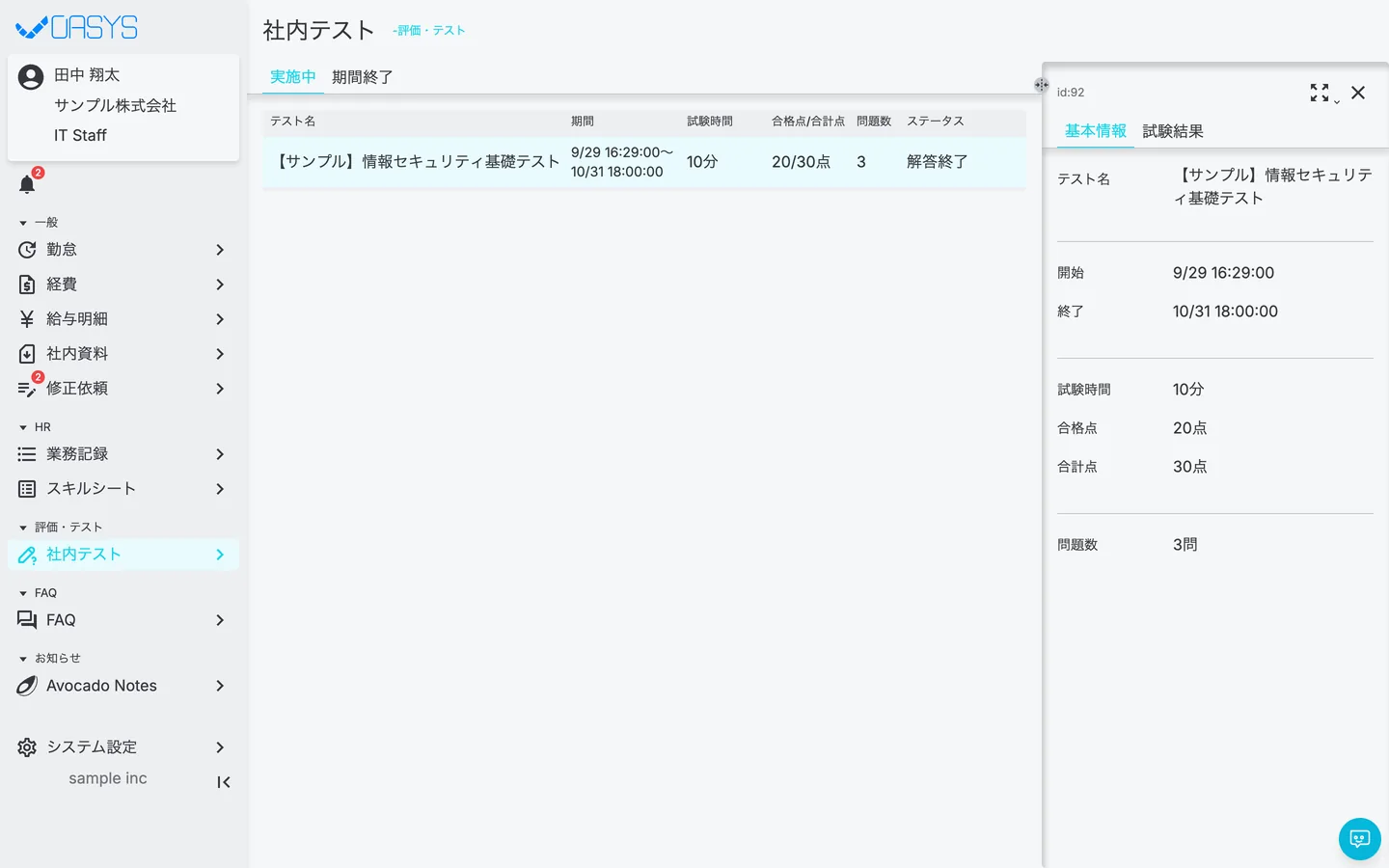
一覧でテストを押すと、右側に詳細(テスト名・期間・試験時間・合格点・合計点・問題数)が開きます。
- STEP 2
「テスト開始」を押すと、解答画面が新しいタブで開きます(一覧の「…」からも開けます)。
- STEP 3
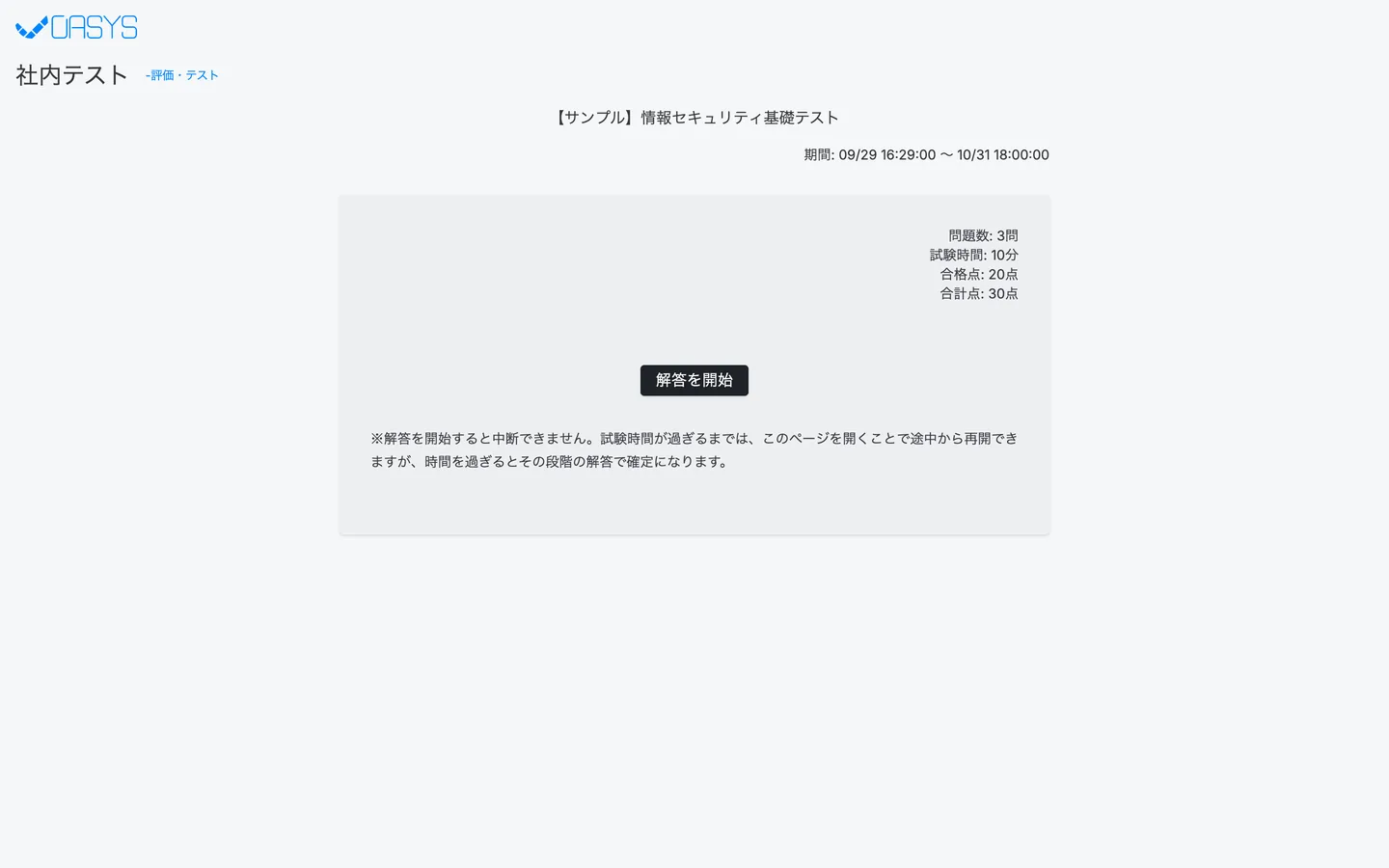
内容を確認して「解答を開始」を押します。
- STEP 4
問題が表示されます。
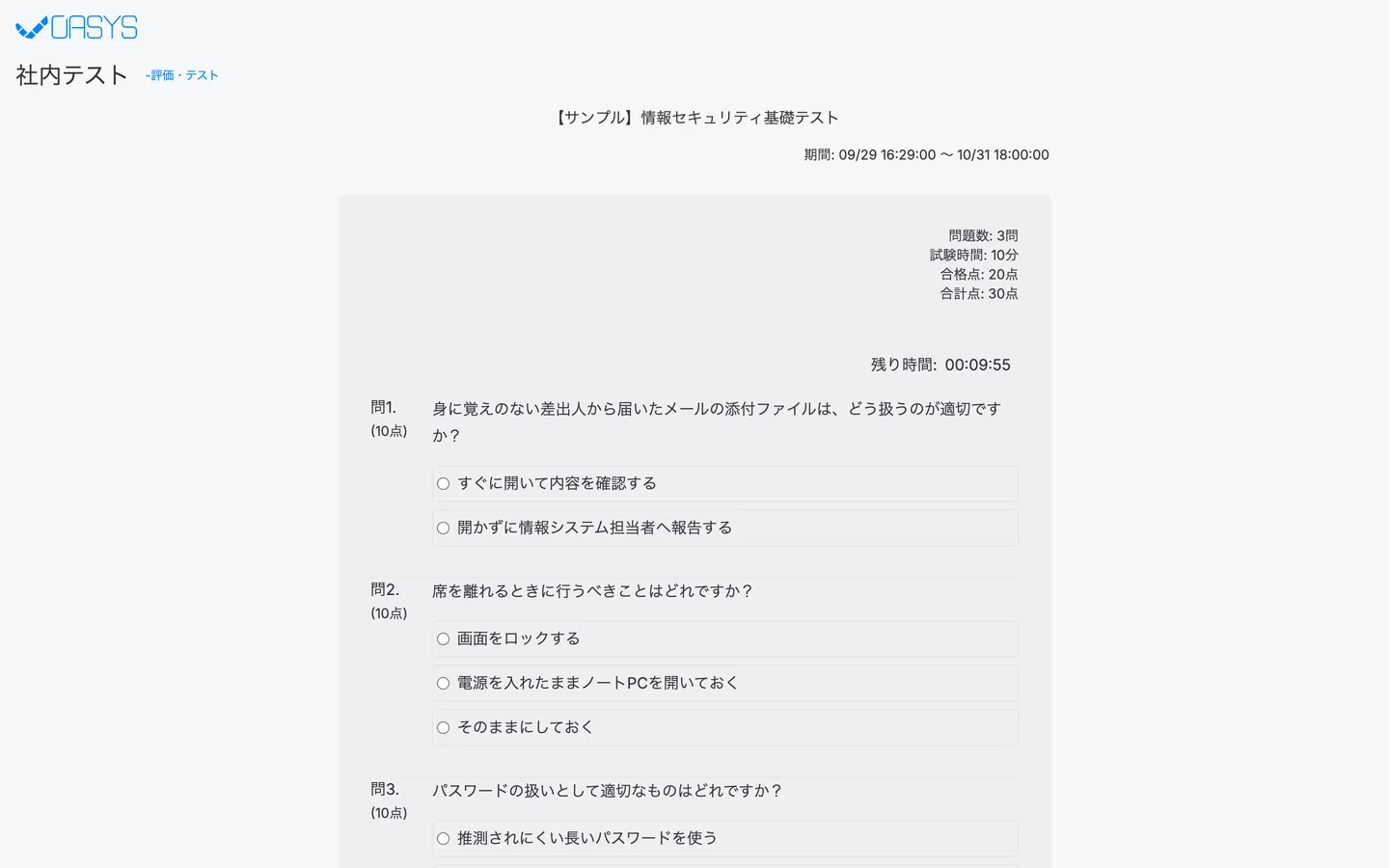
右上に残り時間が表示されます。
- STEP 5
各問題の選択肢を選びます。
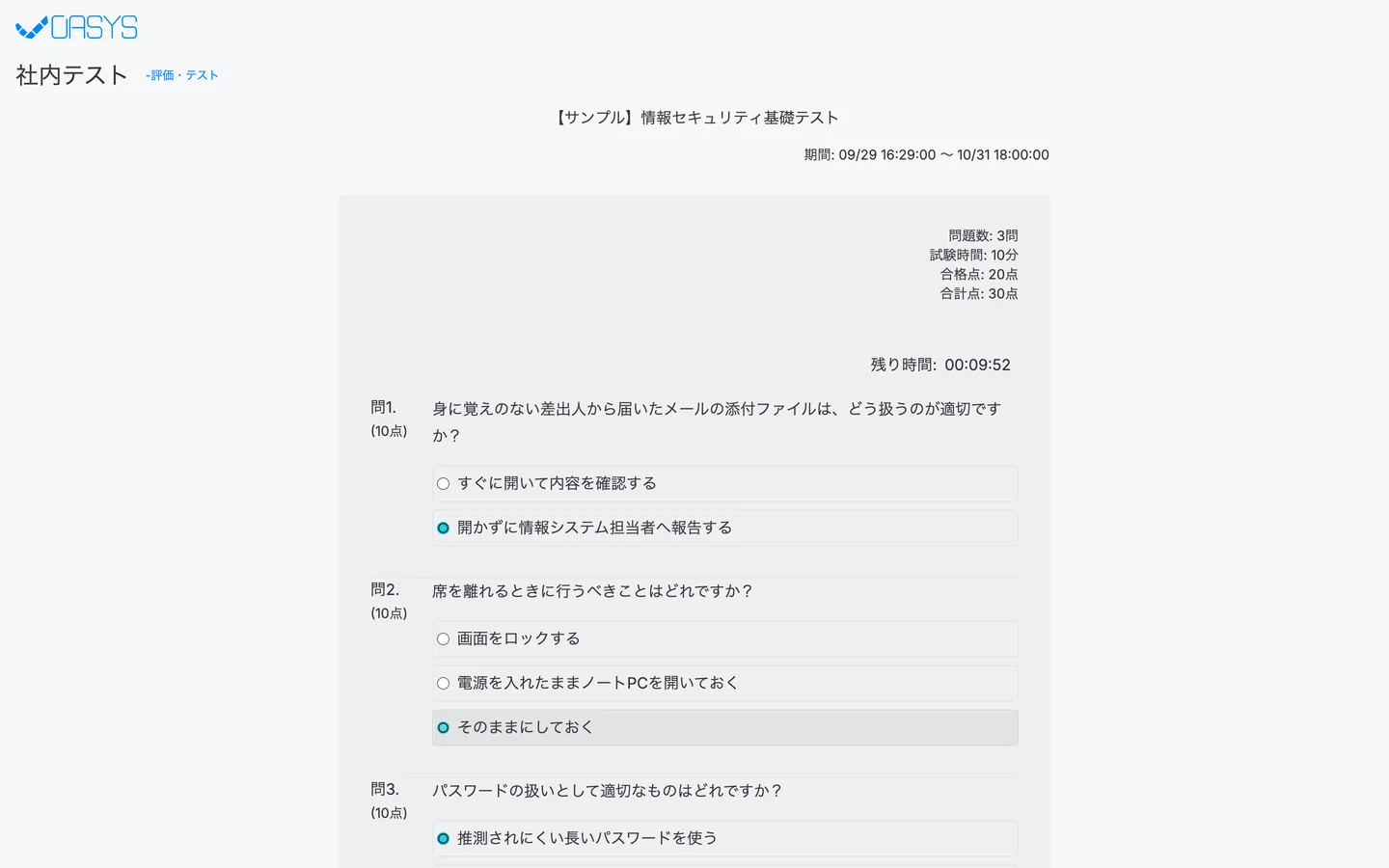
「複数回答」の問題は、正しいものをすべて選びます。選んだ答えは自動で保存されます。
- STEP 6
すべて答えたら、一番下の「解答を終了」を押します。
すぐに試験結果が表示されます(社内テストの結果を確認する)。
注意点
- 解答を開始すると、時間を止めることはできません(画面を閉じても時間は進みます)。試験時間内なら、解答画面をもう一度開けば途中から再開できます。
- 制限時間は「解答を開始した時刻+試験時間」です。ただし受験期間の終了時刻のほうが早い場合は、その時刻までです。
- 時間が過ぎると、その時点の解答で確定します。「テスト時間が終了しました。「解答を終了」から、結果を確認してください。」と表示されたら「解答を終了」を押してください。
- 「解答を終了」を押すと、解答画面に戻ることはできません。
- 受験できるのは1回だけです。
よくある質問
自分が対象者になっていないか、公開前または開始時刻前のテストです。管理者に確認してください。
試験時間内なら、もう一度テストを開くと続きから解答できます。
Related
関連する記事
疑問を解決できない場合、個別に対応いたします。
まずはお試しください
まずは無料デモサイトでお試しください
実際の画面で使い方を確認しながら、以下の点を確認できます。
・どのような業務を一元管理できるか
・自社の業務にどのようにフィットするか
・導入の流れやサポート内容を確認する