
FAQ
質問を投稿する(MyQ&A)
「MyQ&A」タブでは、自分が投稿した質問の一覧と回答の状況が見られます。自分の質問だけが表示され、他の人には見えません。
質問を投稿する
- STEP 1
「MyQ&A」タブの「新規Q&A」を押します。
- STEP 2
質問文を入力します。
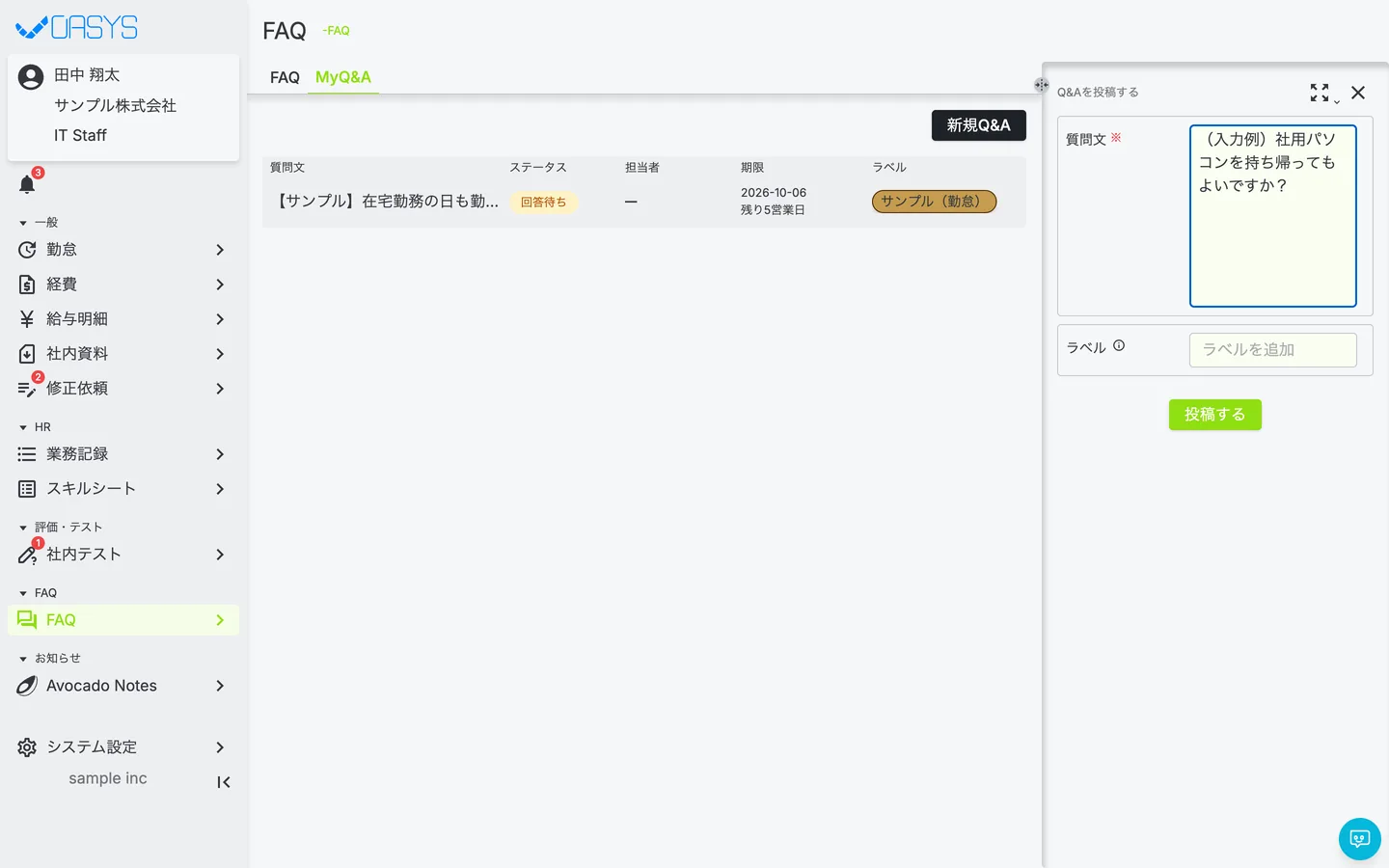
必要ならラベル(分類)を付けます。
- STEP 3
「投稿する」を押します。
質問に答える担当の社員に通知が届きます。
状況を確認する
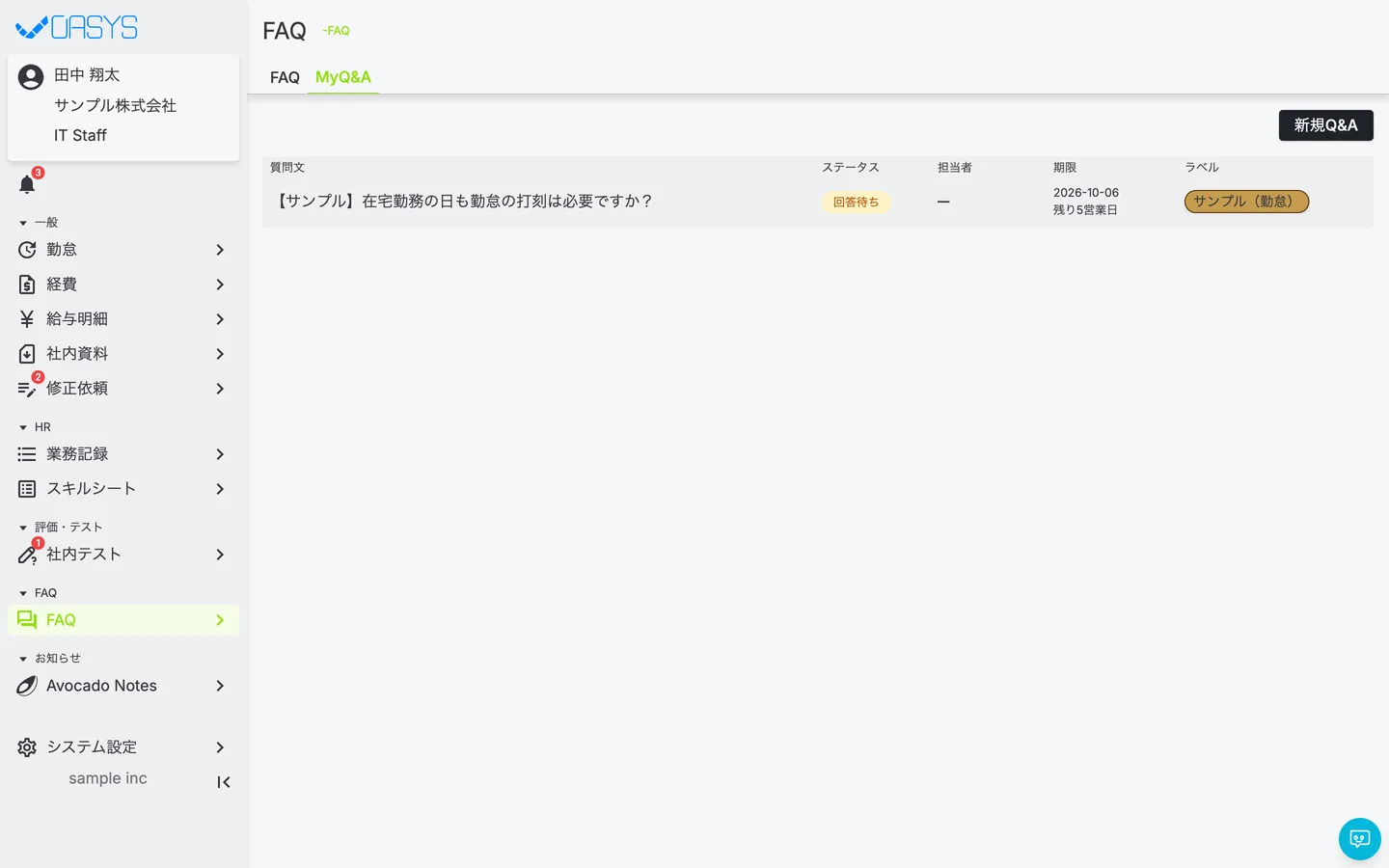
| ステータス | 意味 |
|---|---|
| 回答待ち | 担当者が回答を準備中です |
| 承認待ち | 回答ができて、管理者の確認待ちです |
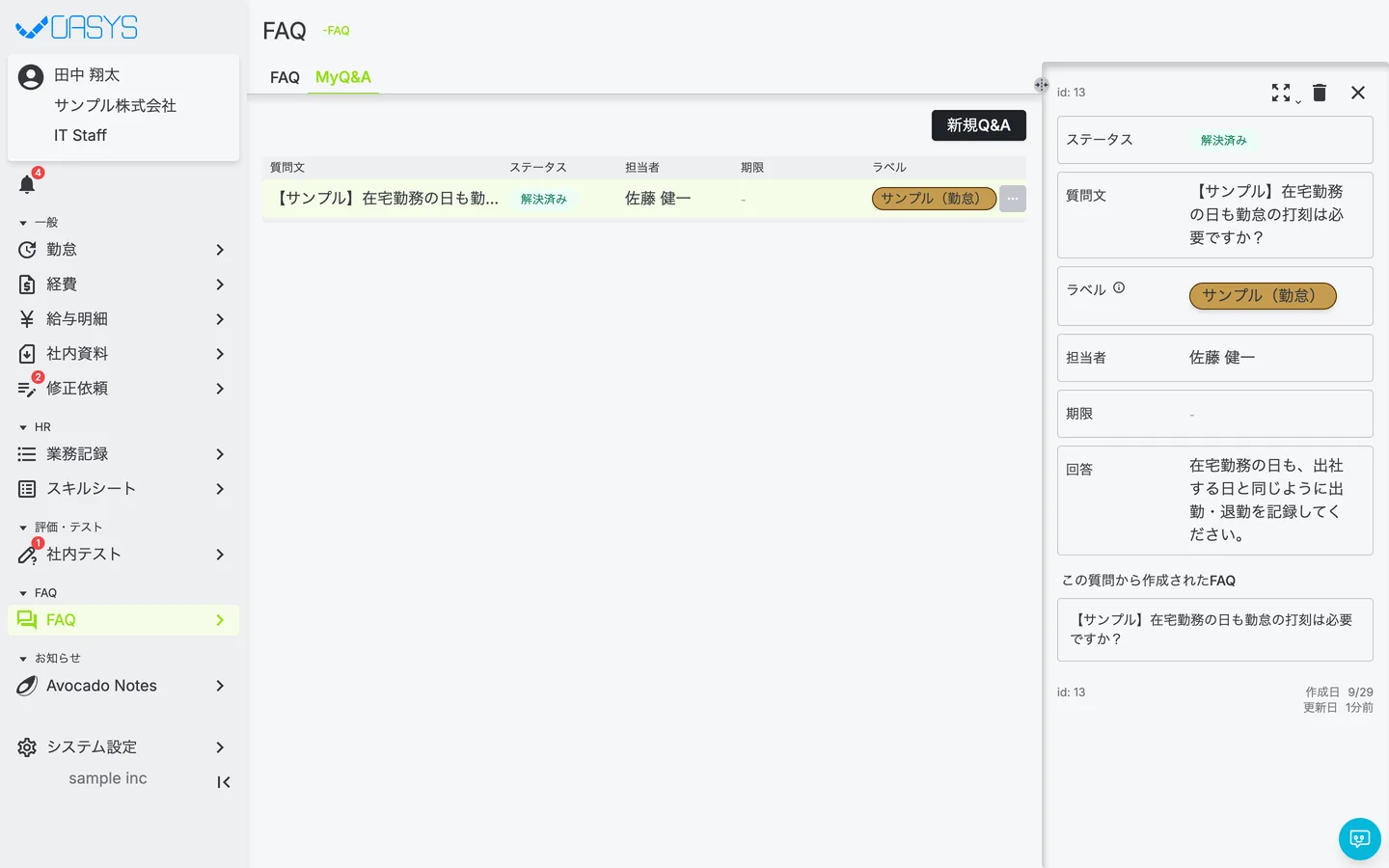
| 解決済み | 回答が確定しました。詳細で回答を確認できます |
| 却下 | 質問が受け付けられませんでした。詳細で却下理由を確認できます |
- 担当者:回答を担当する人。決まるまでは、詳細では「担当者未設定」、一覧では「─」と表示されます。
- 期限:回答の目安の日と、残りの営業日数。投稿した日から一定の営業日数(初期設定は5営業日)後に自動で設定されます。
詳細を見る
- 行を押すと、右側に詳細が開きます。
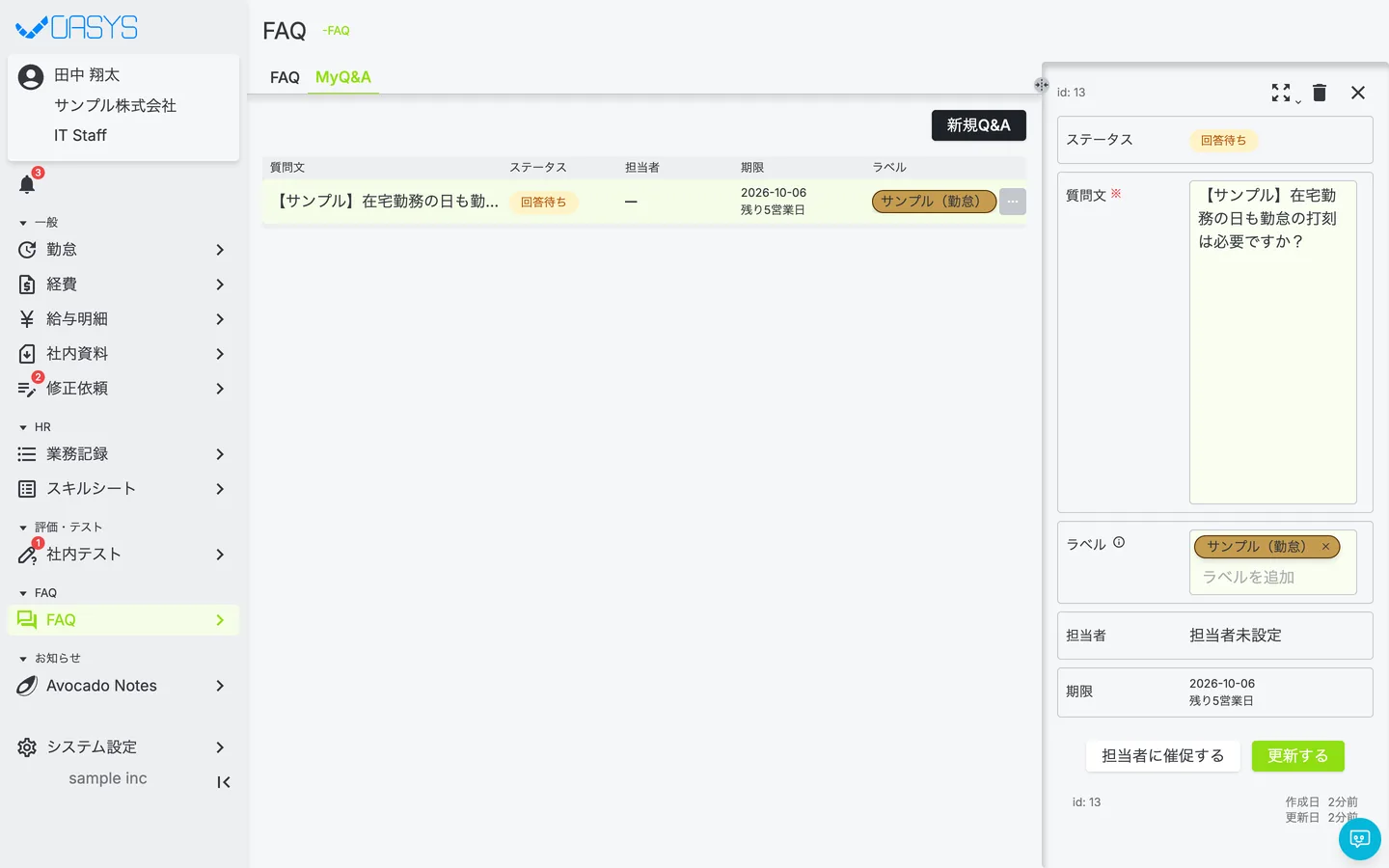
- 解決済みになると回答が、却下のときは却下理由が表示されます。回答の参考になるFAQや、この質問から作られたFAQが表示されることもあります。
担当者に催促する
- 「回答待ち」の質問は、詳細の「担当者に催促する」で担当者に通知を送れます。担当者が決まっていないときは、回答を担当する社員全員に届きます。
- 担当者が決まっていれば、一覧の「…」→「担当者に通知」からも送れます。
編集する・削除する
- 行の「…」から「編集する」「削除する」を選べます。
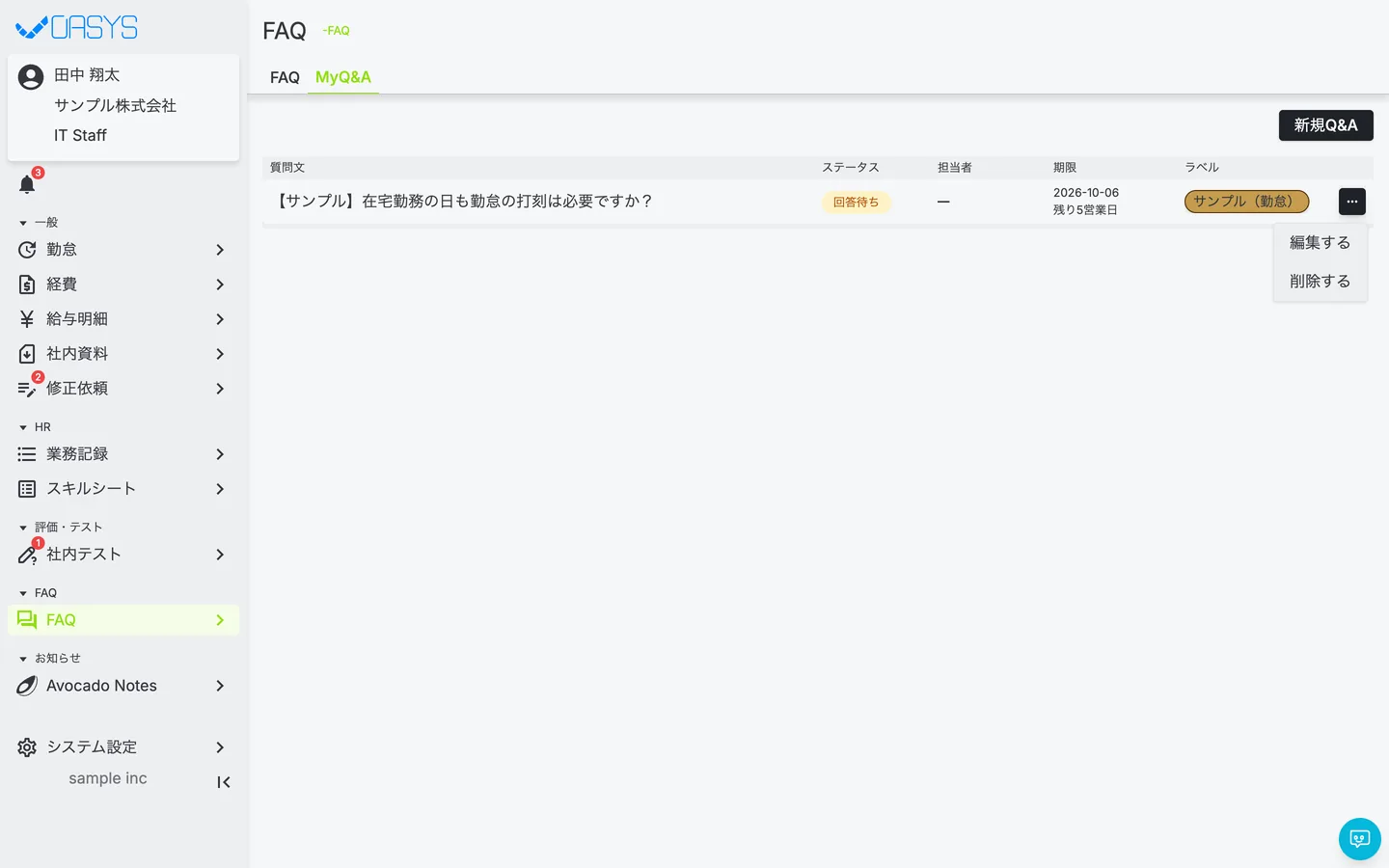
- 質問文とラベルを直せるのは「回答待ち」の間だけです。
- 削除はいつでもできます。削除すると元に戻せません。
よくある質問
「担当者に催促する」で知らせてください。
Related
関連する記事
疑問を解決できない場合、個別に対応いたします。
まずはお試しください
まずは無料デモサイトでお試しください
実際の画面で使い方を確認しながら、以下の点を確認できます。
・どのような業務を一元管理できるか
・自社の業務にどのようにフィットするか
・導入の流れやサポート内容を確認する